
D-Trust · Signatur- und Siegelkarten · NFC
Signatur- und Siegelkarten von D-Trust am Telefon
CodeB Wallet signiert PDFs mit D-Trust-Karten, die eine NFC-Schnittstelle haben – direkt von Ihrem Android-Telefon, ohne Kartenleser. CodeB Wallet selbst ist nicht zertifiziert.
- Qualifizierte Signatur (Card 5.1)
- Qualifiziertes Siegel (Card 5.4)
- RSA und ECC
Die vier Schritte in der App
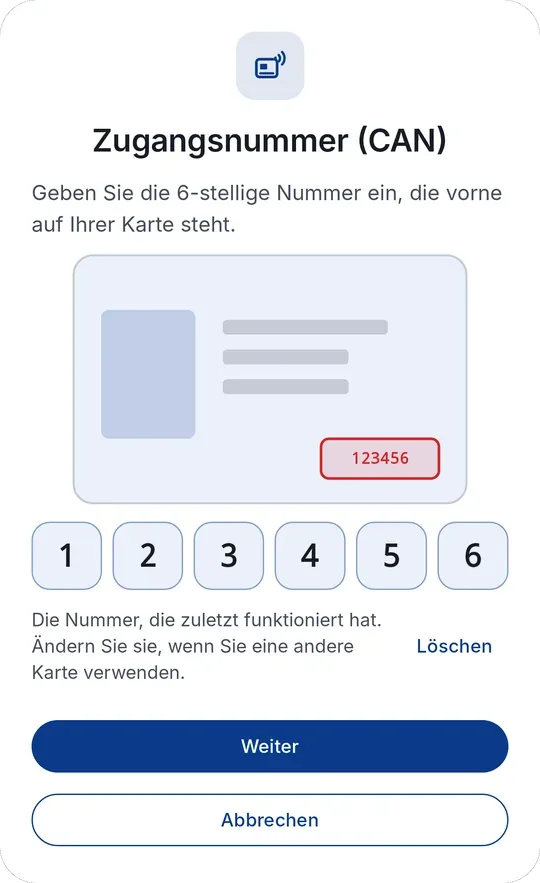
1Zugangsnummer (CAN) von der Karte eingeben. 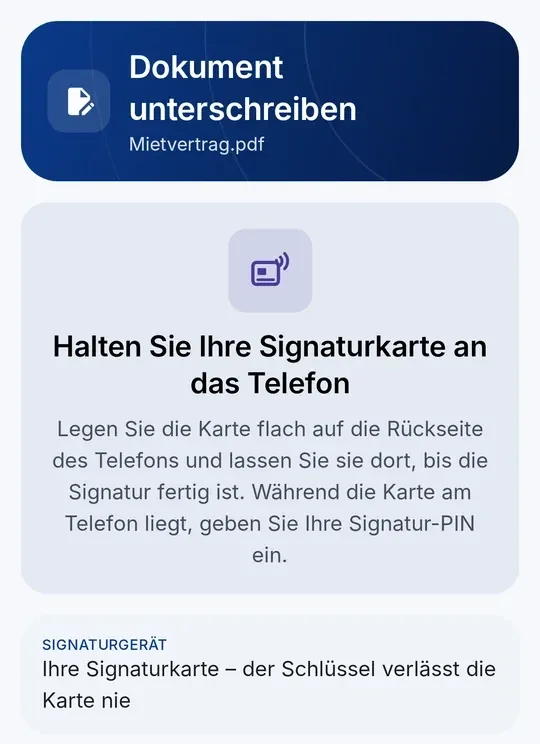
2Karte flach an die Rückseite des Telefons halten. 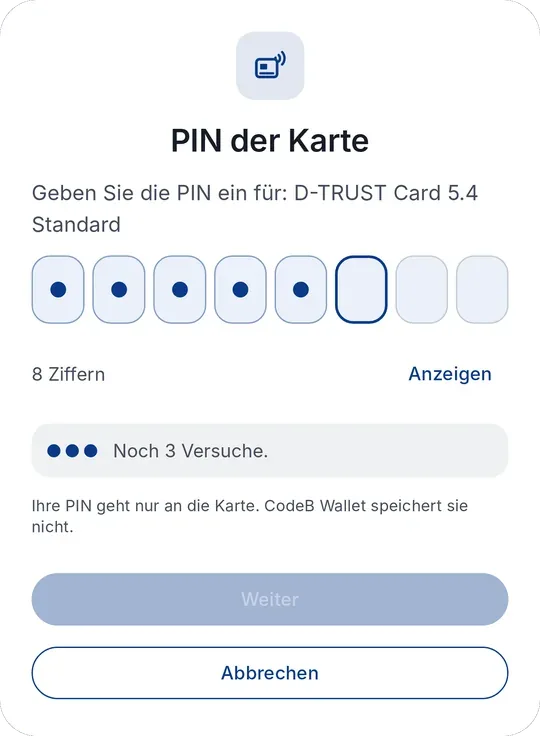
3Karten-PIN eingeben – sie geht nur an die Karte. 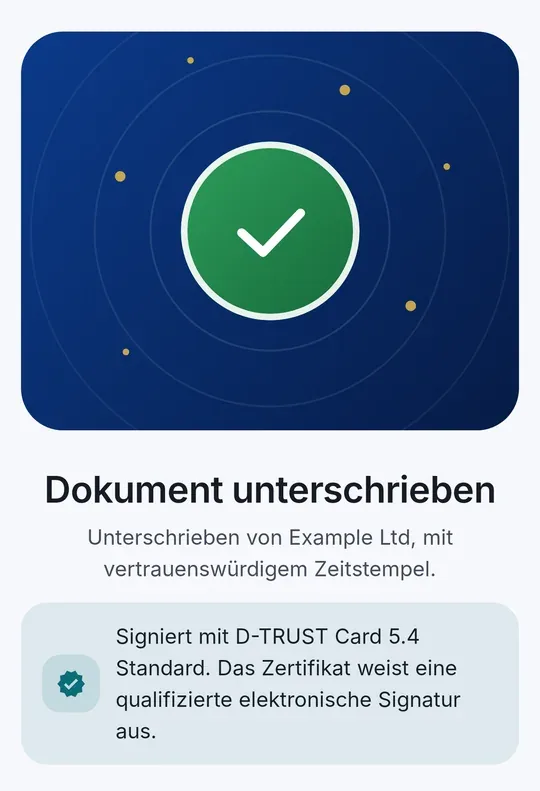
4Fertig: signiert mit der D-Trust-Karte, qualifiziertes Zertifikat angezeigt.
Was Sie brauchen
Eine D-Trust Card 5 mit NFC – Signatur- oder Siegelkarte –, ihre Zugangsnummer (CAN), die auf der Karte aufgedruckt ist, und ihre PIN.
Ein Android-Telefon mit NFC und die CodeB Wallet.
Welche D-Trust-Karten funktionieren
D-Trust Card 5.1 – Signaturkarte für eine Person: qualifizierte elektronische Signatur.
D-Trust Card 5.4 – Siegelkarte für eine Organisation: qualifiziertes elektronisches Siegel.
Jeweils in den Varianten Standard (RSA) und Multi (ECC). D-Trust-Karten der Generation 4 haben keine kontaktlose Schnittstelle; die App erkennt sie und weist darauf hin, dass sie einen Kartenleser am Computer brauchen.
So signieren Sie ein PDF mit einer D-Trust-Karte
- Tippen Sie auf der Startseite auf Signieren, dann auf Dokument auswählen, und wählen Sie ein PDF auf Ihrem Telefon.
- Prüfen Sie das Dokument und tippen Sie dann auf Mit Signaturkarte signieren.
- Geben Sie die 6-stellige Zugangsnummer (CAN) von der Karte ein. Die App bietet die zuletzt funktionierende Nummer an.
- Legen Sie die Karte flach an die Rückseite Ihres Telefons und lassen Sie sie dort, bis die Signatur fertig ist.
- Geben Sie Ihre PIN ein. Die Karte signiert das Dokument, und die App fügt einen vertrauenswürdigen Zeitstempel hinzu.
- Sie sehen „Dokument unterschrieben“, mit der verwendeten Karte und ob ihr Zertifikat eine qualifizierte elektronische Signatur ausweist. Tippen Sie auf Auf Telefon speichern oder Teilen.
Qualifizierte Signaturen und Siegel
Die Karte erstellt die Signatur oder das Siegel mit dem Schlüssel auf ihrem Chip – der Schlüssel verlässt die Karte nie. CodeB Wallet liest das Zertifikat der Karte und zeigt, ob es qualifiziert ist.
Signaturen und Siegel werden als PAdES (ETSI EN 319 142) mit vertrauenswürdigem Zeitstempel in das PDF eingebettet. CodeB Wallet selbst ist nicht zertifiziert.
Sicherheit: Ihre Karte, Ihre PIN, Ihr Dokument
Telefon und Karte bauen zuerst mit der Zugangsnummer eine verschlüsselte, authentisierte Verbindung auf (PACE). Ihre PIN erreicht den Chip nur über diese Verbindung, und der Chip prüft sie. Die App speichert Ihre PIN nie.
Der Signaturschlüssel verlässt die Karte nie. Eine falsche PIN wird nie automatisch wiederholt.
Das PDF bleibt auf Ihrem Telefon. Nur ein Fingerabdruck (Hash) der Signatur geht für den Zeitstempel an den CodeB-Zeitstempeldienst. Kein Konto, kein Tracking.
PIN und Transport-PIN
Eine neue D-Trust-Karte hat eine Transport-PIN. Setzen Sie zuerst mit den Werkzeugen Ihres Kartenherausgebers Ihre eigene PIN; CodeB Wallet weist Sie darauf hin, wenn die Karte noch ihre Transport-PIN hat, und sendet nichts.
Eine falsche PIN wird nie automatisch wiederholt.
Tipps für eine stabile Verbindung
Legen Sie die Karte flach an die Rückseite des Telefons und halten Sie sie ruhig, bis die Signatur fertig ist. Nehmen Sie dicke Schutzhüllen ab.
Ab Android 14 zeigt die App, wo die NFC-Antenne Ihres Telefons liegt. Bricht die Verbindung ab, macht die App von selbst weiter, sobald die Karte wieder da ist – die Zugangsnummer wird nicht erneut abgefragt.
Fragen zu D-Trust-Karten
Kann ich mit meiner D-Trust-Karte am Android-Telefon signieren?
Ja, mit der D-Trust Card 5.1 und 5.4, die eine NFC-Schnittstelle haben. Zugangsnummer (CAN) eingeben, Karte an das Telefon halten und PIN eingeben – die Karte signiert das PDF.
Kann eine Organisation PDFs mit der D-Trust-Siegelkarte siegeln?
Ja. Mit der D-Trust Card 5.4 bringt eine Organisation ihr qualifiziertes elektronisches Siegel vom Telefon aus auf PDFs an. CodeB Wallet selbst ist nicht zertifiziert.
Meine D-Trust-Karte wird nicht erkannt – warum?
D-Trust-Karten der Generation 4 haben keine kontaktlose Schnittstelle und brauchen einen Kartenleser am Computer. Wird eine Karte der Generation 5 nicht gefunden, prüfen Sie die Zugangsnummer und halten Sie die Karte ruhig an die NFC-Antenne des Telefons.
Brauche ich ein Konto oder ein Browser-Plug-in?
Nein. Die App spricht über NFC direkt mit der Karte. Das PDF bleibt auf Ihrem Telefon; nur ein Fingerabdruck (Hash) der Signatur wird für den vertrauenswürdigen Zeitstempel an den CodeB-Zeitstempeldienst gesendet.
Was ist mit meiner PIN?
Die App zeigt die verbleibenden Versuche; eine falsche PIN wird nie automatisch wiederholt. Eine Transport-PIN ändern oder eine PIN entsperren Sie mit den Werkzeugen Ihres Kartenherausgebers.
Wo finde ich die Zugangsnummer (CAN)?
Auf der D-Trust-Karte selbst: eine 6-stellige Nummer, die auf der Karte aufgedruckt ist. Die App fragt sie ab, bevor Sie die Karte an das Telefon halten, und speichert sie verschlüsselt auf Ihrem Telefon, um sie wieder anzubieten.
Was, wenn meine PIN gesperrt ist oder ich sie vergessen habe?
Entsperren Sie sie mit der PUK aus Ihrem PIN-Brief über die Werkzeuge Ihres Kartenausstellers, oder wenden Sie sich an D-Trust. Die CodeB Wallet wiederholt eine falsche PIN nie automatisch und zeigt die verbleibenden Versuche.
Geschlossene Beta installieren (Google Play) Geschlossene Beta: nur für eingeladene Tester, die bei Google Play mit der E-Mail-Adresse auf unserer Testerliste angemeldet sind. Wenn Sie an der Beta teilnehmen möchten, schreiben Sie uns an info@aloaha.com.