
Bedienungsanleitung
Diese Anleitung erklärt CodeB Wallet Schritt für Schritt und in einfachen Worten. Technisches Wissen brauchen Sie nicht. Die Bilder zeigen die echte App. Die App wird in der Sprache Ihres Telefons angezeigt (Englisch, Deutsch oder Maltesisch); unter Einstellungen → Sprache können Sie die Sprache ändern.
Bevor Sie beginnen
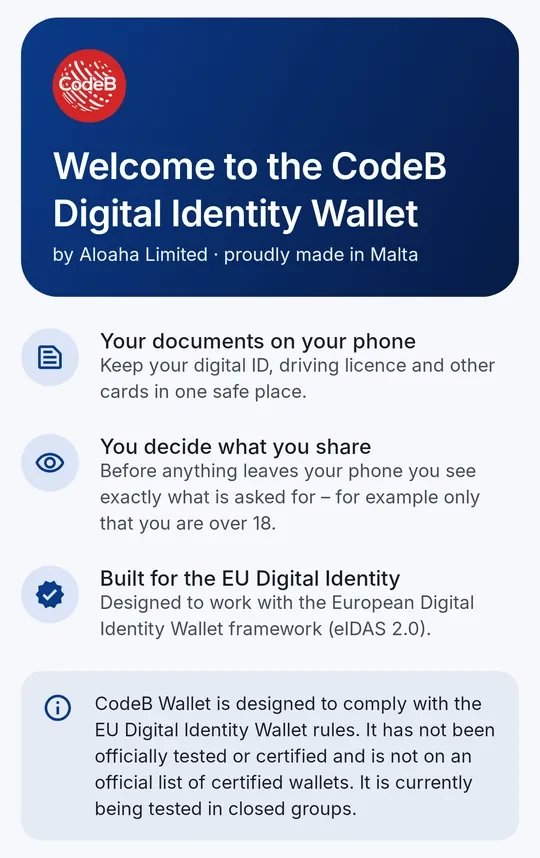
CodeB Wallet ist eine App für Android-Telefone. Sie bewahrt Ihre digitalen Dokumente – zum Beispiel Ihren digitalen Ausweis, Ihren Führerschein oder eine Mitgliedskarte – sicher auf Ihrem Telefon auf.
CodeB Wallet ist so gebaut, dass es den Regeln für die EU Digital Identity Wallet entspricht. Es wurde nicht offiziell geprüft oder zertifiziert.
Wallet einrichten
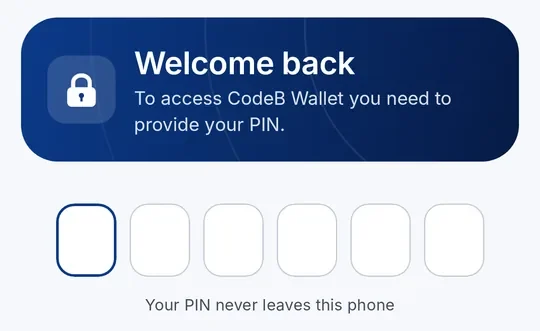
Wenn Sie CodeB Wallet zum ersten Mal öffnen:
Neues Telefon? Tippen Sie auf dem ersten Bildschirm „Dokument hinzufügen“ auf Neues Telefon? Aus einer Sicherung wiederherstellen.
- Lesen Sie den Begrüßungsbildschirm und tippen Sie auf Weiter.
- Wählen Sie eine 6-stellige PIN. Nehmen Sie Zahlen, die andere nicht erraten können – nicht Ihren Geburtstag und nicht 123456.
- Geben Sie dieselbe PIN zur Bestätigung noch einmal ein.
- Sie sehen „Ihre Wallet ist gesichert!“. Tippen Sie auf die Schaltfläche, um zur Startseite zu gelangen.
Ihre PIN verlässt Ihr Telefon nie. Niemand bei Aloaha kann sie sehen oder für Sie zurücksetzen – merken Sie sie sich also gut.
Ihre Startseite
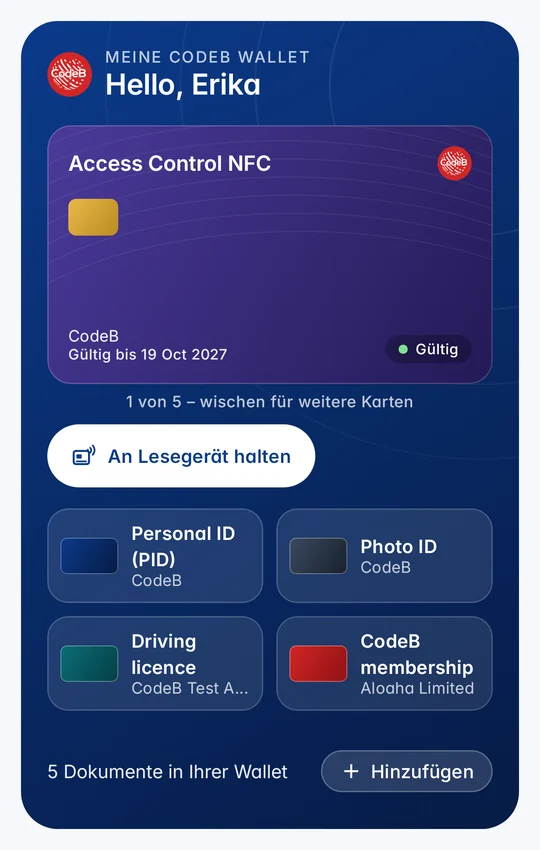
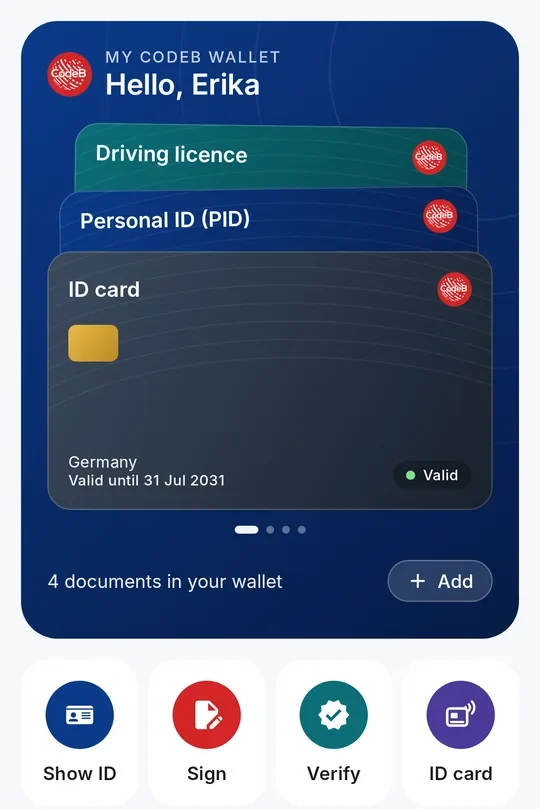
Oben liegt eine Karte vorne – die Karte, die Sie zuletzt benutzt haben, oder die, die Sie vorne halten. NFC-Karten (Zutritts-, PKI- und NFC-Speicherkarten) haben direkt darunter An Lesegerät halten: Ein Tippen öffnet die Karte und macht sie für den Leser bereit. Andere Karten haben Öffnen. Wischen Sie auf dieser Karte nach links oder rechts, um durch alle Karten zu blättern.
Alle anderen Karten erscheinen darunter als Kacheln. Tippen Sie auf eine Kachel, um die Karte zu öffnen; halten Sie eine Kachel gedrückt, um diese Karte vorne zu halten. Bei mehr als sechs Karten werden sie in Identität, Zutritts- & NFC-Karten sowie Mitgliedschaften & weitere Karten gruppiert, und Alle Karten anzeigen zeigt jede Karte mit einem Suchfeld.
Unter den Karten gibt es vier Schnellaktionen:
Ausweisen – nachweisen, wer Sie sind, persönlich oder online.
Signieren – ein PDF-Dokument elektronisch unterschreiben.
Prüfen – den Ausweis einer anderen Person prüfen.
ID-Karte – den Chip Ihres Reisepasses oder Ausweises lesen.
Unter „So funktioniert’s“ wird jede Funktion noch einmal erklärt. Tippen Sie auf Mehr erfahren für Details; am Ende jeder Erklärung gibt es eine Schaltfläche, mit der Sie gleich loslegen.
Unten wechseln Sie zwischen Startseite, Dokumente (alle Dokumente als Liste) und Verlauf (wann Sie was mit wem geteilt haben). Tipp: Halten Sie das App-Symbol gedrückt für Verknüpfungen zu QR-Code scannen, Jemanden prüfen und Einmalcodes.
Pseudonyme: mit Passkey anmelden
Ausführliche Anleitung: Passkeys mit Pseudonymen – anmelden ohne Passwort und ohne Ihren Namen
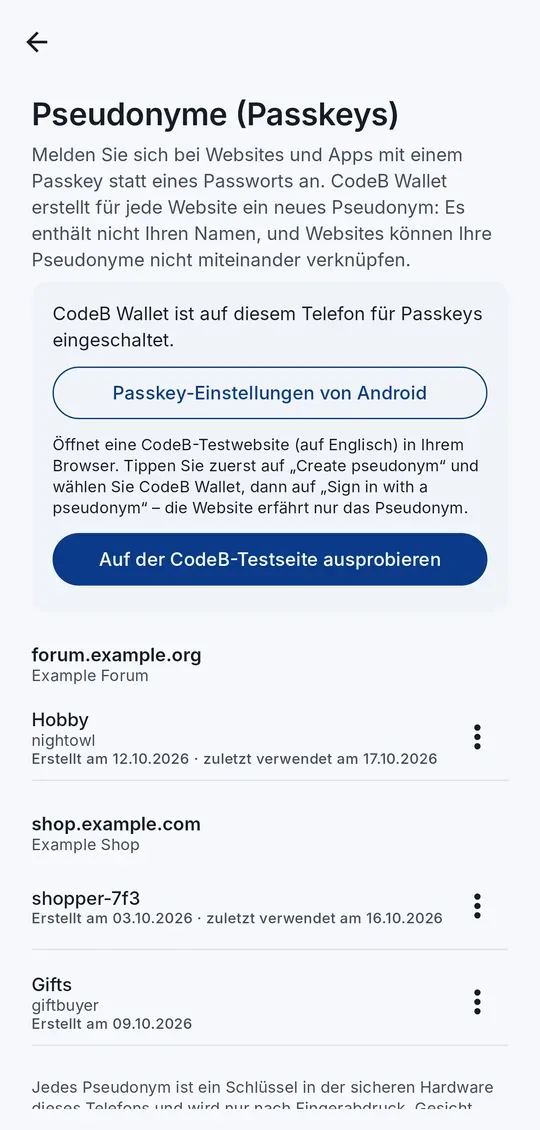
Viele Websites erlauben die Anmeldung mit einem Passkey statt eines Passworts. CodeB Wallet kann dieser Passkey sein: Es erstellt für jede Website ein neues Pseudonym. Ein Pseudonym enthält keinen Namen, keine E-Mail-Adresse und keine anderen persönlichen Daten, und Websites können Ihre Pseudonyme nicht miteinander verknüpfen. Benötigt Android 14 oder neuer.
- Öffnen Sie das Menü → Pseudonyme (Passkeys) und tippen Sie auf In den Android-Einstellungen einschalten. Schalten Sie unter „Passwörter, Passkeys und Konten“ CodeB Wallet ein.
- Wählen Sie auf einer Website, die „Passkey erstellen“ oder „Mit Passkey anmelden“ anbietet, CodeB Wallet.
- Bestätigen Sie mit Fingerabdruck, Gesicht oder Displaysperre. Beim nächsten Mal wählen Sie das Pseudonym und bestätigen genauso – ohne Passwort.
- Möchten Sie es zuerst ausprobieren? Öffnen Sie unsere Testseite phone.codeb.io/pseudonym-test.html (auf Englisch) in Chrome, tippen Sie auf Create pseudonym und wählen Sie CodeB Wallet, dann auf Sign in with a pseudonym.
In der App ausprobieren. Sobald CodeB Wallet für Passkeys eingeschaltet ist, zeigt der Bildschirm Pseudonyme Auf der CodeB-Testseite ausprobieren: Er öffnet unsere Testwebsite in Ihrem Browser – tippen Sie zuerst auf „Create pseudonym“, dann auf „Sign in with a pseudonym“.
In der Wallet verwalten. Pseudonyme sind nach Website sortiert. Geben Sie einem einen eigenen Namen (nur Sie sehen ihn – er wird nie an die Website gesendet) oder löschen Sie es. Beim Löschen wird der Schlüssel vom Telefon entfernt; löschen Sie das Pseudonym auch auf der Website.
Sicher gebaut. Jedes Pseudonym ist ein Schlüssel in der sicheren Hardware Ihres Telefons und wird erst nach Ihrer Bestätigung verwendet. Er verlässt das Telefon nie und wird in keine Cloud kopiert. Erstellen, Verwenden und Löschen eines Pseudonyms steht im Verlauf.
Auch Apps. Apps können die Pseudonyme einer Website nur verwenden, wenn die Website die App zulässt (Digital Asset Links); Browser übergeben die Adresse der Website, die sie geprüft haben.
CodeB Wallet wird nicht angeboten? „Anmelden“ zeigt nur Pseudonyme, die Sie bei dieser Website schon erstellt haben – erstellen Sie zuerst eines. Fehlt CodeB Wallet auch dann, prüfen Sie Android 14 oder neuer, schalten Sie es unter „Passwörter, Passkeys und Konten“ erneut ein und verwenden Sie ein aktuelles Chrome. Mehr auf der Seite Passkeys mit Pseudonymen.
Pseudonyme folgen dem W3C-Standard WebAuthn (Passkeys), wie ihn die Architektur der EU-Wallet für die digitale Identität (ARF 3.0, Thema 11) beschreibt. Sie werden nicht auf ein neues Telefon kopiert – erstellen Sie dort neue und entfernen Sie die alten auf den Websites.
CodeB Wallet als Passkey-Dienst einstellen
Android entscheidet, welche App Passkeys anbietet. Schalten Sie CodeB Wallet einmal ein – die Menünamen unterscheiden sich je nach Telefon und Android-Version etwas:
- Öffnen Sie in CodeB Wallet das Menü → Pseudonyme (Passkeys) und tippen Sie auf In den Android-Einstellungen einschalten. So öffnet sich direkt die richtige Seite von Android. Oder öffnen Sie sie selbst:
- Pixel und die meisten Telefone (ab Android 14): Einstellungen → Passwörter, Passkeys und Konten (auf manchen Telefonen „Passwörter und Konten“).
- Samsung Galaxy: Einstellungen → Allgemeine Verwaltung → Passwörter, Passkeys und Autofill.
- Als Standard festlegen: Tippen Sie auf Bevorzugter Dienst, wählen Sie CodeB Wallet und bestätigen Sie. Android bietet dann CodeB Wallet zuerst an, wenn eine Website einen Passkey verlangt. Der Google Passwortmanager bleibt verfügbar.
- Oder Google als Standard behalten: Schalten Sie unter Zusätzliche Dienste (oder „Zusätzliche Anbieter“) CodeB Wallet ein. CodeB Wallet erscheint dann neben Google in der Liste, wenn Sie einen Passkey erstellen oder verwenden.
- In Chrome: ⋮ → Einstellungen → Autofill-Dienste → die Option, einen anderen Dienst zu verwenden (englisch „Autofill using another service“). Schließen Sie Chrome danach vollständig (in den zuletzt verwendeten Apps wegwischen) und öffnen Sie es erneut. Ohne diese Einstellung verwendet Chrome nur die Passkeys von Google.
- Zurück in CodeB Wallet zeigt der Bildschirm Pseudonyme „CodeB Wallet ist auf diesem Telefon für Passkeys eingeschaltet.“
CodeB Wallet füllt keine Passwörter aus. Wenn Ihr Telefon verlangt, einen einzigen Dienst für Passwörter, Passkeys und Autofill zu wählen, können Sie Ihren Passwortmanager als bevorzugten Dienst behalten und CodeB Wallet stattdessen als zusätzlichen Dienst einschalten.
Chrome zeigt das Google-Fenster „Passkey speichern“, oder „Weitere Optionen“ endet mit „Either the device has received unexpected request parameters, or the device cannot support this request“? Chrome ist noch auf die Passkeys von Google eingestellt und fragt CodeB Wallet gar nicht. Stellen Sie unter Autofill-Dienste in Chrome einen anderen Dienst ein und starten Sie Chrome neu – das Android-Fenster zeigt dann CodeB Wallet.
Ein Dokument hinzufügen
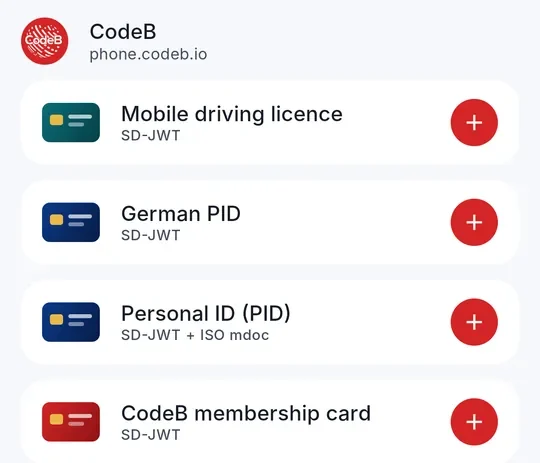
Es gibt zwei Wege, ein Dokument in Ihre Wallet zu bekommen.
- Tippen Sie auf der Startseite auf Hinzufügen (oder auf das + im Bereich Dokumente).
- Wählen Sie das gewünschte Dokument, zum Beispiel „Personalausweis (PID)“, und tippen Sie auf das rote +.
- Ihr Telefon öffnet die Anmeldeseite des Ausstellers (zum Beispiel phone.codeb.io). Melden Sie sich dort an.
- Prüfen Sie, was hinzugefügt wird, und bestätigen Sie mit Ihrer PIN. Das Dokument erscheint auf Ihrer Startseite.
Wenn Ihnen ein Aussteller stattdessen einen QR-Code gibt, tippen Sie oben rechts in „Dokument aus Liste hinzufügen“ auf das QR-Symbol und scannen Sie ihn.
Vom CodeB-Aussteller können Sie derzeit den Personalausweis-Datensatz (PID), die deutsche PID, den mobilen Führerschein und die CodeB-Mitgliedskarte hinzufügen.
Manche Dokumente gibt es in zwei Formaten: „SD-JWT“ wird online verwendet, „ISO mdoc“ brauchen Sie, um den Ausweis persönlich vorzuzeigen. Wenn Sie beides möchten, fügen Sie das Dokument in beiden Formaten hinzu (angezeigt als „SD-JWT + ISO mdoc“).
Ausweis persönlich vorzeigen
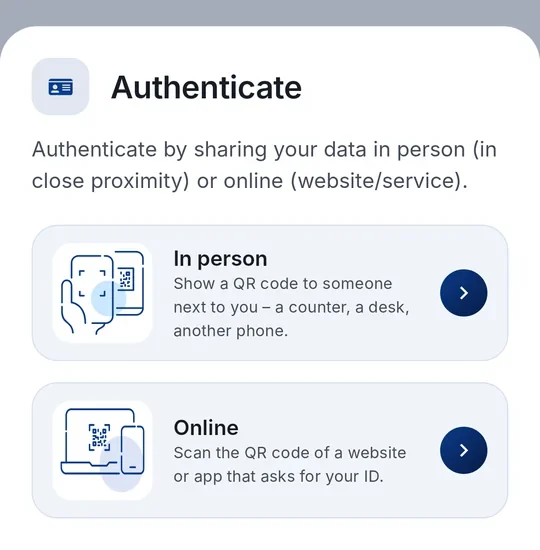
Zum Beispiel am Schalter, an der Hotelrezeption oder bei der Autovermietung.
Sie zeigen Ihren Ausweis einer Privatperson, die ebenfalls eine EU-Wallet hat? Tippen Sie auf dem QR-Bildschirm auf Person-zu-Person-Modus. Verwenden Sie ihn nur mit jemandem, dem Sie vertrauen – nie für ein Geschäft, Unternehmen oder eine Behörde. Er endet nach 5 Minuten. In diesem Modus wählen Sie zuerst, welche Angaben Sie anbieten; die andere Wallet kann nur diese anfragen, alles andere wird abgelehnt.
- Tippen Sie auf Ausweisen und wählen Sie Vor Ort.
- Ihr Telefon zeigt einen QR-Code. Die andere Person scannt ihn mit ihrer Wallet- oder Prüf-App – oder das Lesegerät startet die Verbindung per NFC-Antippen.
- Ihr Telefon zeigt genau, welche Angaben gewünscht sind – zum Beispiel nur „über 18“. Sie entscheiden, was Sie teilen.
- Bestätigen Sie mit PIN oder Biometrie. Die Angaben gehen per Bluetooth Low Energy direkt von Telefon zu Telefon – ohne Internetverbindung.
Bluetooth muss eingeschaltet sein. CodeB Wallet nutzt Bluetooth in beide Richtungen (beide Rollen) – für breite Kompatibilität mit Lesegeräten. Unter Android 12 und älter fragt die App zusätzlich nach der Standort-Berechtigung, weil Android sie für die Bluetooth-Suche verlangt; Ihr Standort wird nicht erhoben. Für das persönliche Vorzeigen brauchen Sie die ISO-mdoc-Version eines Dokuments.
Ausweis online vorzeigen
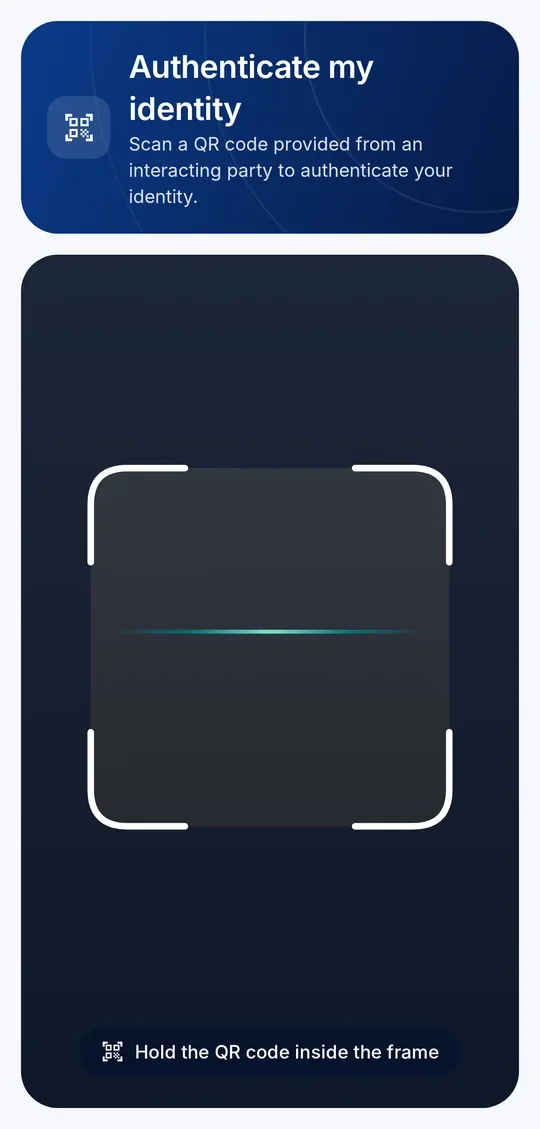
Manche Websites erlauben die Anmeldung oder den Altersnachweis mit Ihrer Wallet.
- Wählen Sie auf der Website die Anmeldung oder Prüfung mit einer EU-Wallet.
- Am Computer: Tippen Sie auf Ausweisen, wählen Sie Online und scannen Sie den QR-Code am Bildschirm. Auf demselben Telefon: Die Website öffnet CodeB Wallet von selbst.
- Prüfen Sie, wer fragt und welche Angaben gewünscht sind. CodeB Wallet sagt Ihnen, wenn die Website nicht überprüft werden konnte.
- Bestätigen Sie mit PIN oder Biometrie. Es werden nur die ausgewählten Angaben geteilt.
Den Ausweis einer anderen Person prüfen
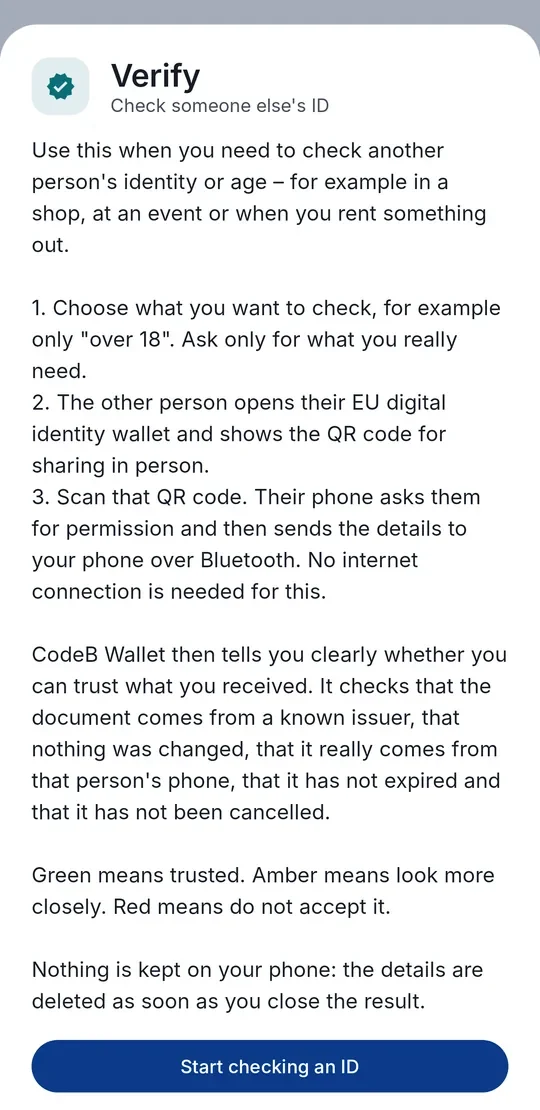
Ausführliche Anleitung: Alter nachweisen – ohne den Geburtstag zu zeigen
Nutzen Sie diese Funktion, wenn Sie die Identität oder das Alter einer anderen Person prüfen müssen – zum Beispiel im Geschäft, bei einer Veranstaltung oder bei einer Vermietung.
- Tippen Sie auf der Startseite auf Prüfen.
- Wählen Sie, was Sie prüfen möchten, zum Beispiel nur „über 18“. Fragen Sie nur nach dem, was Sie wirklich brauchen.
- Die andere Person öffnet ihre EU-Identitäts-Wallet und zeigt den QR-Code zum persönlichen Teilen. Scannen Sie ihn.
- Ihr Telefon fragt sie um Erlaubnis und sendet die Angaben dann per Bluetooth an Ihr Telefon.
- CodeB Wallet zeigt das Ergebnis: Grün bedeutet vertrauenswürdig, Gelb bedeutet genauer hinsehen, Rot bedeutet nicht akzeptieren.
CodeB Wallet prüft die Signatur des Ausstellers, ob die Daten unverändert sind, den Gültigkeitszeitraum und ob das Dokument widerrufen wurde.
Welchen Ausstellern vertraut wird, bestimmen Sie: Unter Einstellungen → Vertrauenswürdige Zertifikate zum Prüfen verwalten Sie die Liste. Das eigene Aussteller-Zertifikat von CodeB ist eingebaut; weitere Zertifikate können Sie importieren.
Während Sie prüfen, ist die App im Prüfmodus: Verwenden Sie ihn nur für eine Person, die bei Ihnen ist. Nach 5 Minuten auf der Anfrage- oder Ergebnisseite kehrt die Wallet zur Startseite zurück.
Damit „Prüfen“ nicht als Massenlesegerät missbraucht wird, sendet CodeB Wallet höchstens 5 Anfragen pro Stunde, 20 pro Tag und 50 pro Woche; danach zeigt sie an, wie lange Sie warten müssen.
Auf Ihrem Telefon wird nichts gespeichert: Die Angaben werden gelöscht, sobald Sie das Ergebnis schließen.
Zutritt an Tür und PC mit CodeB Access
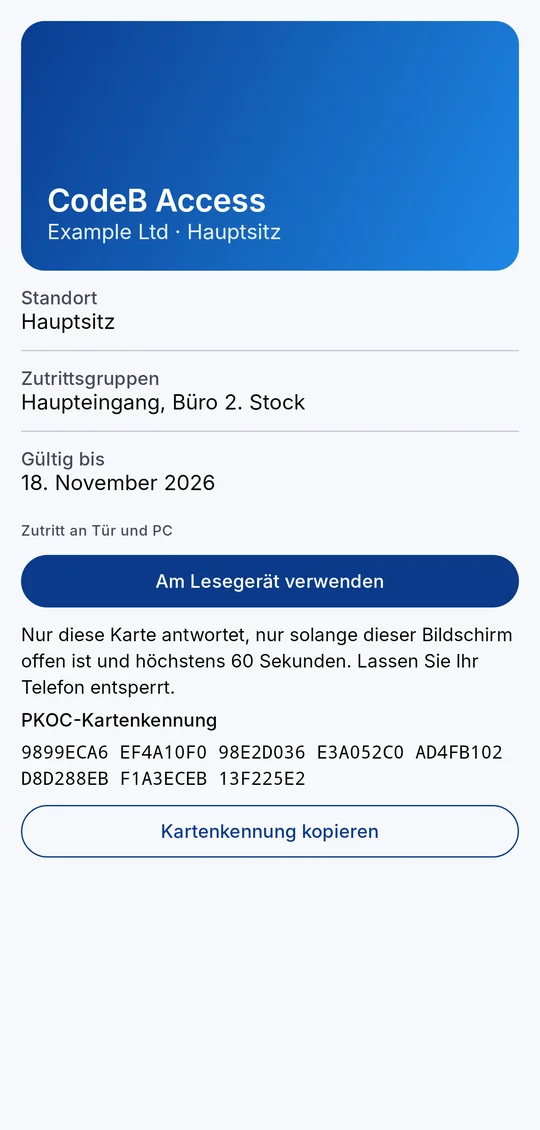
Ausführliche Anleitung: Ihr Telefon als Zutrittskarte für Türen und PCs
Organisationen können Ihnen über phone.codeb.io eine Zutrittskarte in die Wallet ausstellen. Damit öffnet Ihr Telefon Türen und meldet Sie an einem PC mit kontaktlosem Lesegerät an.
- Öffnen Sie die Einladung Ihrer Organisation (Link, QR-Code oder E-Mail) und holen Sie die CodeB Access-Karte ab. Sie erscheint auf dem Startbildschirm.
- Bevor Sie zur Tür oder zum PC gehen, öffnen Sie die Karte und tippen Sie auf Am Lesegerät verwenden.
- Halten Sie Ihr Telefon an das Lesegerät, solange der Countdown läuft. Lassen Sie das Telefon entsperrt.
- Das Lesegerät prüft die Karte offline und öffnet die Tür oder meldet Sie an. Tippen Sie auf Beenden, wenn Sie sie nicht mehr brauchen – auch das Verlassen des Bildschirms beendet sie.
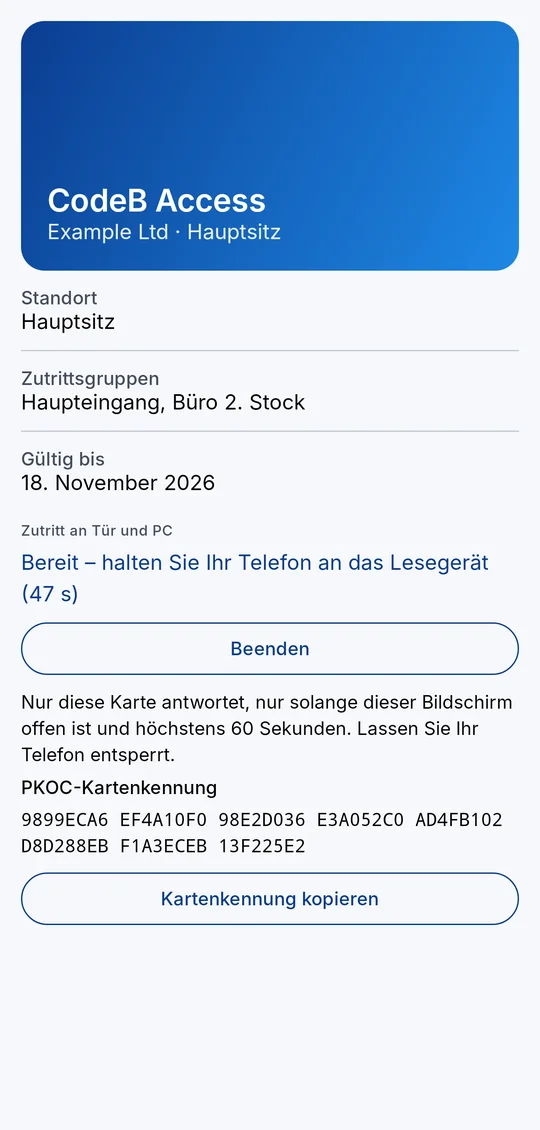
Nur die gewählte Karte antwortet, höchstens fünf Minuten lang und nur bei entsperrtem Telefon. Zu allen anderen Zeiten antwortet Ihr Telefon keinem Zutrittslesegerät.
Türleser des offenen Standards PKOC (Public Key Open Credential, PSIA) funktionieren ebenfalls. Ihre Organisation trägt die auf der Karte angezeigte PKOC-Kartenkennung ein; tippen Sie auf Kartenkennung kopieren, um sie zu senden. Die ID ist ein öffentlicher Schlüssel – der zugehörige private Schlüssel verlässt die sichere Hardware Ihres Telefons nie.
Das Lesegerät erhält nur eine pseudonyme Kartennummer, Ihre Standorte und Zutrittsgruppen und die Gültigkeit – nie Ihren Namen. Jede Nutzung steht im Verlauf.
Telefon verloren? Ihre Organisation sperrt die Karte und kann Ihnen auf dem neuen Telefon eine neue geben.
Lesegeräte, die Ihre Karte nicht sehen, zeigen einen Hinweis: Öffnen Sie die Karte in CodeB Wallet, tippen Sie auf „Am Lesegerät verwenden“ und halten Sie das Telefon erneut an das Lesegerät.
Ihr Telefon als NFC-Tag (NFC-Speicherkarten)
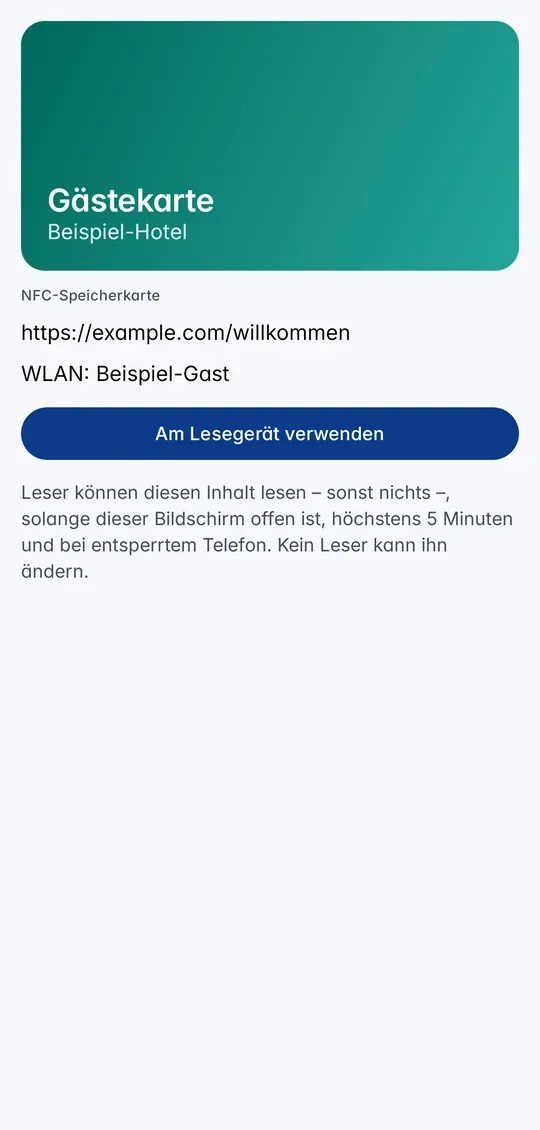
Ausführlich: nur lesbarer NFC-Tag · beschreibbarer NFC-Tag · Leser und smarte Schlösser
Mit einer NFC-Speicherkarte antwortet Ihr Telefon wie ein Standard-NFC-Tag (NDEF). Sie enthält einen Link, einen Text, eine Kontaktkarte oder andere Daten Ihrer Organisation. Es gibt zwei Arten: nur lesbar – Leser können sie nur lesen – und beschreibbar – Leser können auch neuen Inhalt darauf speichern.
- Nehmen Sie die Einladung Ihrer Organisation an. Die NFC-Speicherkarte erscheint auf Ihrem Startbildschirm.
- Öffnen Sie die Karte. Sie sehen ihren Inhalt. Tippen Sie auf Am Lesegerät verwenden – oder auf An Lesegerät halten, wenn die Karte auf dem Startbildschirm vorne liegt.
- Halten Sie Ihr Telefon an den Leser oder das andere Telefon, solange der Countdown läuft. Lassen Sie das Telefon entsperrt.
- Tippen Sie auf Beenden, wenn Sie fertig sind – auch das Verlassen der Ansicht beendet es.
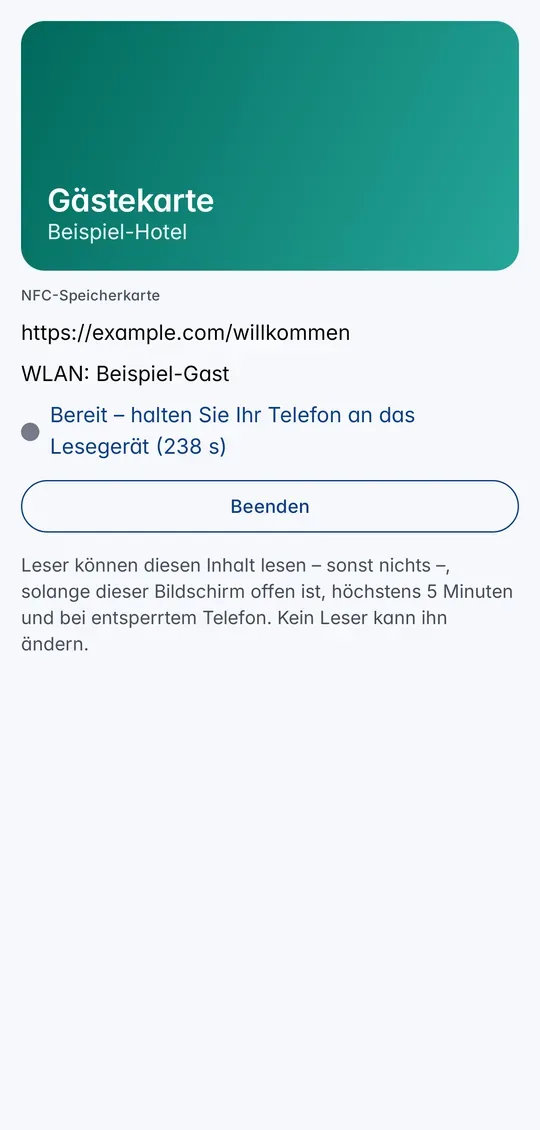
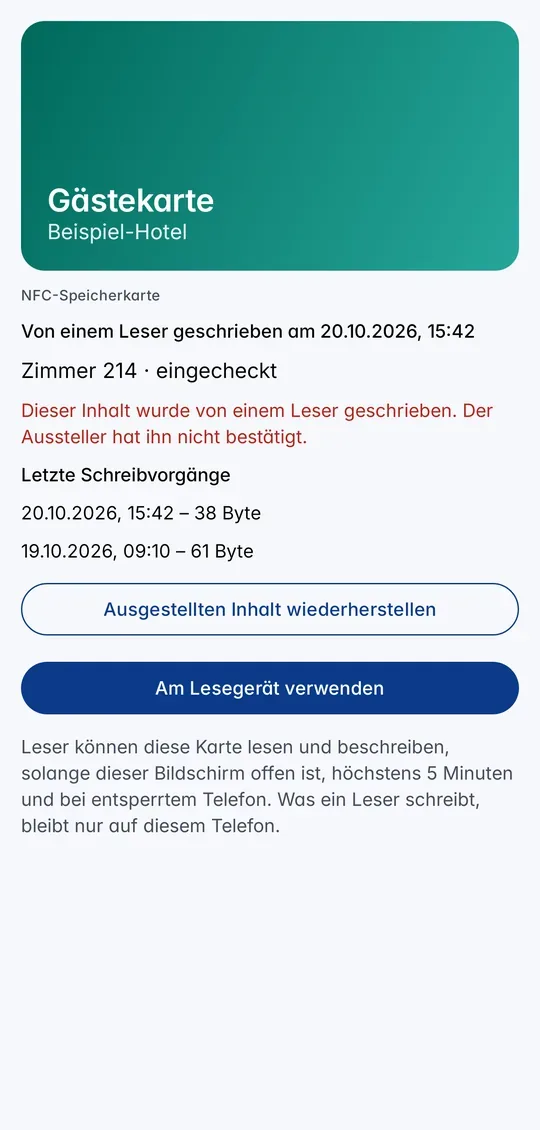
Nur lesbare Karte: Leser sehen genau, was Ihre Organisation ausgestellt hat. Niemand kann es ändern; nur eine Neuausstellung.
Beschreibbare Karte: Ein Leser oder eine NFC-App (zum Beispiel NFC Tools auf einem anderen Telefon) kann neuen Inhalt speichern, bis zur Größe, die Ihre Organisation festgelegt hat. Die Karte zeigt dann Von einem Leser geschrieben, den Inhalt und den Hinweis, dass der Aussteller ihn nicht bestätigt hat. Letzte Schreibvorgänge listet die letzten 20. Ausgestellten Inhalt wiederherstellen holt das Original zurück.
Geschriebener Inhalt bleibt nur auf Ihrem Telefon, verschlüsselt. Nur die gewählte Karte antwortet, höchstens fünf Minuten lang und nur bei entsperrtem Telefon. In dieser Zeit bietet das Telefon Ihren Ausweis nicht an und liest keine anderen Telefone.
Wie bei jedem NFC-Tag kann kopieren, wer ihn liest – speichern Sie keine Passwörter darauf. Für Türen gibt es CodeB Access.
Reagiert ein Leser nicht, öffnen Sie die Karte erneut, tippen Sie auf „Am Lesegerät verwenden“ und halten Sie die Mitte der Telefonrückseite kurz an den Leser.
Mit dem Telefon als PKI-Karte an einem Windows-PC anmelden
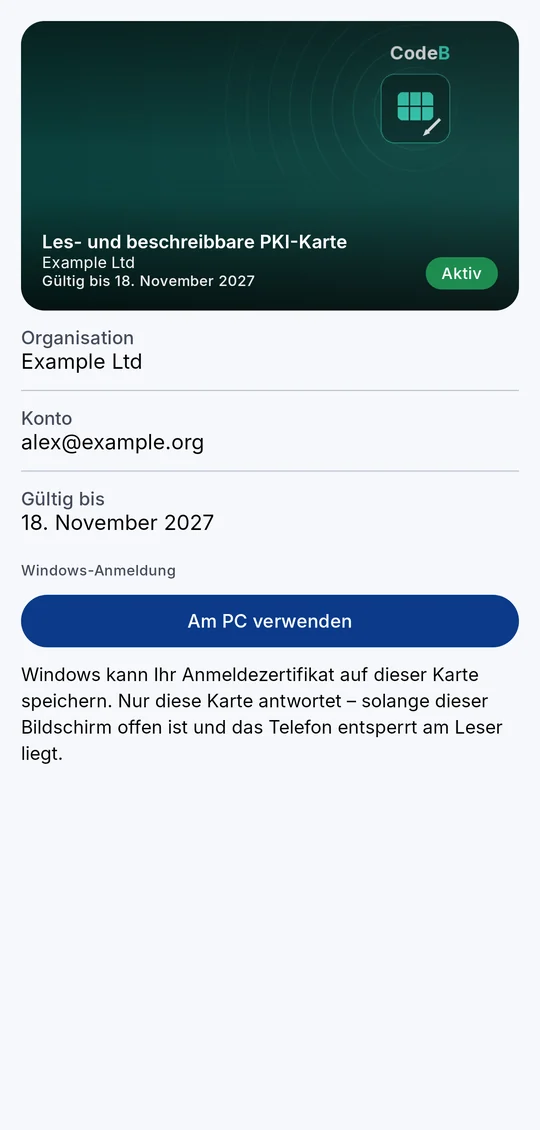
Ausführliche Anleitung: Ihr Telefon als Smartcard für die Windows-Anmeldung
Ihr Telefon kann als kontaktlose PKI-Smartcard für die Anmeldung an einem Windows-PC mit NFC-Leser dienen.
- Ihre Organisation stellt Ihnen die PKI-Karte in CodeB Wallet aus (Link, QR-Code oder E-Mail). Sie erscheint als eigene Karte auf dem Startbildschirm. Bei einer les- und beschreibbaren PKI-Karte speichert Windows Ihr Anmeldezertifikat selbst auf dem Telefon. Eine nur lesbare PKI-Karte erhält direkt nach dem Hinzufügen das Signaturzertifikat Ihrer Organisation vom Server; die Kartenseite zeigt dann „Das Signaturzertifikat Ihrer Organisation ist auf dieser Karte.“
- Beim ersten Öffnen richtet CodeB Wallet die Karte ein und bittet Sie, die Karten-PIN zu wählen (les- und beschreibbar: 4 bis 16 Zeichen; nur lesbar: 6 bis 8 Ziffern). Bei einer nur lesbaren PKI-Karte sehen Sie außerdem einmalig Ihren Entsperrcode (PUK) – notieren Sie ihn.
- Öffnen Sie am PC die Karte in CodeB Wallet und tippen Sie auf Am PC verwenden.
- Halten Sie Ihr Telefon an den NFC-Leser des PCs. Ein Licht auf dem Kartenbildschirm zeigt die Verbindung: grau und pulsierend, solange es wartet, grün, solange das Telefon mit dem Leser verbunden ist, rot, wenn die Verbindung abreißt. Die Karte bleibt bereit, bis Sie das Telefon wegnehmen oder den Bildschirm schließen. Lassen Sie das Telefon entsperrt.
- Windows erkennt eine Smartcard. Wählen Sie sie aus und geben Sie die Karten-PIN ein.
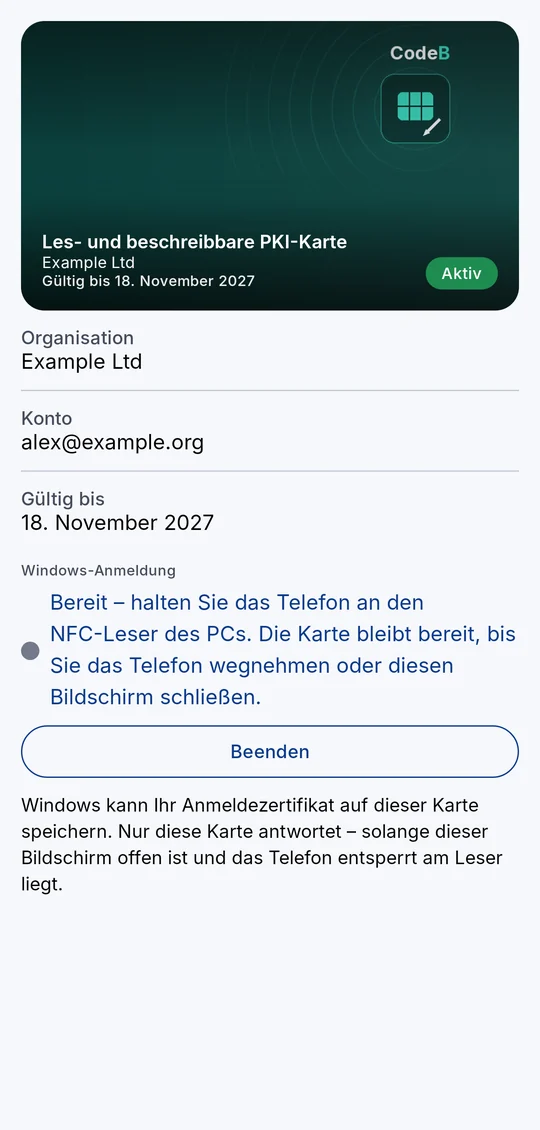
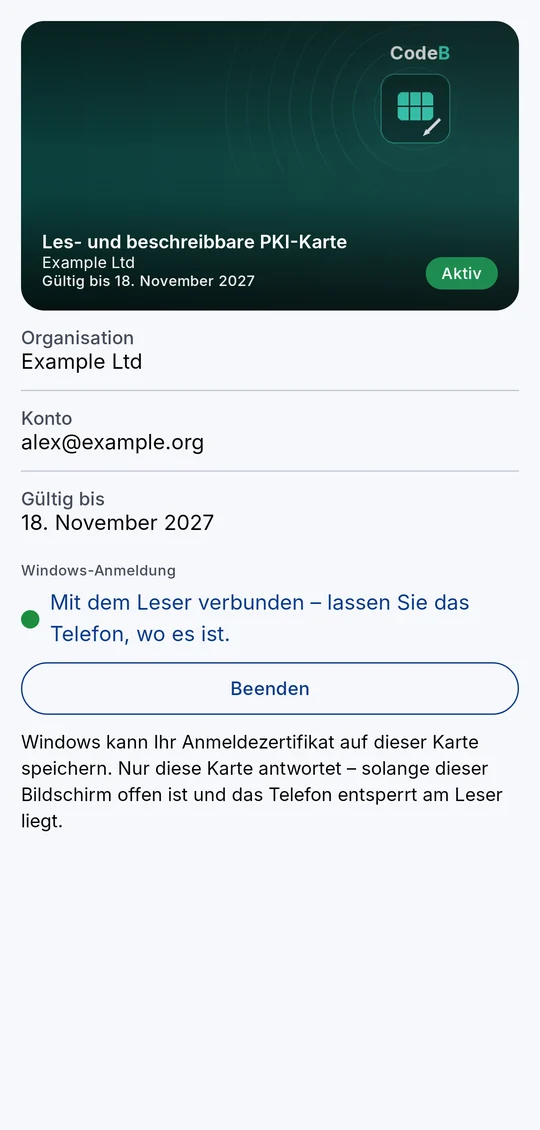
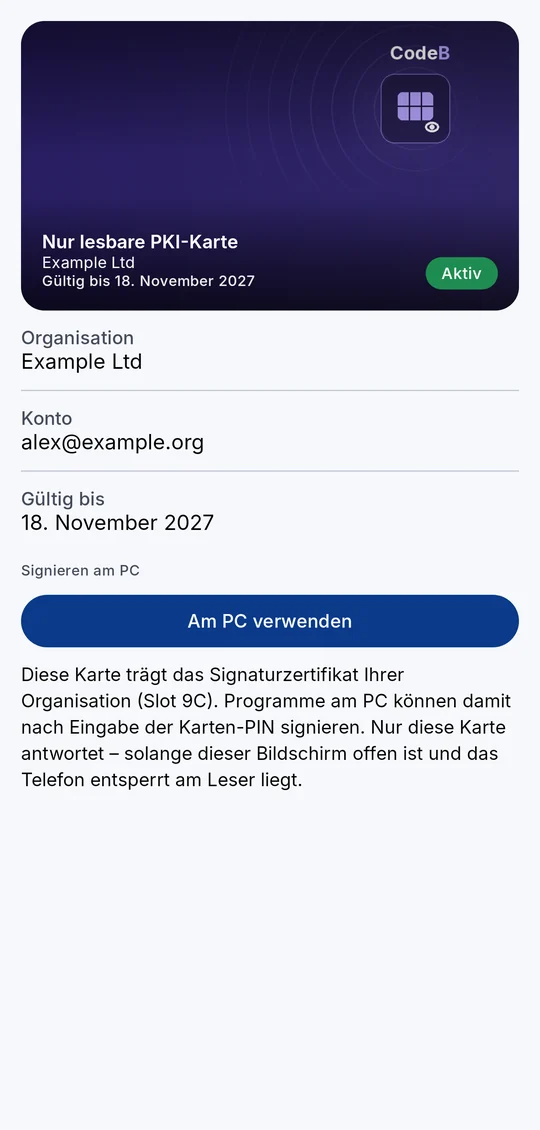
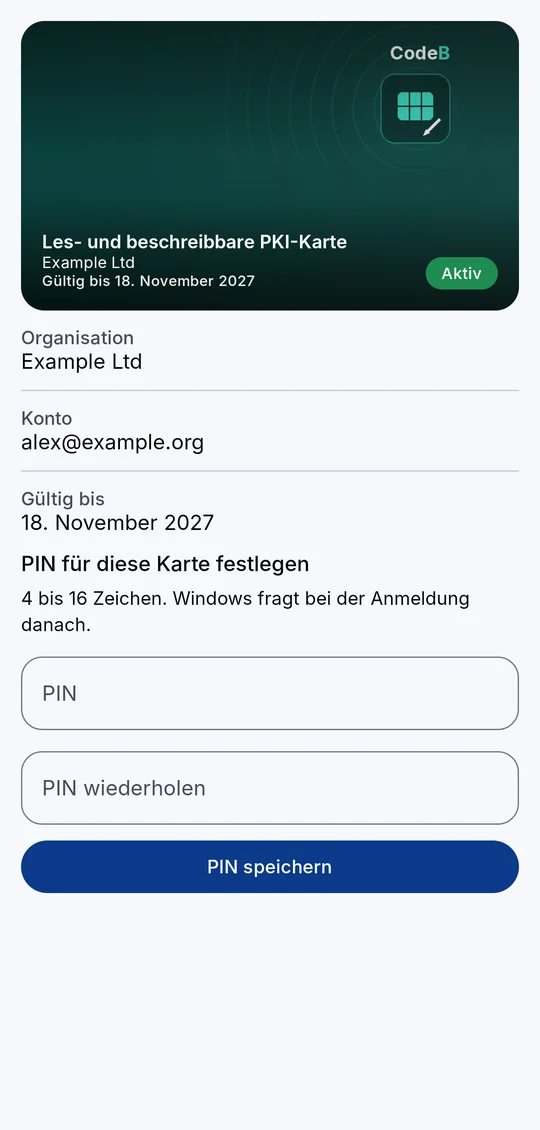
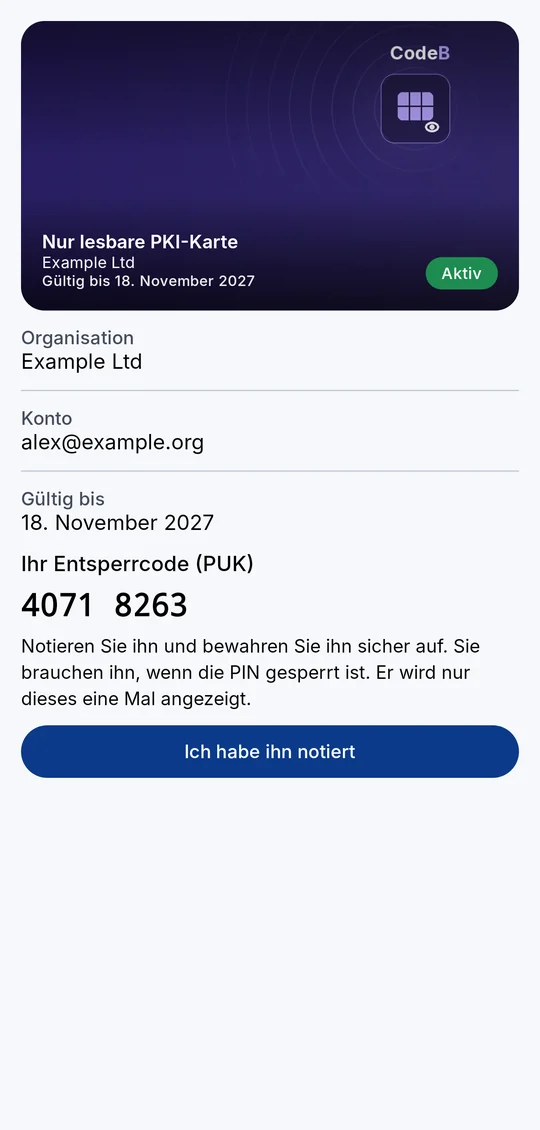
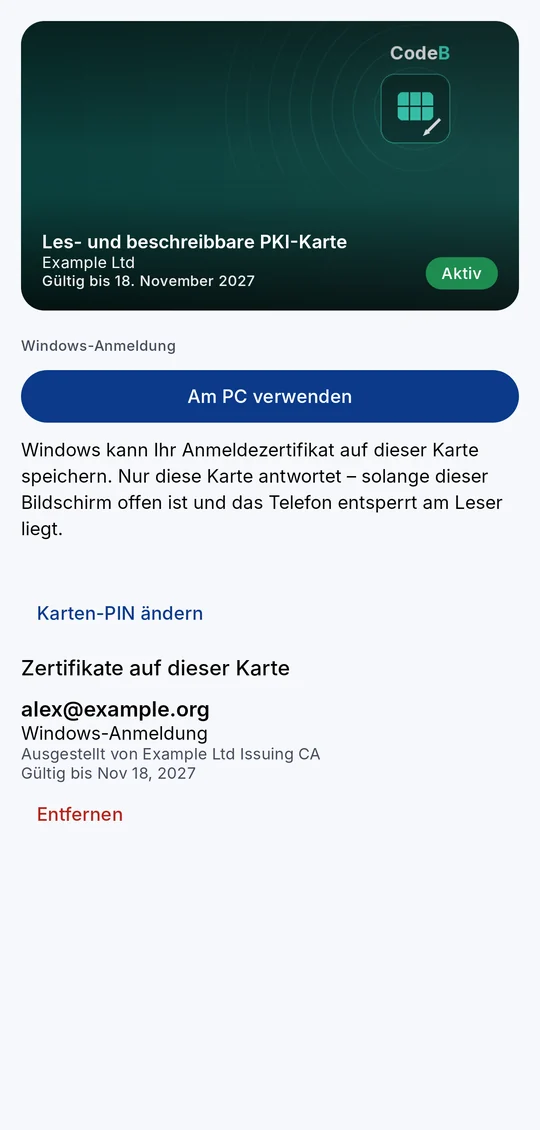
Nur die gewählte Karte antwortet – nur solange ihr Bildschirm offen ist und das Telefon entsperrt am Leser liegt. Sie stört nie den Türzutritt, Bezahl-Apps oder Ihre anderen Karten.
Sie können mehrere PKI-Karten haben. Jede Karte zeigt einen Namen aus ihrem Zertifikat – bei einem Windows-Anmeldezertifikat Ihren Anmeldenamen – oder, bevor Windows ein Zertifikat darauf gespeichert hat, „Karte …“ mit den letzten vier Zeichen ihrer Kartennummer. Die Kartenseite listet die Zertifikate auf der Karte mit Zweck, Aussteller und Gültigkeit.
Um ein Zertifikat zu entfernen, das Windows auf eine les- und beschreibbare PKI-Karte gespeichert hat, öffnen Sie die Karte, tippen neben dem Zertifikat auf Entfernen und geben die Karten-PIN ein. Zertifikat und Schlüssel werden endgültig von der Karte gelöscht; Windows kann sie nicht mehr verwenden.
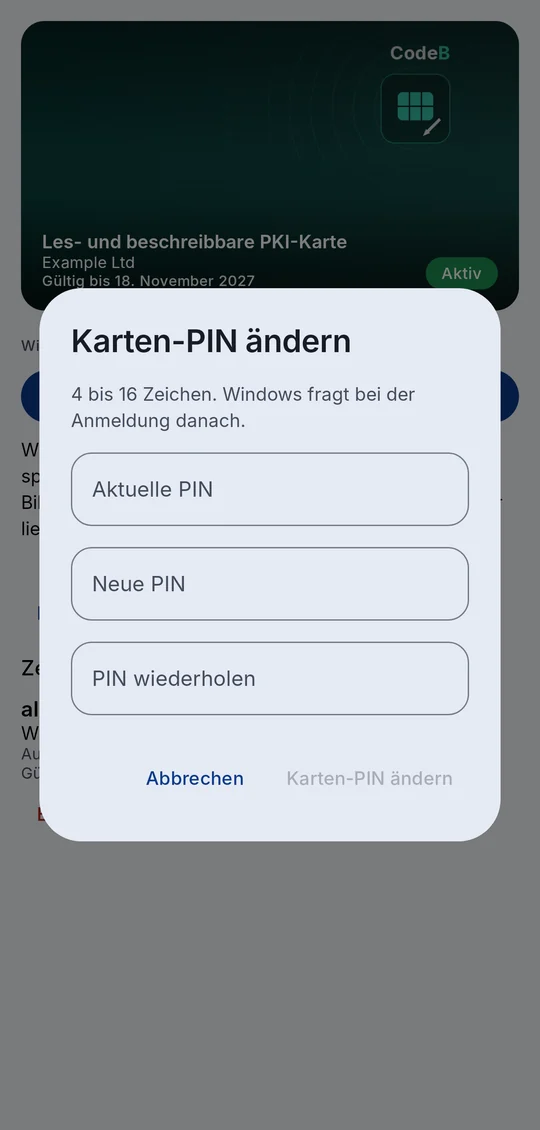
Um die Karten-PIN zu ändern, öffnen Sie die Karte und tippen auf Karten-PIN ändern: aktuelle PIN und die neue PIN zweimal eingeben, dann mit Fingerabdruck, Gesicht oder Displaysperre bestätigen. Eine falsche aktuelle PIN zählt als Fehlversuch – genau wie am PC. Ist die PIN der nur lesbaren Karte gesperrt, tippen Sie auf Mit PUK entsperren und geben den PUK ein, den Sie beim Erhalt der Karte notiert haben. Eine gesperrte les- und beschreibbare Karte entsperrt Ihre Organisation oder stellt sie neu aus.
Jede Nutzung braucht die Karten-PIN. Der Schlüssel der les- und beschreibbaren Karte entsteht in der sicheren Hardware Ihres Telefons und verlässt sie nie. Der Signaturschlüssel der nur lesbaren Karte ist Ihr Fernsignatur-Schlüssel vom Server Ihrer Organisation und liegt in der sicheren Hardware Ihres Telefons; das Sperren der Karte beendet die Karte, das Signaturzertifikat sperrt Ihre Organisation gesondert. Nach zu vielen falschen PINs wird die Karte gesperrt.
Für Administratoren: PKI-Karten ausstellen und die Windows-Zertifizierungsstelle einrichten (phone.codeb.io).
Reisepass oder Personalausweis auslesen
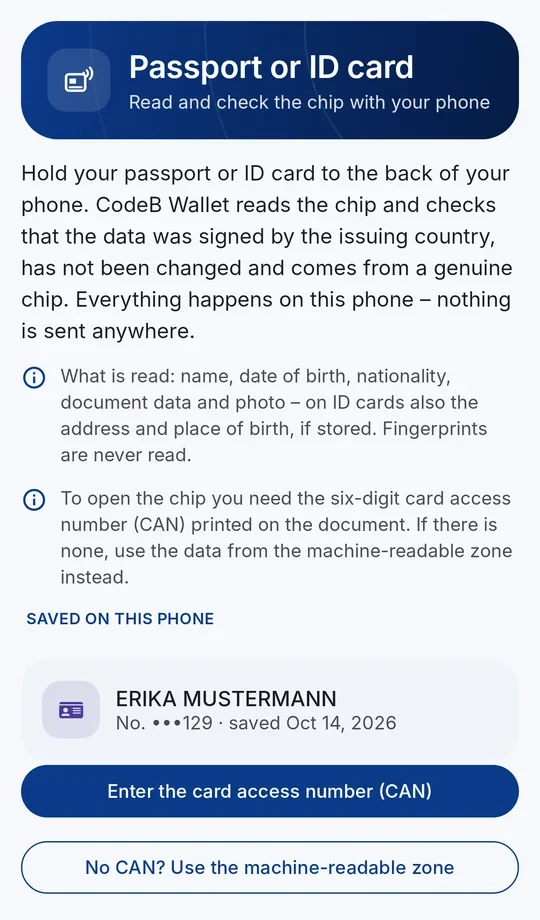
Ausführliche Anleitung: Pässe und Ausweise per NFC auslesen und prüfen
CodeB Wallet kann den Chip Ihres elektronischen Reisepasses oder Personalausweises lesen und prüfen, ob das Dokument echt ist.
Sie brauchen ein Android-Telefon mit NFC und ein Dokument mit Chip – Reisepässe tragen ein Chip-Symbol auf dem Umschlag, neuere Personalausweise haben den Chip im Inneren.
- Tippen Sie auf dem Startbildschirm auf ID-Karte.
- Wählen Sie, wie der Chip geöffnet wird: mit der Zugangsnummer (CAN) – den 6 Ziffern auf der Vorderseite vieler Personalausweise – oder mit der maschinenlesbaren Zone. Dafür liest die Kamera die zwei oder drei Zeichenzeilen unten auf der Seite mit dem Foto; Sie können die Daten auch von Hand eingeben. Bei einem Reisepass halten Sie das Telefon etwas weiter weg, damit beide Zeilen ganz in den Rahmen passen; bei wenig Licht schalten Sie das Kameralicht ein.
- Halten Sie das Dokument flach an die Rückseite Ihres Telefons und bewegen Sie es nicht, bis das Lesen fertig ist. Ist NFC ausgeschaltet, bittet die App Sie, es einzuschalten. Wird nach etwa 10 Sekunden kein Chip gefunden, zeigt die App Tipps: das Telefon langsam bewegen, beim Reisepass zuerst den Vorderdeckel und dann die Seite mit dem Foto versuchen und eine dicke Hülle abnehmen.
- Sie sehen das Ergebnis: ob das Dokument echt ist, den ausstellenden Staat und die Daten vom Chip mit dem Foto.
- Tippen Sie auf Auf diesem Telefon speichern, wenn Sie eine Kopie behalten möchten. Sie wird verschlüsselt auf Ihrem Telefon gespeichert und erscheint als eigene Karte auf dem Startbildschirm; tippen Sie auf die Karte, um sie wieder zu öffnen. Sie können sie jederzeit löschen.
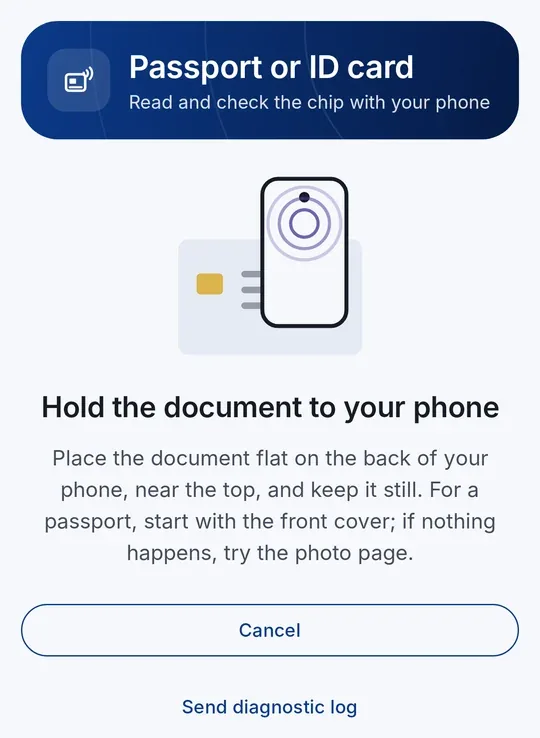
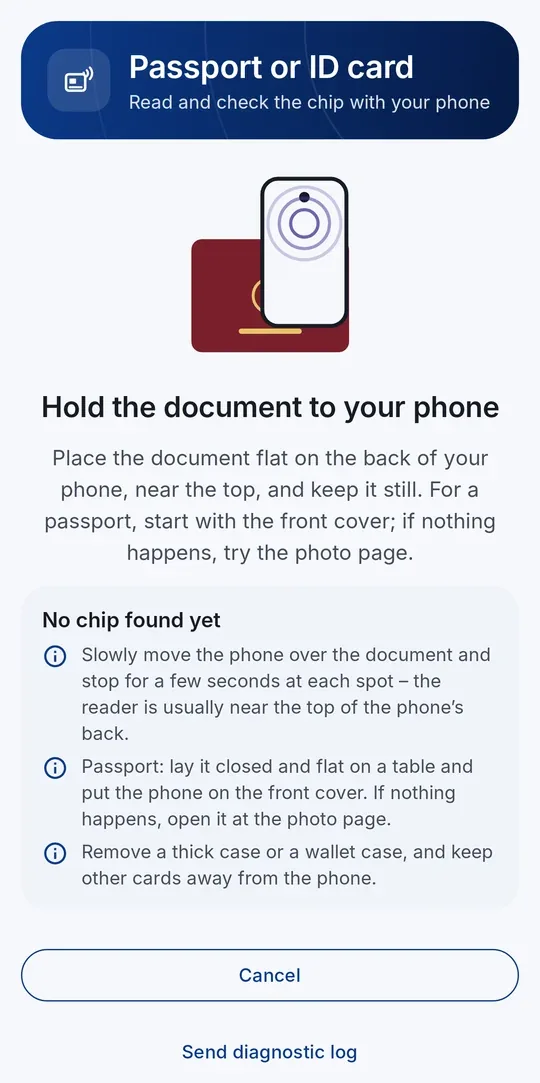
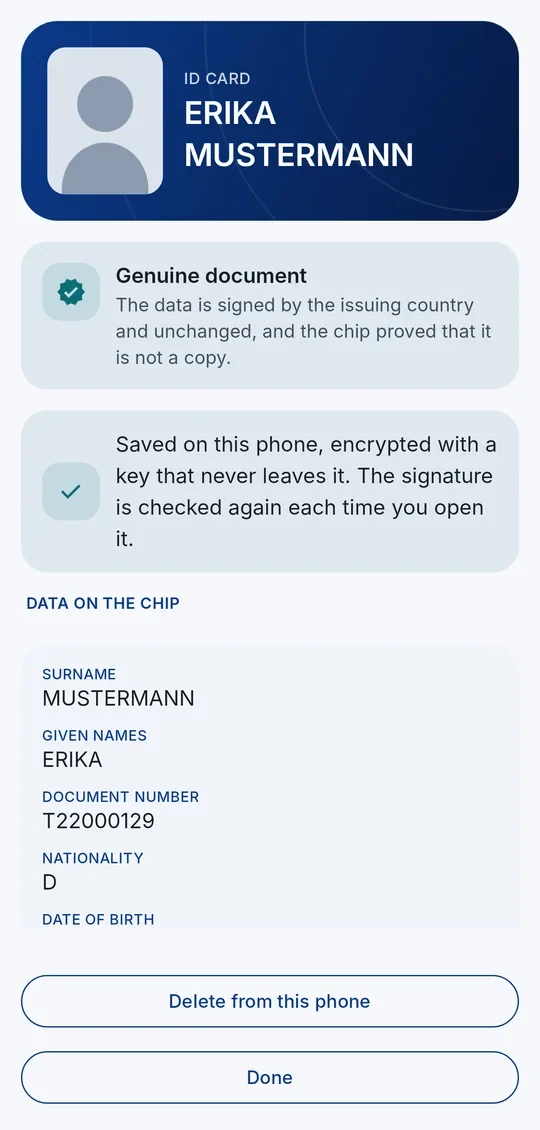
Was die Prüfung bedeutet: Die Daten auf dem Chip müssen eine gültige Signatur des ausstellenden Staates tragen (geprüft anhand der Länderzertifikate), und der Chip muss beweisen, dass er keine Kopie ist.
Beim Auslesen auf diese Weise wird nichts gesendet. Eine gespeicherte Kopie ist kein Dokument der EU-Digitalidentität und kann mit der Wallet nicht vorgezeigt werden.
Nehmen Sie das Telefon aus einer dicken Hülle und probieren Sie verschiedene Positionen – die NFC-Antenne liegt meist in der Mitte oder nahe der Kamera.
Ausweis für den CodeB-PID-Anbieter auslesen
- 1AnmeldeseiteDokument mit der CodeB Wallet auslesen wählen
- 2Anfrage prüfenWeiter oder Ablehnen
- 3Dokument anhaltenDer Server liest den Chip Ende zu Ende
- 4Anmeldung fortsetzenIhre PID kommt in die Wallet
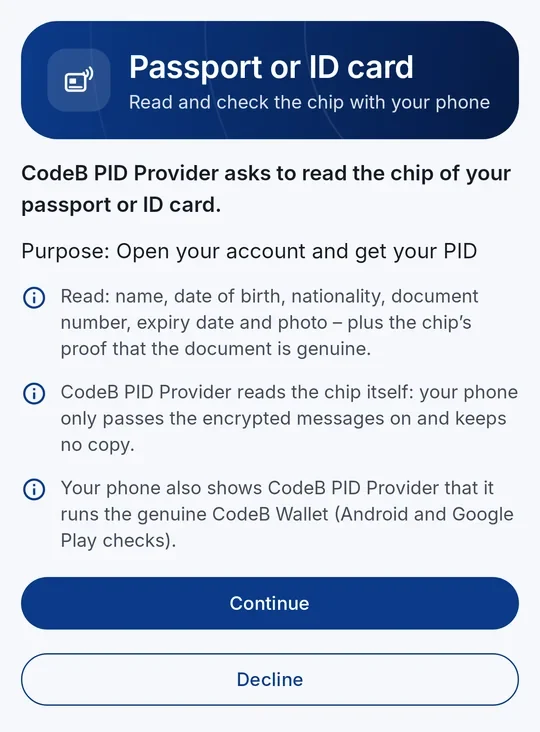
Wenn Sie Ihre Personenidentifizierungsdaten (PID) beim CodeB-PID-Anbieter hinzufügen, kann dessen Anmeldeseite anbieten, Ihren Ausweis oder Reisepass zu lesen. Ihre Angaben werden dann direkt vom Chip übernommen.
- Wählen Sie auf der Anmeldeseite, Ihr Dokument mit CodeB Wallet zu lesen. Auf demselben Telefon öffnet sich die Wallet von selbst; an einem Computer scannen Sie den QR-Code mit Ihrem Telefon.
- Die Wallet zeigt, wer anfragt und was gelesen wird. Tippen Sie auf Weiter – oder auf Ablehnen, wenn Sie das nicht möchten.
- Geben Sie die Zugangsnummer ein oder scannen Sie die maschinenlesbare Zone und halten Sie dann das Dokument an Ihr Telefon.
- Wenn das Lesen fertig ist, tippen Sie auf Anmeldung fortsetzen. Die Anmeldung geht im Browser weiter, danach werden Ihre PID in die Wallet übernommen.
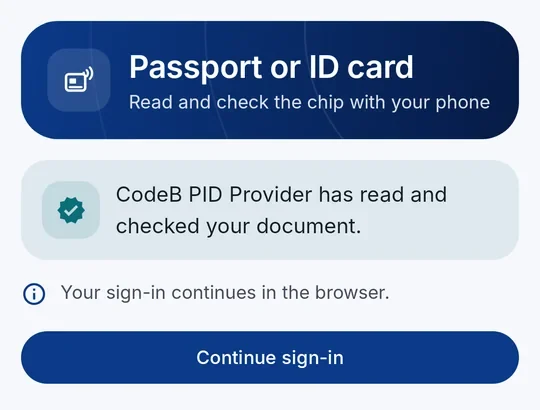
Hier liest der Server des PID-Anbieters den Chip selbst. Chip und Server bauen einen eigenen, Ende-zu-Ende verschlüsselten und authentisierten Kanal auf (PACE, Chip Authentication, Secure Messaging): Ihr Telefon reicht diese Nachrichten nur weiter – es kann sie weder lesen noch verändern, und auch niemand dazwischen; höchstens kann das Lesen unterbrochen werden. Ihr Telefon behält keine Kopie und weist dem Server außerdem nach, dass die echte CodeB Wallet läuft (Prüfungen von Android und Google Play).
Das funktioniert auch direkt nach der Installation: Legen Sie Ihre PIN fest, dann öffnet sich das Lesegerät von selbst – Sie benötigen keine andere Karte in Ihrem Wallet. Wenn Sie die App von der Anmeldeseite aus installiert haben, kehren Sie zu dieser Seite zurück und tippen Sie erneut auf „In CodeB Wallet öffnen“.
Kostenloses CodeB-Konto anlegen
- 1Einstellungen„Kostenloses CodeB-Konto anlegen“ – keine andere Karte in der Wallet nötig
- 2Pass oder Ausweis anhaltenphone.codeb.io liest und prüft den Chip über Ihr Telefon
- 3E-Mail bestätigenDen 6-stelligen Code aus der E-Mail eingeben
- 4Konto eröffnetPasswort festlegen, Test-PID und Photo ID hinzufügen
Ausführliche Anleitung: Kostenloses CodeB-Konto – eröffnet mit Pass oder Ausweis
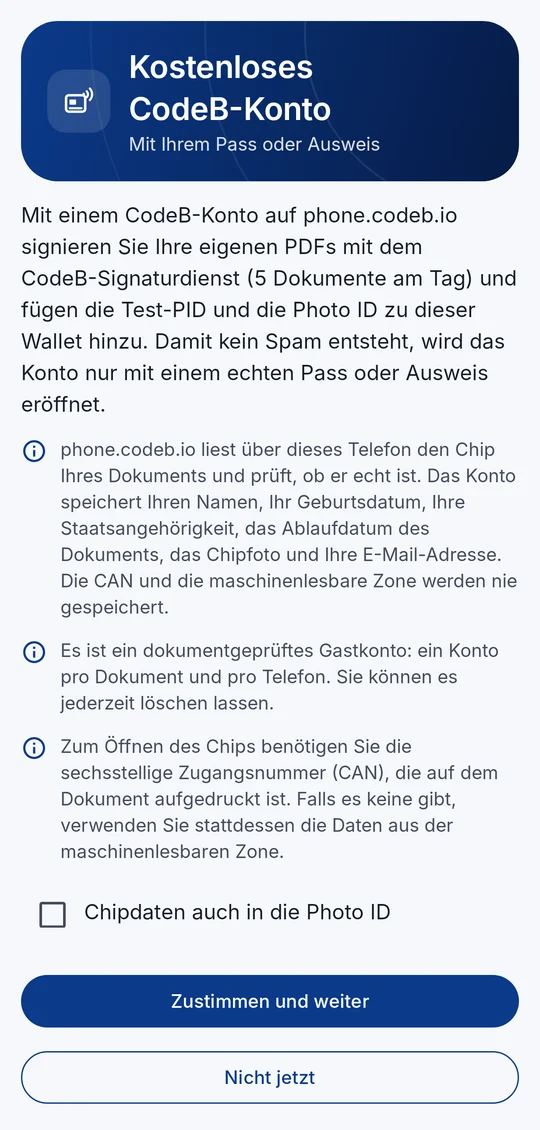
Viele Funktionen der CodeB Wallet nutzen ein Konto auf phone.codeb.io: das Signieren eigener PDFs mit dem CodeB-Signaturdienst sowie die Test-PID und die Photo ID. Dieses Konto legen Sie direkt in der App an – kostenlos, in etwa zwei Minuten, mit Ihrem Pass oder Ausweis. Damit kein Spam entsteht, wird das Konto nur mit einem echten Dokument eröffnet: phone.codeb.io liest über Ihr Telefon den Chip und prüft, ob er echt ist.
Es ist ein dokumentgeprüftes Gastkonto: ein Konto pro Dokument und pro Telefon. Sie können 5 eigene Dokumente am Tag signieren; Dokumente, die andere Sie zu signieren bitten, zählen nicht mit.
Was Sie brauchen: ein Android-Telefon mit eingeschaltetem NFC, Ihren Pass oder Personalausweis mit Chip, Ihre E-Mail-Adresse – und etwa zwei Minuten.
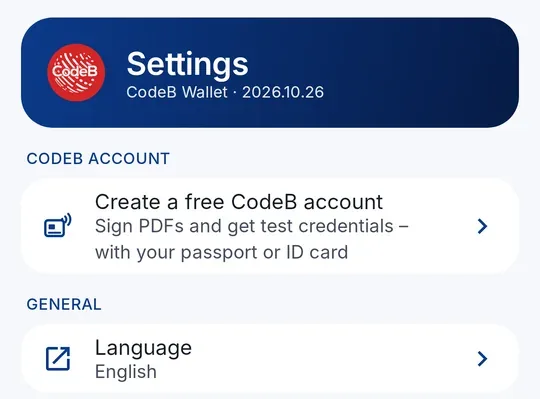
- Tippen Sie auf dem Startbildschirm oben links auf die drei Striche, dann auf Einstellungen, und tippen Sie im Abschnitt „CodeB-Konto“ auf Kostenloses CodeB-Konto anlegen. Sie brauchen keine andere Karte in Ihrer Wallet.
- Lesen Sie, was geprüft und gespeichert wird, und tippen Sie auf Zustimmen und weiter.
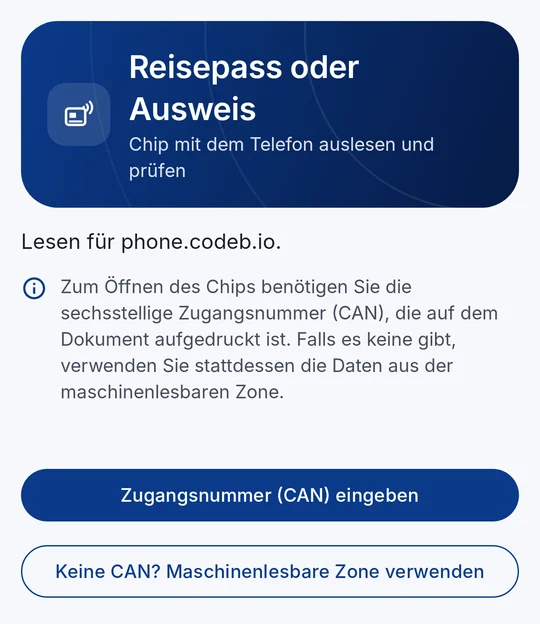
- Personalausweis: Tippen Sie auf Zugangsnummer (CAN) eingeben und geben Sie die 6 Ziffern vorn auf der Karte ein. Pass oder keine CAN: Tippen Sie auf Keine CAN? Maschinenlesbare Zone verwenden und halten Sie die Kamera über die zwei oder drei Zeilen aus Buchstaben und Zahlen unten auf der Bildseite.
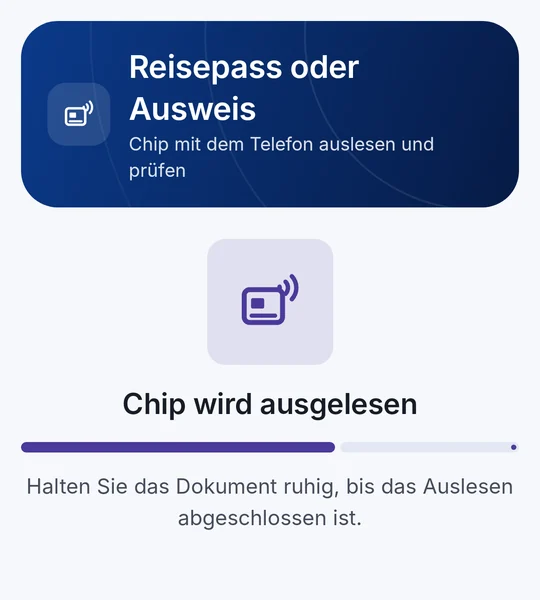
- Legen Sie das Dokument flach an die Rückseite des Telefons, nahe der Kamera, und bewegen Sie es nicht, bis der Balken voll ist – ein paar Sekunden. Passiert nichts, schieben Sie das Dokument langsam über die Rückseite und nehmen Sie eine dicke Hülle ab.
- Ihr Dokument ist echt: Geben Sie Ihre E-Mail-Adresse ein und tippen Sie auf Code senden.
- Öffnen Sie die E-Mail von phone.codeb.io, geben Sie den 6-stelligen Code ein und tippen Sie auf Konto eröffnen.
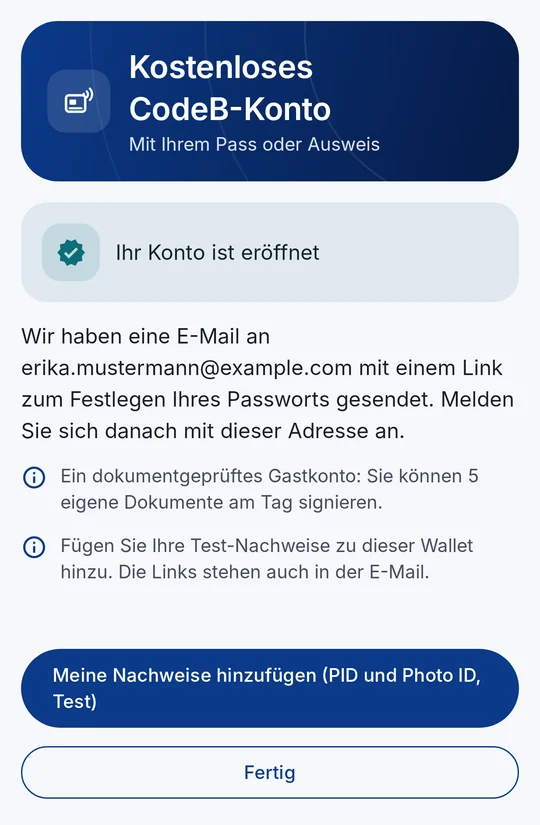
- Ihr Konto ist bereit. Tippen Sie auf Meine Nachweise hinzufügen (PID und Photo ID, Test) und dann auf Annehmen: Ihre Test-PID wird hinzugefügt. Zurück auf dem Startbildschirm folgt die Photo ID von selbst – tippen Sie wieder auf Annehmen.
- Letzter Schritt: Öffnen Sie die E-Mail und legen Sie mit dem Link Ihr Passwort fest. Sie brauchen es für die Anmeldung auf phone.codeb.io.
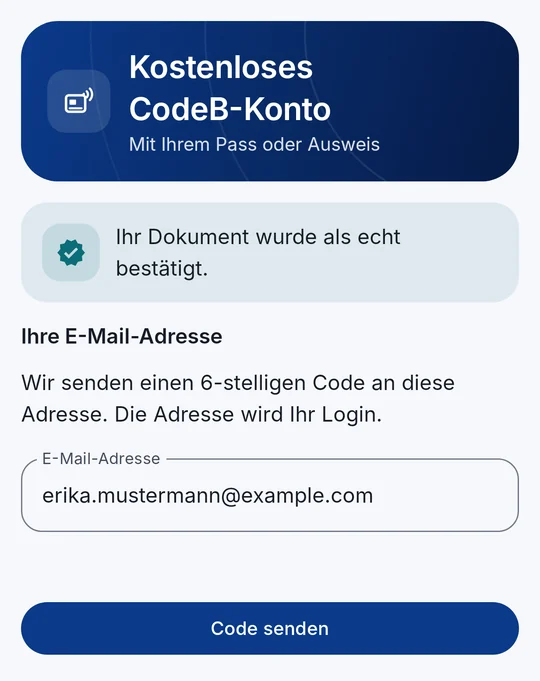
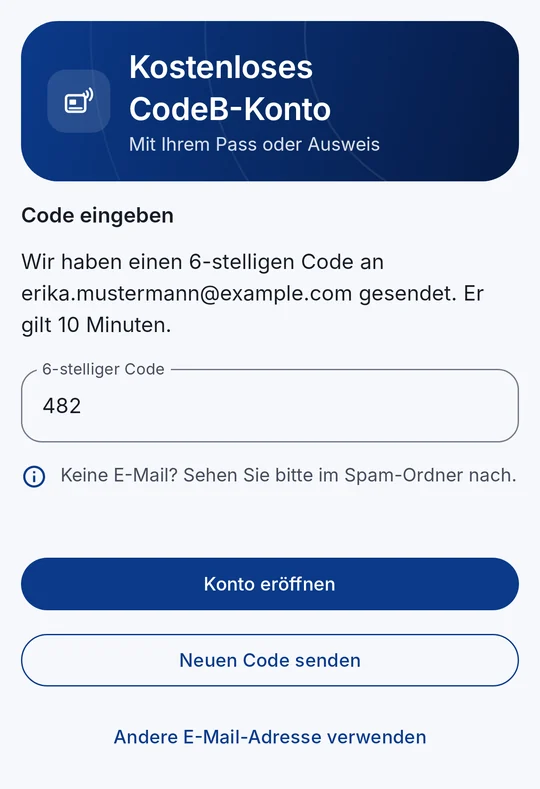
Keine E-Mail? Sehen Sie im Spam-Ordner nach oder tippen Sie auf Neuen Code senden. Ein Code gilt 10 Minuten; nach 5 falschen Codes beginnen Sie neu.
„Für dieses Dokument gibt es bereits ein Konto“: Es wird nichts Neues eröffnet. Die E-Mail-Adresse dieses Kontos erhält einen Hinweis – melden Sie sich dort an oder legen Sie über „Passwort vergessen“ auf phone.codeb.io ein neues Passwort fest.
Passwort vergessen oder neues Telefon? Legen Sie auf phone.codeb.io mit Ihrer Adresse ein neues Passwort fest. Ihr Konto bleibt dasselbe.
„Dieses Telefon kann nicht geprüft werden“: Das Konto braucht ein Telefon, das die Prüfungen von Android und Google Play besteht, mit der App aus Google Play.
Der Chip lässt sich nicht lesen: Halten Sie das Dokument ruhig an die NFC-Antenne des Telefons und entfernen Sie dicke Hüllen; prüfen Sie die CAN oder verwenden Sie die maschinenlesbare Zone. Mit einem abgelaufenen Dokument kann kein Konto eröffnet werden.
Zu viele Versuche: Damit kein Spam entsteht, kann pro Netzwerk und Tag nur eine begrenzte Zahl von Konten eröffnet werden, und eines pro Telefon und Dokument. Versuchen Sie es später erneut.
Was gespeichert wird: Ihr Name, Ihr Geburtsdatum, Ihre Staatsangehörigkeit, das Ablaufdatum des Dokuments, das Chipfoto und Ihre E-Mail-Adresse. Die CAN, die maschinenlesbare Zone und die rohen Chipdaten werden nie gespeichert. Sie können das Konto jederzeit löschen lassen; in den Einstellungen öffnet „CodeB-Konto“ Ihr Konto auf phone.codeb.io.
Auf Ihrem Android-Telefon öffnet der Link https://myeuid.app/open/account den Konto-Bildschirm der CodeB Wallet direkt. Das funktioniert auch gleich nach der Installation: Legen Sie Ihre Wallet-PIN fest, dann geht die App mit dem Konto weiter.
Das Konto belegt, dass ein echtes Dokument an ein echtes Telefon gehalten wurde. Es ist keine amtliche Identität und keine qualifizierte Signatur – Signaturen des CodeB-Signaturdienstes sind fortgeschrittene elektronische Signaturen (AdES).
Ihr CodeB-Konto in der App
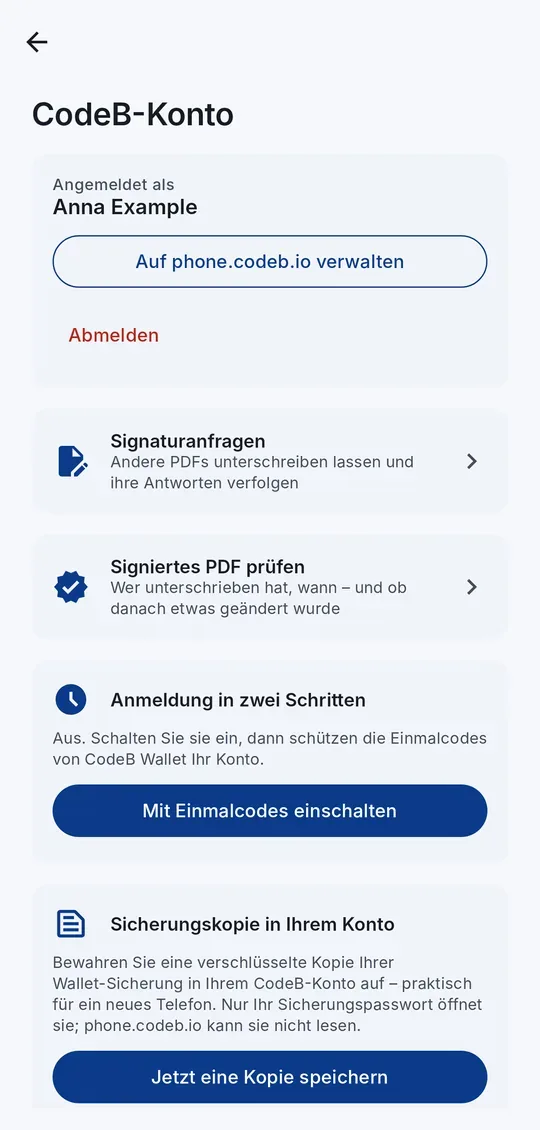
Melden Sie sich direkt in der App bei Ihrem CodeB-Konto auf phone.codeb.io an – mit Passwort, Passkey oder Ihrer EU-Wallet. Dann können Sie andere PDFs unterschreiben lassen, die Signaturen beliebiger PDFs prüfen, die Anmeldung in zwei Schritten mit den Einmalcodes der App einschalten, Ihre Mitgliedskarte hinzufügen und eine verschlüsselte Kopie Ihrer Sicherung in Ihrem Konto aufbewahren.
Die Anmeldeseite von phone.codeb.io öffnet sich in Ihrem Browser; die App speichert die Anmeldung nur auf diesem Telefon. Wenn phone.codeb.io die Sitzung beendet (nach einigen Stunden), bittet die App Sie, sich erneut anzumelden.
- Öffnen Sie Einstellungen und tippen Sie auf Beim CodeB-Konto anmelden (oder tippen Sie auf dem Telefon auf den Link myeuid.app/open/codeb-account).
- Tippen Sie auf Anmelden. Die Anmeldeseite von phone.codeb.io öffnet sich in Ihrem Browser – melden Sie sich wie gewohnt an.
- Tippen Sie auf der folgenden Seite auf CodeB Wallet öffnen. Der Kontobildschirm zeigt, dass Sie angemeldet sind.
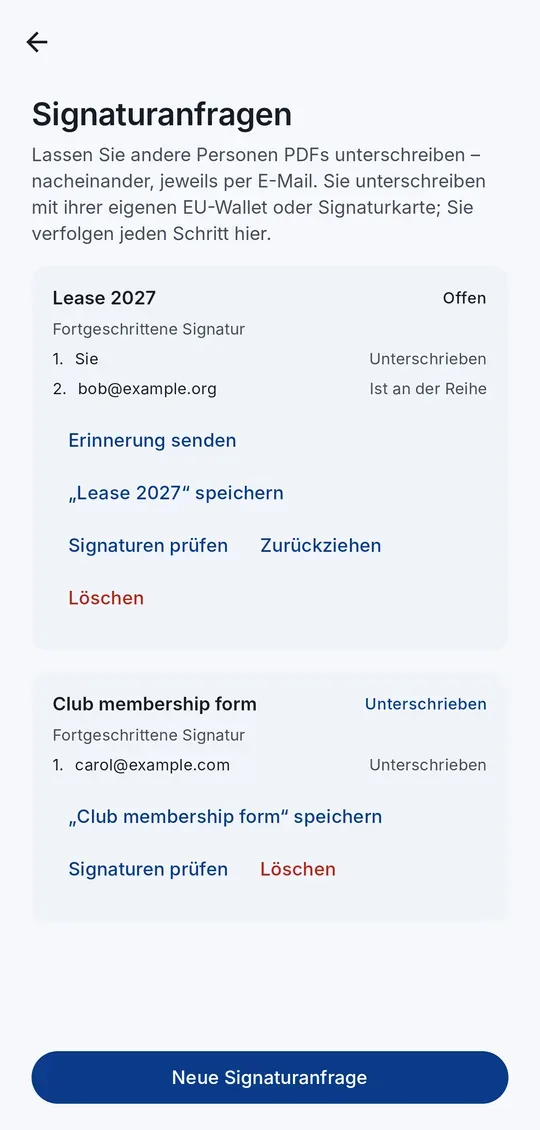
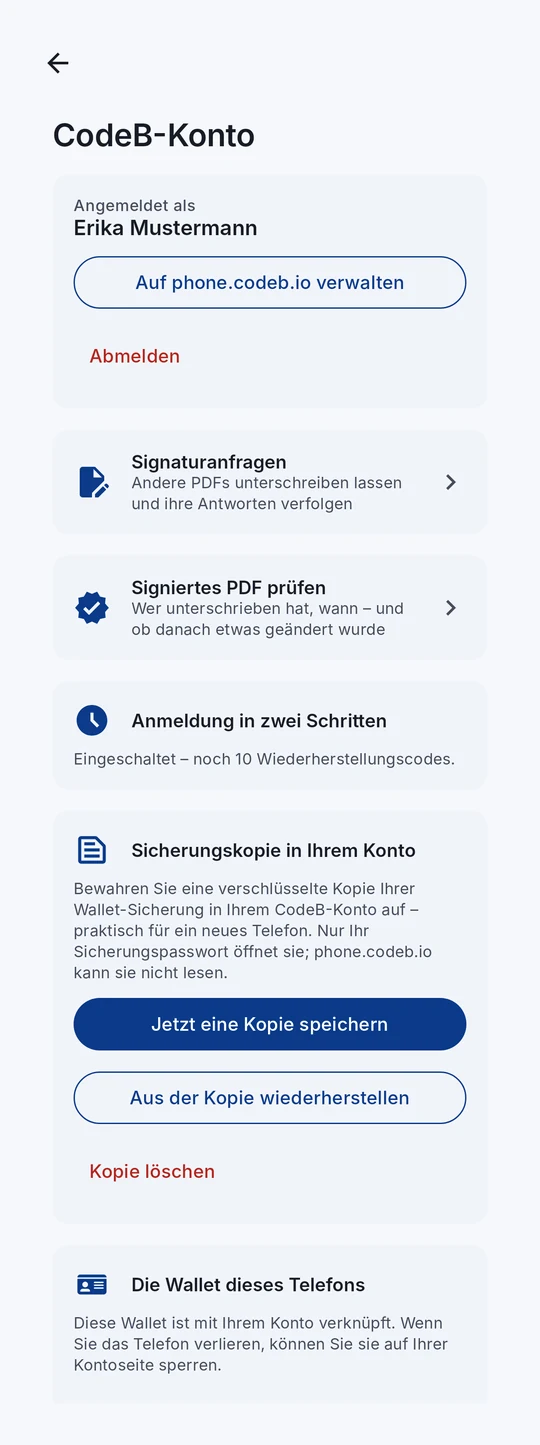
Signaturanfragen. Tippen Sie auf Signaturanfragen → Neue Signaturanfrage, wählen Sie bis zu 10 PDFs, das Signaturniveau (fortgeschritten oder qualifiziert mit einem Zertifikat, das dies angibt), ob Sie zuerst unterschreiben, und die Personen, die nach Ihnen unterschreiben, in ihrer Reihenfolge. Jede Person erhält eine E-Mail und unterschreibt mit ihrer eigenen EU-Wallet oder Signaturkarte. Sie verfolgen jeden Schritt in der App, senden eine Erinnerung, ziehen die Anfrage zurück, speichern das signierte PDF oder prüfen seine Signaturen.
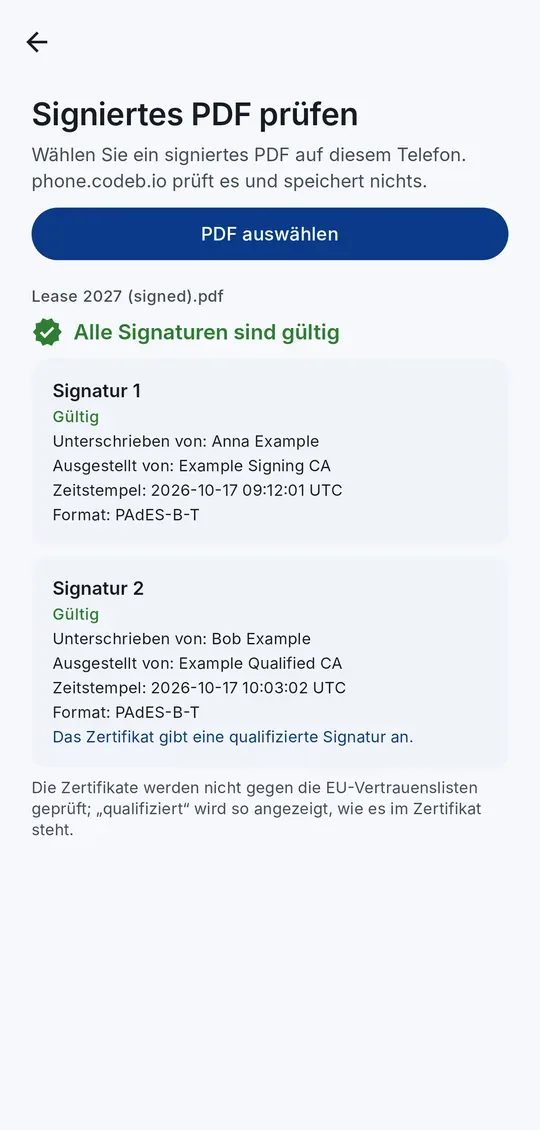
Signiertes PDF prüfen. Wählen Sie ein beliebiges PDF auf Ihrem Telefon: Sie sehen, wer wann in welchem Format unterschrieben hat und ob das Dokument danach geändert wurde. phone.codeb.io prüft es und speichert nichts. Die Zertifikate werden nicht gegen die EU-Vertrauenslisten geprüft; „qualifiziert“ wird so angezeigt, wie es im Zertifikat steht.
Anmeldung in zwei Schritten. Tippen Sie auf Mit Einmalcodes einschalten: Die App fügt Ihr Konto ihren eigenen Einmalcodes hinzu und bestätigt es sofort. Notieren Sie die angezeigten Wiederherstellungscodes – sie werden nur einmal angezeigt.
Sicherungskopie in Ihrem Konto. Tippen Sie auf Jetzt eine Kopie speichern und wählen Sie ein Sicherungspasswort: Die Kopie wird auf Ihrem Telefon verschlüsselt; phone.codeb.io kann sie nicht lesen. Auf einem neuen Telefon melden Sie sich an und tippen auf Aus der Kopie wiederherstellen.
Mitgliedskarte. Wenn Ihre Kontodaten vollständig sind, fügt Mitgliedskarte Ihre CodeB-Mitgliedskarte zur Wallet hinzu.
Die Wallet dieses Telefons. Solange Sie angemeldet sind, verknüpft die App die Wallet dieses Telefons mit Ihrem Konto. Verlieren Sie das Telefon, sperren Sie sie auf Ihrer Kontoseite bei phone.codeb.io: Sie erhält dann keine neuen Nachweise mehr, und die Nachweise, die phone.codeb.io ihr ausgestellt hat, werden zurückgezogen. Sie können auch in der App auf Diese Wallet sperren tippen – das kann nicht rückgängig gemacht werden.
Die Kontofunktionen brauchen ein CodeB-Konto auf phone.codeb.io. Noch keines? Legen Sie mit Reisepass oder Personalausweis kostenlos eines an (siehe oben).
Ihre Karten von phone.codeb.io und die Anmeldekarte
Auf phone.codeb.io/member-card.html („My wallet credentials“) sehen Sie die Karten, die phone.codeb.io für Sie bereithält, und fügen sie CodeB Wallet hinzu. Melden Sie sich dazu zuerst bei phone.codeb.io an.
- Öffnen Sie phone.codeb.io/member-card.html und melden Sie sich an.
- Wählen Sie eine Karte und fügen Sie sie hinzu: auf dem Telefon mit CodeB Wallet über die Schaltfläche, am Computer, indem Sie den QR-Code mit CodeB Wallet scannen.
- Bestätigen Sie in CodeB Wallet. Die Karte erscheint auf Ihrem Startbildschirm.
Anmeldekarte. Tippen Sie auf Add a sign-in card to my wallet. Danach melden Sie sich ohne Passwort bei phone.codeb.io an: Wählen Sie Sign in with my CodeB sign-in card und bestätigen Sie in CodeB Wallet.
Die Anmeldekarte enthält nur eine zufällige Anmeldenummer für Ihr Konto. Sie zeigt, dass Sie die Karte besitzen – nicht, wer Sie sind.
Dieselbe Seite listet Ihre Anmeldekarten auf. Wenn Sie Ihr Telefon verlieren, widerrufen Sie die Karte dort; danach funktioniert sie nicht mehr.
Mit dem eID-Ausweis anmelden
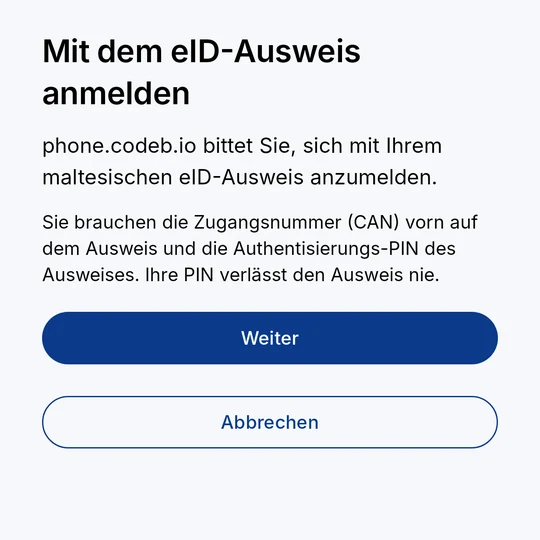
Melden Sie sich bei phone.codeb.io mit Ihrem maltesischen eID-Ausweis an. Die Anmeldeseite zeigt einen QR-Code; CodeB Wallet liest den Ausweis über NFC, der Ausweis signiert eine einmalige Anfrage mit seinem Authentisierungsschlüssel, und Ihr Browser ist angemeldet. PIN und Schlüssel verlassen den Ausweis nie. Unterstützt wird derzeit nur der maltesische eID-Ausweis.
- Wählen Sie auf der Anmeldeseite von phone.codeb.io Mit eID-Ausweis anmelden. Ein QR-Code erscheint.
- Scannen Sie den QR-Code mit der Kamera des Telefons (oder tippen Sie auf dem Telefon auf den Link). CodeB Wallet öffnet sich und zeigt, wer um die Anmeldung bittet – tippen Sie auf Weiter.
- Geben Sie die 6-stellige Zugangsnummer (CAN) vorn auf dem Ausweis ein.
- Legen Sie den Ausweis flach an die Rückseite des Telefons und lassen Sie ihn dort.
- Geben Sie die Authentisierungs-PIN des Ausweises ein. Der Ausweis signiert, und die App sendet die Antwort an phone.codeb.io.
- Sie sehen „Sie sind angemeldet“. Kehren Sie zum Browser zurück – er macht von selbst weiter.
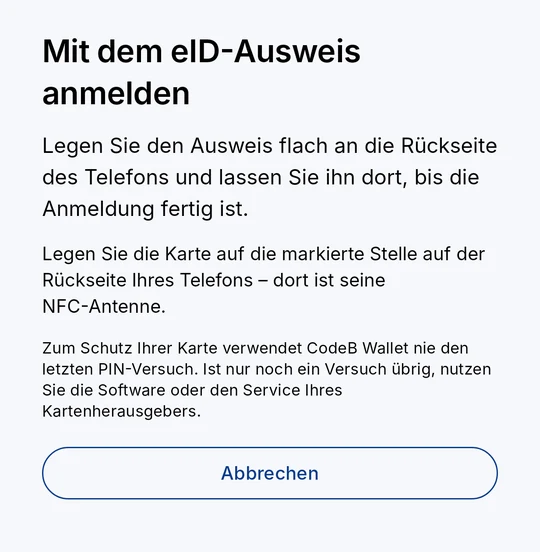
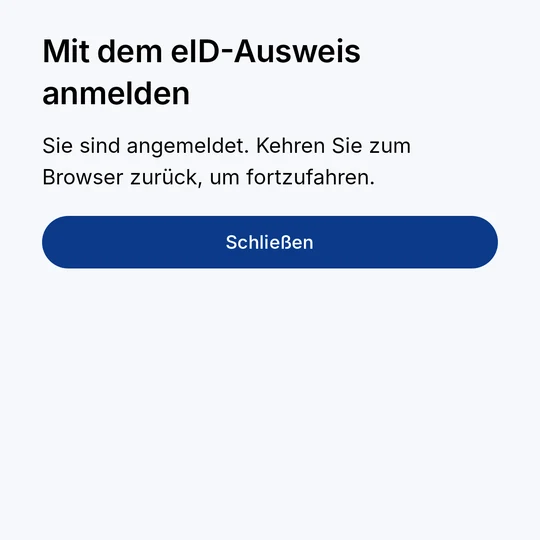
Beim ersten Mal bittet phone.codeb.io Sie im Browser eventuell, den Namen auf dem Ausweis zu bestätigen und den Ausweis mit Ihrem Konto zu verknüpfen.
Nur noch ein PIN-Versuch? CodeB Wallet verwendet den letzten Versuch nie – zum Schutz Ihres Ausweises.
„Diese Anmeldung ist abgelaufen“: Der QR-Code gilt einige Minuten. Starten Sie im Browser neu.
Ein PDF-Dokument unterschreiben
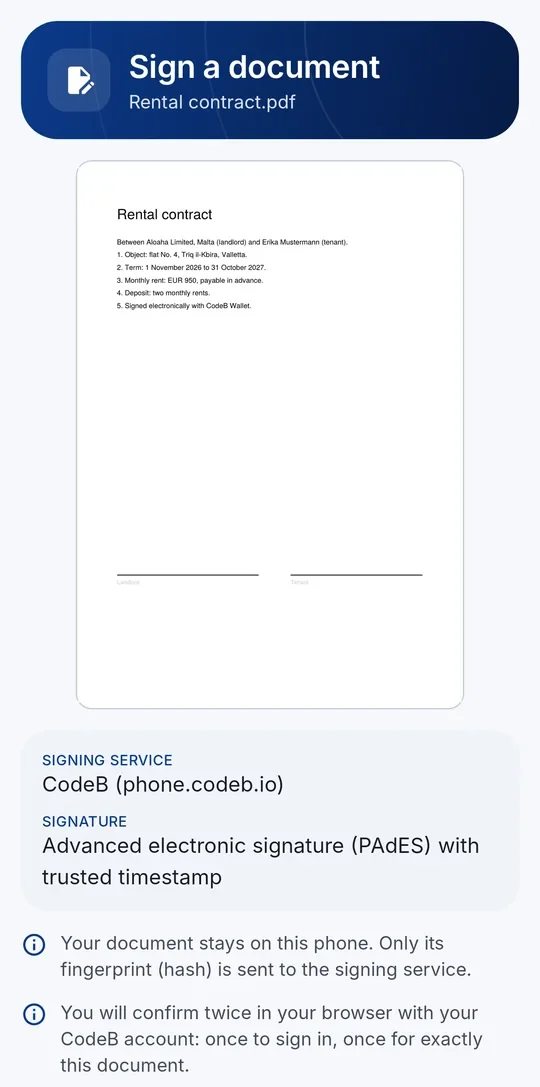
Mit CodeB Wallet unterschreiben Sie PDF-Dokumente auf Ihrem Telefon mit einer fortgeschrittenen elektronischen Signatur (AdES) über den CodeB-Signaturdienst. Die Signatur ist eine PAdES-Signatur mit vertrauenswürdigem Zeitstempel.
Überblick über beide Wege – Ihre Signaturkarte oder der CodeB-Signaturdienst, bei jeder Signatur neu gewählt: So funktioniert das Signieren.
- Tippen Sie auf der Startseite auf Signieren, dann auf Dokument auswählen, und wählen Sie ein PDF auf Ihrem Telefon.
- Prüfen Sie das Dokument in der Vorschau: Wischen Sie oder tippen Sie auf die Pfeile, um durch die Seiten zu blättern. Sie sehen auch den Signaturdienst und die Art der Signatur.
- Tippen Sie auf Dokument unterschreiben. Ihr Browser öffnet sich: Melden Sie sich mit Ihrem CodeB-Konto an – mit Passwort, Passkey oder Ihrer EU-Wallet.
- Zurück in der App bereitet CodeB Wallet das Dokument vor. Haben Sie mehrere Signaturzertifikate, wählen Sie das gewünschte aus.
- Der Browser öffnet sich erneut: Bestätigen Sie, dass Sie genau dieses Dokument unterschreiben möchten.
- Die App unterschreibt das Dokument und fügt einen vertrauenswürdigen Zeitstempel hinzu.
- Sie sehen „Dokument unterschrieben“. Tippen Sie auf Auf Telefon speichern (und wählen Sie einen Ordner), Teilen oder Fertig.
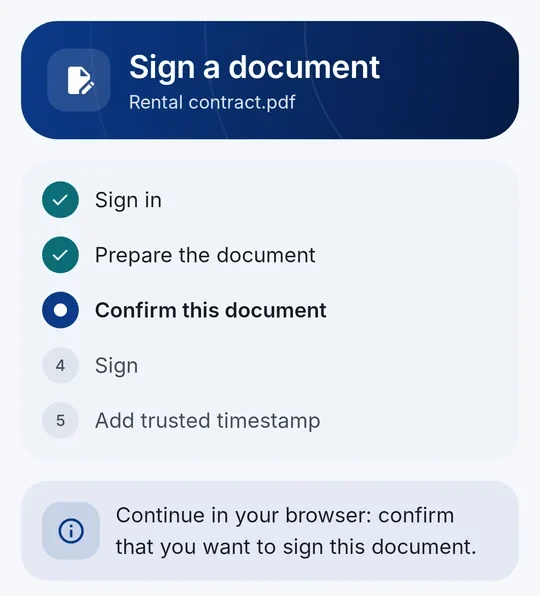
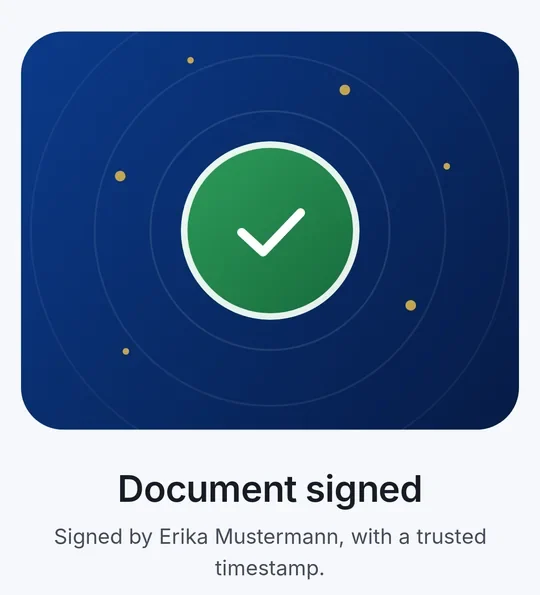
Wenn Sie abbrechen oder etwas schiefgeht, nennt Ihnen die App den Grund – mit der Meldung des Signaturdienstes, zum Beispiel, dass Sie zuerst Ihre EU-Wallet verknüpfen oder einen Passkey einrichten müssen.
Grenzen: Unterschrieben werden können PDFs bis 40 MB. Passwortgeschützte PDFs können nicht unterschrieben werden.
Die Signatur ist auf der Seite unsichtbar; PDF-Programme zeigen sie in ihrer Signaturleiste an. Frühere Signaturen im PDF bleiben gültig.
Ihr PDF bleibt auf Ihrem Telefon; die Signatur wird auf Ihrem Telefon in das Dokument eingefügt.
CodeB Wallet nutzt Aloahas eigene PDF-Signaturtechnologie – dieselbe Technologie, die Aloaha auf seinen Servern einsetzt. Aloaha ist seit 2003 in der PDF-Entwicklung und bei digitalen Signaturen aktiv.
Signaturen des CodeB-Signaturdienstes sind fortgeschrittene elektronische Signaturen (AdES), keine qualifizierten elektronischen Signaturen (QES). Wie Sie stattdessen mit Ihrer eigenen Signaturkarte signieren, lesen Sie im nächsten Abschnitt.
Signaturanfrage einer Website: siehe Ein Dokument von einer Website signieren (QR-Code).
Für jede Unterschrift müssen Sie erneut bestätigen, dass wirklich Sie es sind. Das schreibt das Gesetz vor, damit niemand in Ihrem Namen unterschreiben kann.
Ein Dokument von einer Website signieren (QR-Code)
- 1PDF auf der Website1–10 PDFs auf phone.codeb.io/sign-request hochladen und festlegen, wer signiert
- 2QR-Code scannenMit dem QR-Scanner der CodeB Wallet – oder „Open in CodeB Wallet“ tippen
- 3Prüfen und signierenWer fragt an, welche Dokumente; mit Karte oder CodeB-Signaturdienst signieren
- 4Signiertes PDF zurückDie Seite zeigt den Fortschritt; die nächste Person erhält eine E-Mail
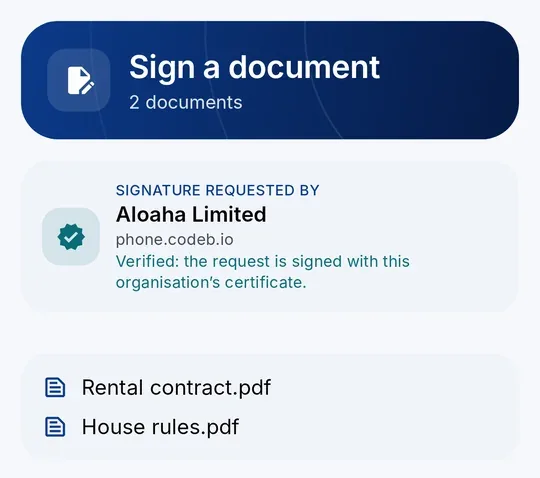
Eine Website kann Sie bitten, ein oder mehrere PDFs zu signieren – zum Beispiel einen Vertrag, den mehrere Personen nacheinander signieren. Auf phone.codeb.io/sign-request lädt jede Person mit CodeB-Konto (auch einem Gastkonto) die PDFs hoch, und die CodeB Wallet signiert sie per QR-Code. Das PDF muss nicht per E-Mail herumgeschickt werden.
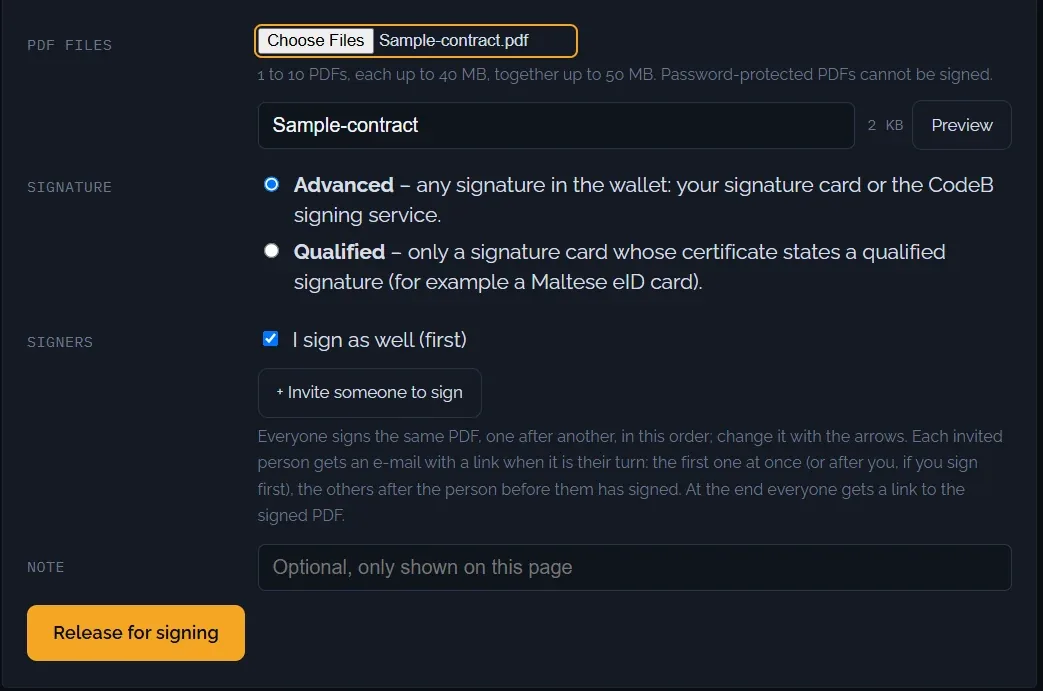
- Auf der Website: Melden Sie sich auf phone.codeb.io/sign-request an, laden Sie 1–10 PDFs hoch (je bis 40 MB) und wählen Sie Advanced (fortgeschritten: Signaturkarte oder CodeB-Signaturdienst) oder Qualified (qualifiziert: nur eine Signaturkarte, deren Zertifikat eine qualifizierte Signatur ausweist).
- Legen Sie fest, wer signiert: I sign as well (first) und bis zu 5 per E-Mail eingeladene Personen (Gastkonten: 2), in der mit den Pfeilen festgelegten Reihenfolge. Tippen Sie dann auf Release for signing.
- Wenn Sie an der Reihe sind, zeigt die Seite einen QR-Code. Öffnen Sie in der CodeB Wallet den QR-Scanner und scannen Sie ihn – oder tippen Sie auf demselben Telefon auf Open in CodeB Wallet.
- Die Wallet zeigt, wer die Signatur anfragt – mit „Bestätigt“, wenn die Anfrage mit dem Zertifikat dieser Organisation signiert ist – und alle Dokumente. Prüfen Sie sie.
- Signieren Sie mit Ihrer Signaturkarte per NFC oder mit dem CodeB-Signaturdienst – oder lehnen Sie ab.
- Die Website zeigt den Fortschritt live. Wenn alle signiert haben, können Sie das signierte PDF dort ansehen und herunterladen.
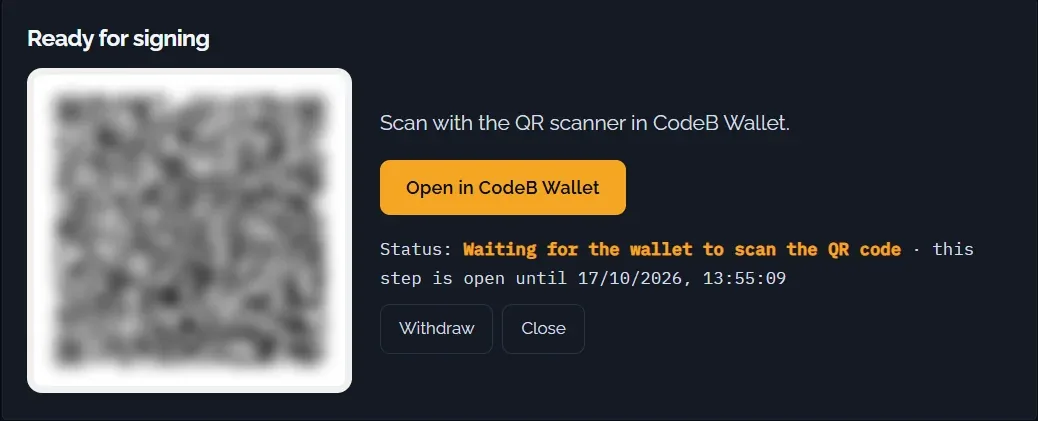
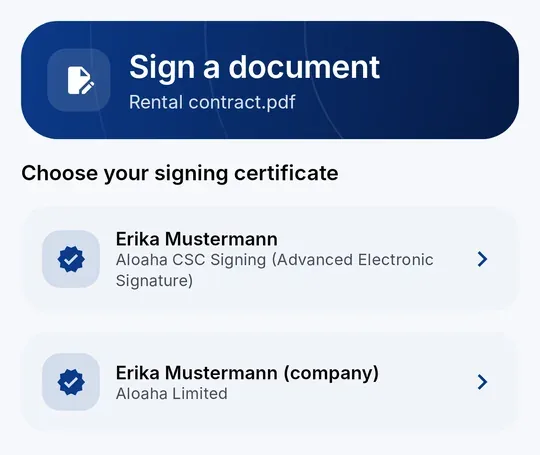
Per E-Mail eingeladen? Sie erhalten die E-Mail „Please sign: …“, wenn Sie an der Reihe sind. Der Link öffnet die Seite mit dem QR-Code und „Open in CodeB Wallet“; ein Konto auf der Website brauchen Sie nicht. Am Ende erhalten alle einen Link zum signierten PDF.
Jede Person signiert das PDF genau so, wie die vorherige es hinterlassen hat (inkrementelles Update), daher bleiben frühere Signaturen gültig. Die Website prüft jede Signatur und zeigt das PAdES-Niveau.
„Qualifiziert“ wird nur angezeigt, wenn das Zertifikat der unterzeichnenden Person das ausweist. Signaturen des CodeB-Signaturdienstes sind fortgeschrittene elektronische Signaturen (AdES).
Ihr eigener Schritt bleibt 24 Stunden offen, der einer eingeladenen Person 72 Stunden. Anfragen werden 30 Tage nach dem Abschluss aufbewahrt oder bis Sie sie löschen.
Gastkonten signieren 5 eigene Dokumente am Tag; das Signieren als eingeladene Person zählt nicht mit.
Ausgelegt nach dem EU Architecture and Reference Framework (ARF) 3.0, Thema 16, und der Signaturanfrage nach ETSI TS 119 432. Nicht zertifiziert.
Mit Ihrer Signaturkarte signieren (maltesische eID)
- 1PDF wählenSignieren → Dokument auswählen
- 2ZugangsnummerDie 6-stellige CAN auf der Karte
- 3Karte anhaltenFlach an die Rückseite des Telefons
- 4PIN – signiertDer Schlüssel verlässt die Karte nie
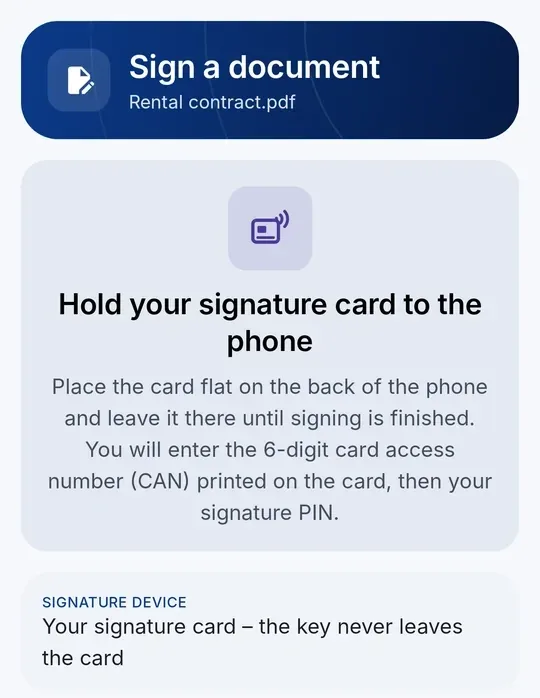
Statt mit dem CodeB-Signaturdienst können Sie mit Ihrer eigenen Signaturkarte über NFC signieren – mit der maltesischen eID, einer D-Trust Card 5, einem Heilberufsausweis (HBA) oder einer elektronischen Gesundheitskarte (eGK). Sie brauchen weder Browser noch Konto: Die Karte erstellt die Signatur, und der Schlüssel verlässt die Karte nie.
Überblick über beide Wege – Ihre Signaturkarte oder der CodeB-Signaturdienst, bei jeder Signatur neu gewählt: So funktioniert das Signieren.
- Tippen Sie auf der Startseite auf Signieren, dann auf Dokument auswählen, und wählen Sie ein PDF auf Ihrem Telefon.
- Prüfen Sie das Dokument und tippen Sie dann auf Mit Signaturkarte signieren.
- Geben Sie die 6-stellige Zugangsnummer (CAN) von der Karte ein. Die App bietet die zuletzt funktionierende Nummer an.
- Legen Sie die Karte flach an die Rückseite Ihres Telefons und lassen Sie sie dort, bis die Signatur fertig ist.
- Geben Sie Ihre Signatur-PIN ein. Die Karte signiert das Dokument, und die App fügt einen vertrauenswürdigen Zeitstempel hinzu.
- Sie sehen „Dokument unterschrieben“, mit der verwendeten Karte und ob ihr Zertifikat eine qualifizierte elektronische Signatur ausweist. Tippen Sie auf Auf Telefon speichern oder Teilen.
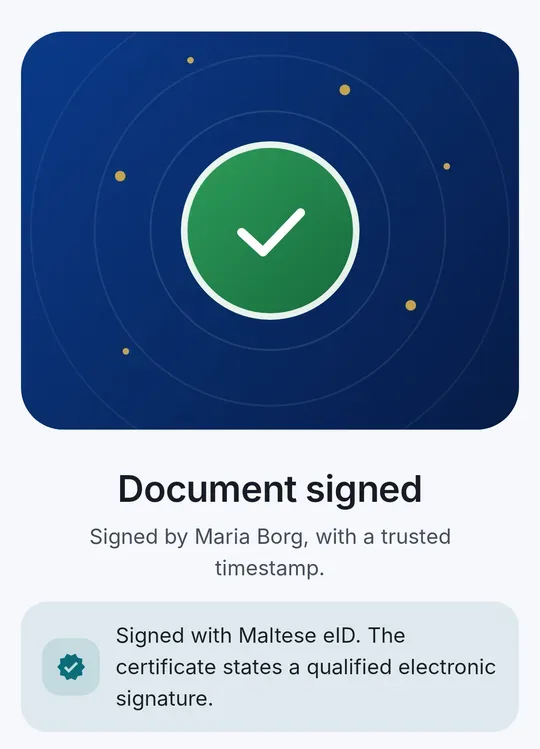
Eine falsche PIN wiederholt die App nie selbst: Sie sehen, wie viele Versuche übrig sind, prüfen die PIN und halten die Karte erneut an das Telefon.
Passt die Zugangsnummer nicht zur Karte, fragt die App erneut danach – nehmen Sie die Karte dann kurz weg und halten Sie sie erneut an das Telefon. Eine falsche CAN verbraucht nichts.
Wird die Karte zu früh entfernt, wird nichts signiert – halten Sie sie einfach erneut an das Telefon.
Verlangt eine Website eine qualifizierte elektronische Signatur, wird nur eine Karte mit qualifiziertem Signaturzertifikat verwendet.
Eine gesperrte PIN oder eine Karte, die noch ihre Transport-PIN hat, wird erklärt, bevor etwas gesendet wird. PINs der maltesischen eID setzt Identity Malta zurück.
Das Dokument bleibt auf Ihrem Telefon. Nur für den vertrauenswürdigen Zeitstempel wird ein Fingerabdruck (Hash) der Signatur an den CodeB-Zeitstempeldienst gesendet.
Die App zeigt, was das Zertifikat der Karte ausweist; CodeB Wallet selbst ist nicht zertifiziert.
Verlauf
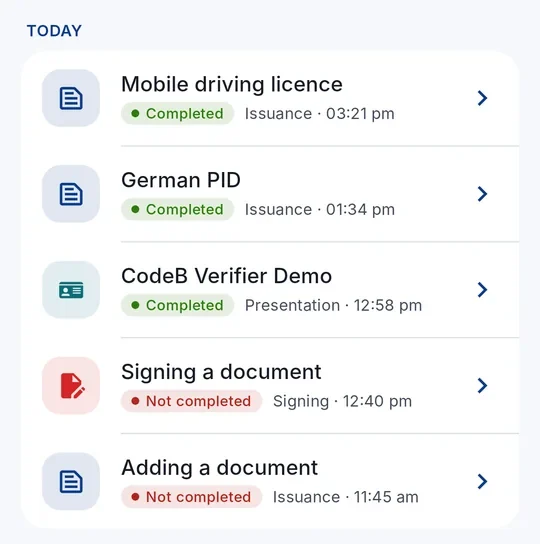
Tippen Sie unten in der Leiste auf Verlauf, um alles zu sehen, was Sie hinzugefügt, geteilt und unterschrieben haben. Tippen Sie auf einen Eintrag, um die Details zu sehen.
Der Verlauf wird nur auf Ihrem Telefon gespeichert und nirgendwohin gesendet.
Dokumente aktuell halten
- 1Status geprüftDie Wallet prüft den Status Ihrer Dokumente automatisch
- 2Widerrufen? Sie sehen esHat ein Aussteller ein Dokument widerrufen, zeigt die Wallet es an
- 3Rechtzeitig erneuertWo der Aussteller es unterstützt, werden Dokumente vor dem Ablauf erneuert
CodeB Wallet prüft den Status Ihrer Dokumente automatisch. Hat ein Aussteller ein Dokument widerrufen, zeigt die Wallet das an.
Sofern der Aussteller es unterstützt, kann die Wallet Ihre Dokumente vor dem Ablauf automatisch erneuern, damit sie gültig bleiben.
Menü und PIN
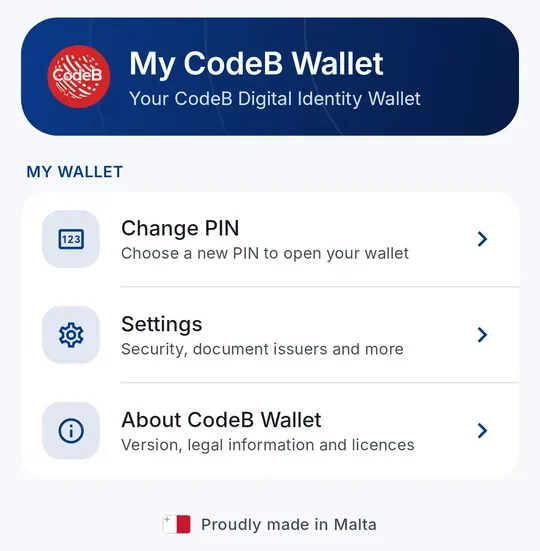
Tippen Sie oben links auf der Startseite auf die drei Striche, um „Meine CodeB Wallet“ zu öffnen. Dort können Sie:
- PIN ändern – erst die aktuelle PIN, dann zweimal die neue eingeben.
- Einstellungen – siehe unten.
- Einmalcodes – Anmeldecodes für Websites mit Anmeldung in zwei Schritten (siehe unten).
- Pseudonyme (Passkeys) – bei Websites ohne Passwort und ohne Ihren Namen anmelden (siehe Kapitel oben).
- Über CodeB Wallet – Version, rechtliche Hinweise und Lizenzen.
Einmalcodes (Anmeldung in zwei Schritten)
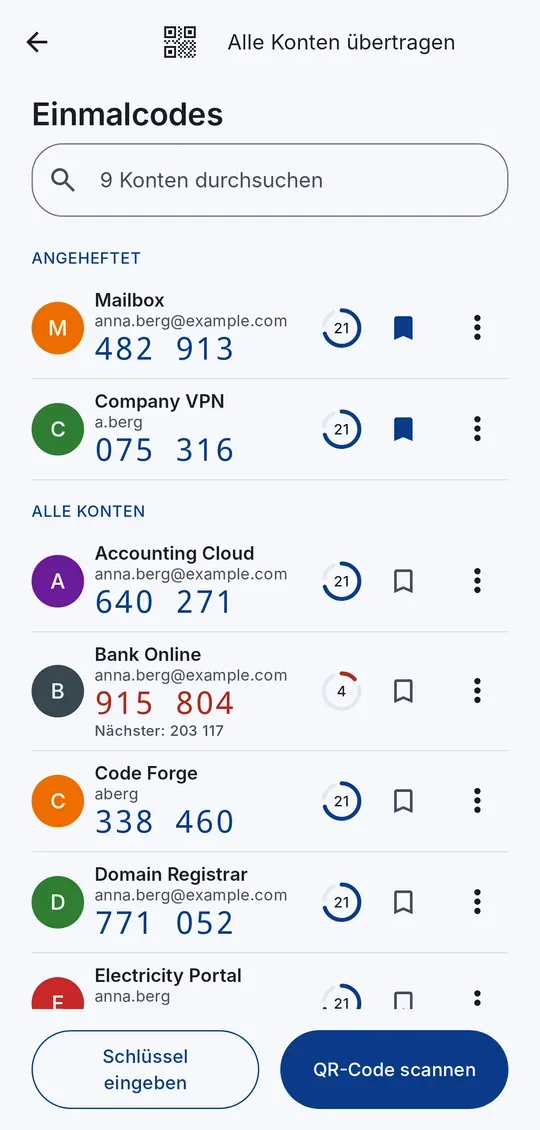
Ausführliche Anleitung: Einmalcodes für die Zwei-Schritt-Anmeldung (Authenticator)
Viele Websites verlangen bei der Anmeldung einen sechsstelligen Code aus einer Authenticator-App (Anmeldung in zwei Schritten, auch Zwei-Faktor-Authentifizierung oder 2FA genannt; TOTP). CodeB Wallet hat einen eingebaut: Öffnen Sie das Menü und tippen Sie auf Einmalcodes. Die Codes entstehen auf Ihrem Telefon, auch ohne Internet, und werden getrennt von Ihren Dokumenten aufbewahrt.
- Schalten Sie auf der Website die Anmeldung in zwei Schritten ein (oft „Authenticator-App“ oder „2FA“ genannt). Sie zeigt einen QR-Code.
- Öffnen Sie in CodeB Wallet das Menü → Einmalcodes → QR-Code scannen und scannen Sie ihn. Kein QR-Code? Tippen Sie auf Schlüssel eingeben und geben Sie den Schlüssel ein, den die Website zeigt.
- Geben Sie zum Abschluss den sechsstelligen Code aus CodeB Wallet auf der Website ein. Danach tippen Sie auf ein Konto, um seinen aktuellen Code zu kopieren – er wird nach 30 Sekunden aus der Zwischenablage entfernt.
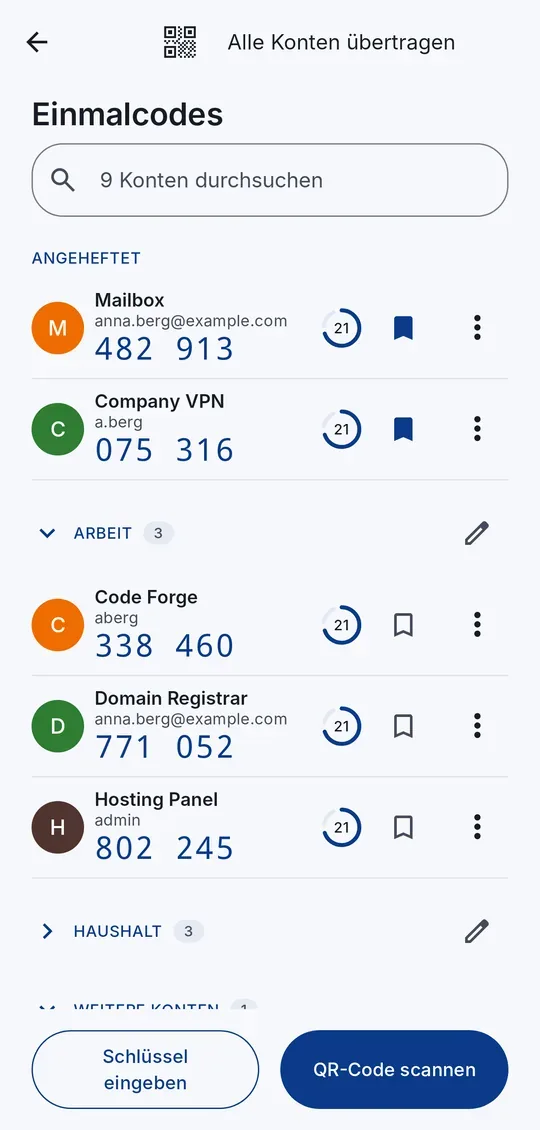
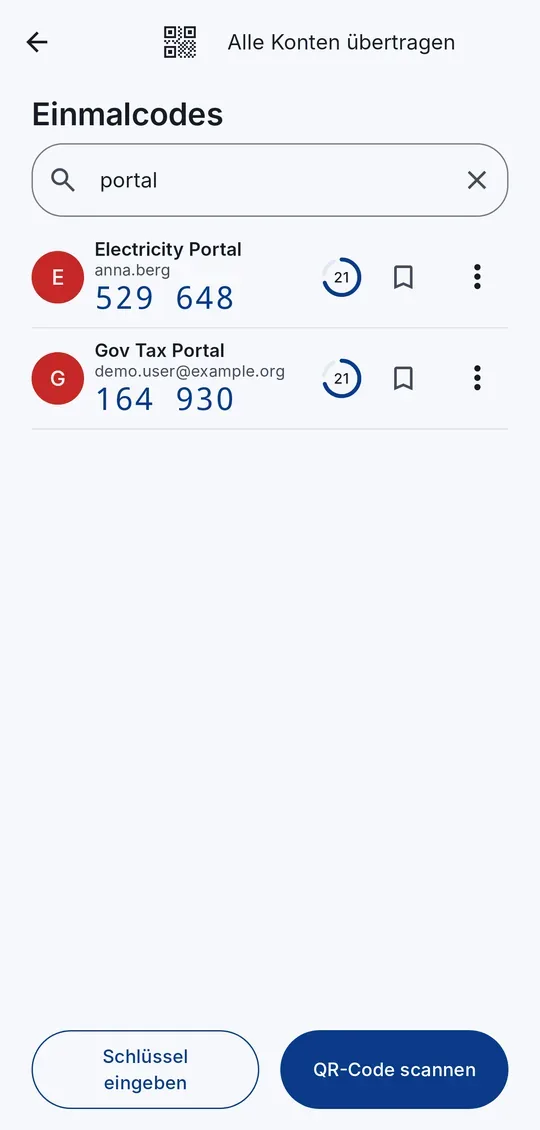
Gruppen für lange Listen. Ordnen Sie Konten Gruppen wie Arbeit oder Familie zu: Tippen Sie auf die drei Punkte → In eine Gruppe verschieben, oder wählen Sie beim Eingeben eines Schlüssels eine Gruppe. Gruppen stehen von A bis Z unter den angehefteten Konten und öffnen und schließen sich mit einem Tippen – die App merkt sich, welche Sie geschlossen haben. Mit dem Stift neben einer Gruppe benennen Sie sie um oder lösen sie auf (ihre Konten bleiben). Die Suche durchsucht alle Gruppen.
Für lange Listen gemacht. Heften Sie häufig genutzte Konten oben an (Lesezeichen-Symbol), der Rest ist nach Dienst von A bis Z sortiert. Ab sechs Konten erscheint ein Suchfeld. In den letzten fünf Sekunden eines Codes wird bereits der nächste angezeigt – so tippen Sie nie einen Code ab, der gleich abläuft.
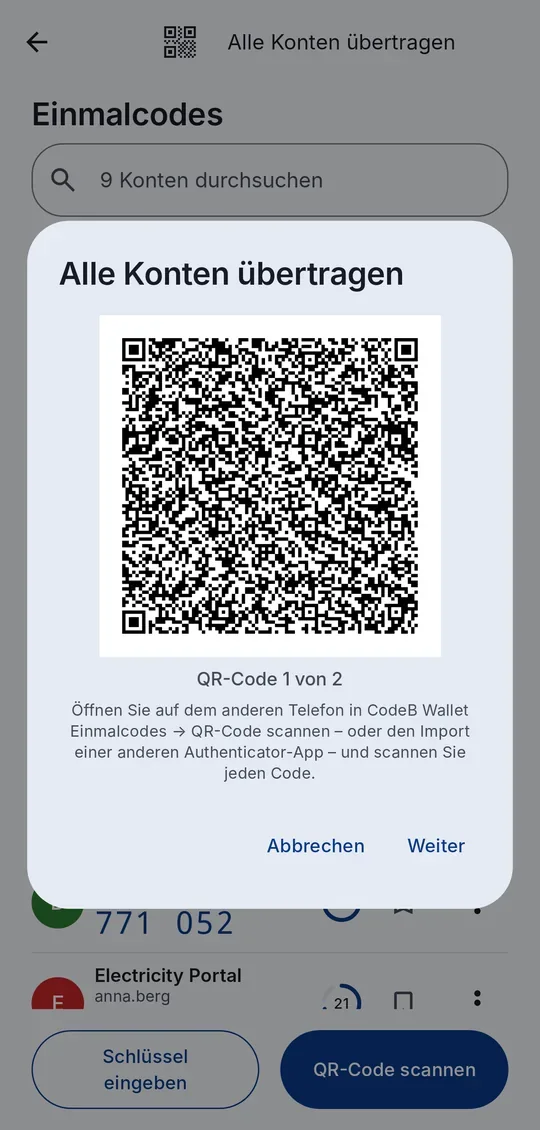
Codes auf ein anderes Telefon übertragen. Tippen Sie oben auf Alle Konten übertragen: CodeB Wallet zeigt die Konten als QR-Codes, mehrere pro Code. Scannen Sie auf dem anderen Telefon jeden Code in CodeB Wallet (Einmalcodes → QR-Code scannen) oder mit dem Import einer anderen Authenticator-App. Ein einzelnes Konto: Zeile gedrückt halten oder ⋮ → Als QR-Code zeigen. Umgekehrt geht es auch: Scannen Sie hier die Übertragungs-QR-Codes einer anderen Authenticator-App.
Links. Ein angetippter Link „zum Authenticator hinzufügen“ (otpauth://) öffnet CodeB Wallet nach Ihrer PIN; die App zeigt immer, welche Konten hinzukämen, und fragt vorher. Unter Android öffnet myeuid.app/open/authenticator die Einmalcodes direkt.
In der Sicherung. „In einer Datei sichern“ enthält Ihre Einmalcode-Konten, geschützt durch das Sicherungspasswort; beim Wiederherstellen wählen Sie, ob sie hinzukommen.
Die QR-Codes eines Kontos enthalten seinen geheimen Schlüssel – wer sie scannt, kann Ihre Codes erzeugen. Zeigen Sie sie nur, um sie mit Ihrem eigenen Telefon zu scannen. CodeB Wallet sperrt Bildschirmfotos auf diesem Bildschirm. Zählerbasierte Codes (HOTP) werden nicht unterstützt.
Einstellungen
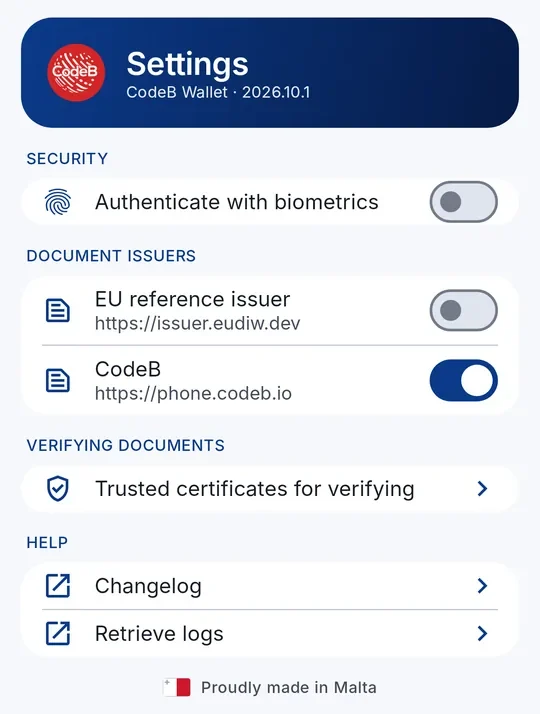
Mit Biometrie entsperren – die Wallet mit dem Fingerabdruck statt mit der PIN entsperren.
Dokumentaussteller – welche Aussteller beim Hinzufügen erscheinen. CodeB ist eingeschaltet; die EU-Testaussteller sind ausgeschaltet, weil sie nur Testdokumente ausstellen.
Vertrauenswürdige Zertifikate zum Prüfen – welchen Aussteller-Zertifikaten CodeB Wallet vertraut, wenn Sie fremde Ausweise prüfen. Das eigene Aussteller-Zertifikat von CodeB ist eingebaut; weitere Zertifikate können Sie importieren.
In einer Datei sichern – speichert eine passwortgeschützte Datei mit der Liste Ihrer Dokumente, ihren Ausstellern und Ihrem Verlauf (keine der Daten in den Dokumenten und keine Dokumentschlüssel; wenn Sie Einmalcodes nutzen, sind deren Konten enthalten) dort, wo Sie es wählen: auf dem Telefon, einer SD-Karte oder in einem Cloud-Speicher. Mit „Diese Datei aktuell halten“ wird sie nach jeder Änderung aktualisiert.
Aus einer Sicherung wiederherstellen – auf einem neuen Telefon: Datei wählen, Passwort eingeben, dann wählen, ob der Verlauf wiederhergestellt wird und welche Dokumente neu hinzukommen. Jeder Aussteller stellt das Dokument für das neue Telefon neu aus, die PID zuerst. „Wiederherstellung fortsetzen“ zeigt, was noch offen ist. Dokumente aus einer anderen Wallet, die nicht an ein Telefon gebunden sind, kommen direkt zurück und stehen unter Dokumente aus einer Sicherung.
Meine Dokumente Websites und Apps anbieten – standardmäßig eingeschaltet. Wenn eine Website oder App über die Digital Credentials API von Android ein Dokument anfragt, kann Android Ihres anbieten; ohne Ihre Zustimmung wird nichts geteilt. Ausgeschaltet bietet Android Ihre Dokumente nicht mehr an.
Wallet löschen – entfernt alle Dokumente, den Verlauf, Ihre Einstellungen und alle Schlüssel von diesem Telefon. Sie bestätigen mit Ihrer Wallet-PIN; nach zu vielen falschen Eingaben müssen Sie warten. Danach schließt sich die App; beim nächsten Öffnen beginnt sie wie neu. Ihre Konten bei Ausstellern und Signaturdiensten bleiben bestehen.
Änderungen – was in jeder Version neu ist (öffnet diese Website).
Protokolle abrufen – erstellt eine technische Protokolldatei, die Sie uns schicken können, wenn etwas nicht funktioniert.
Links, die die App öffnen
- 1Link antippenIn einer E-Mail, einem Chat, auf einer Website oder als QR-Code
- 2CodeB Wallet öffnet sichMit Ihrer PIN entsperren – nach einer Neuinstallation legen Sie zuerst eine fest
- 3Der richtige BildschirmKonto, Signieren, Scanner, Prüfen oder Einstellungen
Diese Links öffnen eine Stelle in der CodeB Wallet direkt – praktisch in E-Mails, Chats, auf einer Website oder als QR-Code. Sie funktionieren auf einem Android-Telefon mit CodeB Wallet ab Version 2026.10.27; in einer frisch installierten App öffnen sie sich, nachdem Sie Ihre PIN festgelegt haben. Ohne App zeigt der Link, wie Sie sie bekommen. Die Links enthalten keine Daten und überspringen nie Ihre PIN.
Die Links:
Kostenloses CodeB-Konto anlegen – myeuid.app/open/account
Ein PDF signieren – myeuid.app/open/sign
Signatur-QR-Code scannen – myeuid.app/open/sign-qr
QR-Code zum Anmelden oder Teilen scannen – myeuid.app/open/scan
Dokument hinzufügen – myeuid.app/open/add-document
Ausweis einer Person prüfen – myeuid.app/open/verify
Einstellungen – myeuid.app/open/settings
Ihr CodeB-Konto – myeuid.app/open/codeb-account
Ihre Daten und Ihre Sicherheit
- 1Bleibt auf Ihrem TelefonDokumente, PIN, Verlauf – geschützt durch die sichere Hardware des Telefons
- 2Nur mit Ihrer ZustimmungSie sehen, wer was anfragt, und bestätigen jede Weitergabe
- 3NiemalsKeine Werbung, kein Tracking, keine Statistik
Ihre Dokumente und Ihr Verlauf werden nur auf Ihrem Telefon gespeichert, geschützt durch Ihre PIN oder Biometrie. Die Schlüssel liegen in der sicheren Hardware des Telefons.
Nichts wird ohne Ihre Zustimmung geteilt. Bevor etwas Ihr Telefon verlässt, sehen Sie genau, was gewünscht ist und wer fragt.
Wenn Sie mit Ihrer eigenen Signaturkarte signieren, bleibt der Schlüssel auf der Karte. Ihre PIN wird nie gespeichert; die Zugangsnummer (CAN) wird nur verschlüsselt auf Ihrem Telefon aufbewahrt, um sie erneut anzubieten.
CodeB Wallet enthält keine Werbung, kein Tracking und keine Analyse-Tools.
Um alles auf einmal von diesem Telefon zu entfernen, verwenden Sie Einstellungen → Wallet löschen.
Wenn Sie Ihr Telefon verlieren, wenden Sie sich an den Aussteller Ihrer Dokumente, damit er sie sperrt (widerruft). Danach können Sie sie auf Ihrem neuen Telefon erneut hinzufügen.
Probleme und Hilfe
„Ausstellung blockiert“ – die Wallet konnte nicht bestätigen, dass der Aussteller echt ist, und hat zu Ihrem Schutz abgebrochen. Versuchen Sie es später erneut oder wenden Sie sich an den Aussteller.
Persönliches Vorzeigen verbindet nicht – prüfen Sie, ob Bluetooth auf beiden Telefonen eingeschaltet ist und die Telefone nah beieinander sind.
„Etwas ist schiefgelaufen“ – der Bildschirm zeigt den Grund. Wenn das nicht hilft, gehen Sie zu Einstellungen → Protokolle abrufen und senden Sie die Datei mit einer kurzen Beschreibung an info@aloaha.com.
Es passiert nichts, wenn ich den Ausweis an das Telefon halte – prüfen Sie, ob NFC eingeschaltet ist, nehmen Sie eine dicke Hülle ab und halten Sie das Dokument ruhig an die Mitte der Rückseite. Klappt es weiterhin nicht, tippen Sie auf dem Bildschirm auf Diagnoseprotokoll senden und schicken Sie uns das Protokoll.
„Die Zugangsnummer ist nicht korrekt“ – prüfen Sie die 6-stellige Zugangsnummer auf der Vorderseite Ihres Ausweises oder nutzen Sie stattdessen die maschinenlesbare Zone.