
Circuit de signature · Champs de signature · PAdES
Champs de signature – une signature visible au bon endroit, garantie par une vraie signature numérique
Placez un champ de signature pour chaque signataire dans votre PDF, fixez l’ordre et envoyez-le. Chacun remplit son propre champ depuis CodeB Wallet – avec une signature tracée au doigt, l’image de signature enregistrée dans sa pièce d’identité ou simplement son nom – et le PDF reçoit derrière une signature PAdES avec horodatage de confiance. Fonctionne dans tout lecteur PDF, sans logiciel spécial.
- Un champ par signataire, dans l’ordre
- Tracé, image d’identité ou nom
- PAdES avec horodatage
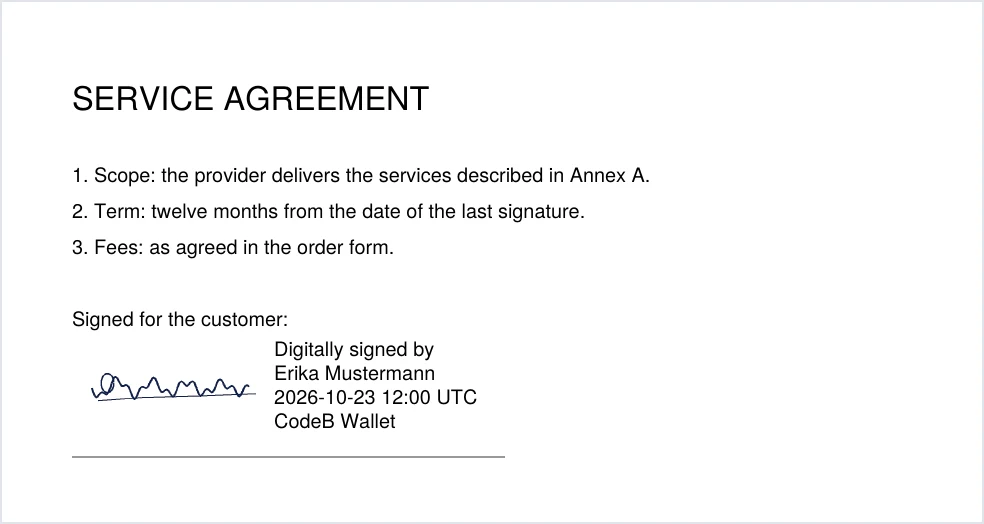
Un champ de signature que chaque signataire remplit
Un champ de signature est une zone sur une page du PDF qui appartient à un seul signataire. Vous la placez là où la signature doit apparaître – sous « Pour le client », en dernière page, à côté d’une ligne de date. Quand cette personne signe, sa signature visible apparaît exactement dans sa zone, et la signature numérique est liée à ce champ.
Plusieurs personnes peuvent signer le même PDF l’une après l’autre, chacune dans sa zone. Chaque signature est un ajout incrémental : les signatures précédentes restent valides et chacun voit qui a signé quelle partie.
Comment envoyer un PDF avec des champs de signature
- Connectez-vous sur phone.codeb.io/sign-request – un compte invité gratuit suffit – et téléversez 1 à 10 PDF.
- Touchez Champs de signature à côté d’un PDF, choisissez le signataire et tracez une zone sur la page (ou touchez une fois pour une zone standard). Choisissez ce qui peut y apparaître et cochez, si vous le souhaitez, La signature doit être visible.
- Choisissez qui signe et dans quel ordre (vous d’abord, si vous signez aussi), puis touchez Lancer la signature.
- Chaque signataire signe à son tour : par un e-mail d’invitation avec un lien, ou par le code QR sur la page. S’il le souhaite, il trace d’abord sa signature sur la page web.
- Dans CodeB Wallet, le signataire vérifie qui demande et chaque document, choisit ce qui apparaît dans sa zone et signe – avec sa carte de signature par NFC ou le service de signature CodeB.
- Le PDF signé revient automatiquement ; le signataire suivant est invité. À la fin, tout le monde peut télécharger le PDF avec toutes les signatures.
Ce qui peut apparaître dans la zone
Signature tracée – au doigt dans CodeB Wallet, ou à la souris ou au doigt sur la page de signature avant de scanner le code QR.
Image de signature d’une pièce d’identité – la signature enregistrée dans un permis de conduire mobile ou dans la puce d’un passeport ou d’une carte d’identité, si le document en contient une. CodeB Wallet montre l’image et demande d’abord votre accord, car elle est transmise au demandeur dans le PDF.
Nom seulement – « Digitally signed by », le nom du certificat de signature, la date et l’heure (UTC).
Le demandeur décide de ce qui est autorisé et si la signature doit être visible ; le signataire choisit. Chaque zone indique aussi le nom, l’heure et « CodeB Wallet » – l’image n’est jamais seule.
Ce qui fait la différence
Une vraie identité derrière la signature : les signataires signent avec leur propre carte de signature (par exemple l’eID maltaise, une carte D-Trust ou une carte de professionnel de santé allemande) ou avec le service de signature CodeB après connexion par mot de passe, passkey ou leur portefeuille européen.
Signatures PDF standard : PAdES (ETSI EN 319 142) avec horodatage de confiance, vérifiable dans les lecteurs PDF courants – la preuve voyage avec le fichier.
La signature se fait sur le téléphone du signataire : le PDF est contrôlé par rapport à son empreinte annoncée et signé dans CodeB Wallet ; les clés de la carte ne quittent jamais la carte.
Chacun voit ce qui a été signé : chaque signataire a exactement sa zone ; le serveur du demandeur n’accepte le PDF signé que si le bon champ a été rempli et que rien d’autre n’a changé.
Gratuit pour commencer : un compte CodeB gratuit permet d’envoyer des demandes (comptes invités : jusqu’à 2 signataires invités, comptes complets jusqu’à 5).
Image et effet juridique
L’image dans la zone n’est que l’apparence visible. L’effet juridique vient de la signature numérique : une signature électronique avancée (AdES) avec le service de signature CodeB ou une carte, et une signature électronique qualifiée (QES) uniquement avec une carte de signature dont le certificat l’indique. CodeB Wallet n’est pas certifié.
Questions sur les champs de signature
Qu’est-ce qu’un champ de signature dans un PDF ?
Une zone sur une page du PDF réservée à un signataire. Quand cette personne signe, sa signature visible apparaît dans la zone et la signature numérique est liée à ce champ : chacun voit qui a signé où.
Plusieurs personnes peuvent-elles signer le même PDF dans un ordre fixé ?
Oui. Vous placez une zone par signataire et fixez l’ordre ; chacun est invité à son tour et signe sa zone. Les signatures précédentes restent valides.
Puis-je utiliser ma signature manuscrite ?
Oui – tracez-la au doigt dans CodeB Wallet ou à la souris ou au doigt sur la page de signature. Si votre permis de conduire mobile ou la puce de votre passeport contient une image de signature, vous pouvez l’utiliser après confirmation.
Une signature tracée a-t-elle une valeur juridique ?
L’effet juridique vient de la signature numérique derrière elle (avancée, ou qualifiée avec une carte de signature qualifiée), pas de l’image. L’image montre où et par qui le document a été signé.
Quels lecteurs PDF affichent la signature ?
La zone avec l’image s’affiche dans tout lecteur PDF. La signature numérique (PAdES avec horodatage) se vérifie dans les lecteurs PDF courants dotés d’un panneau de signatures.
Installer la bêta fermée (Google Play) Bêta fermée : ouverte uniquement aux testeurs invités connectés à Google Play avec l’adresse e-mail figurant sur notre liste de testeurs. Pour y participer, demandez l’accès à la bêta.