
Demandes de signature · Zones de signature · PAdES
Faire signer un PDF par d’autres – directement depuis votre téléphone
Une demande de signature invite une ou plusieurs personnes à signer le même PDF, l’une après l’autre. Dans CodeB Wallet, vous la créez sur votre téléphone : partagez un PDF avec l’application, placez une zone de signature pour chaque signataire, choisissez les signataires dans vos contacts et envoyez. Chaque personne signe dans son propre CodeB Wallet – avancée (AdES) avec le service de signature CodeB, ou qualifiée (QES) avec une carte de signature dont le certificat l’indique – et vous suivez chaque étape jusqu’au PDF signé.
- Partager un PDF, ajouter, envoyer
- Une zone par signataire
- AdES, ou QES avec votre carte
Ce qu’est une demande de signature
Vous choisissez les PDF (jusqu’à 10), le niveau de signature et les signataires, dans l’ordre. CodeB Wallet envoie la demande via votre compte CodeB gratuit sur phone.codeb.io ; chaque personne invitée reçoit un e-mail et signe dans son propre CodeB Wallet. Les signatures précédentes restent valides – le PDF réunit une signature PAdES avec horodatage de confiance par signataire.
Vous pouvez signer d’abord vous-même, placer une zone de signature visible pour chaque signataire, relancer, inviter d’autres personnes et retirer la demande. Quand tout le monde a signé, vous enregistrez le PDF signé et son rapport de vérification.
Voie 1 : partager un PDF avec CodeB Wallet
- Ouvrez le PDF dans une application qui peut le partager – Fichiers, Gmail ou une autre messagerie, les téléchargements de votre navigateur – et touchez Partager.
- Choisissez CodeB Wallet dans le menu de partage. S’il n’est pas dans la première rangée, faites défiler ou touchez Plus.
- Déverrouillez le portefeuille avec votre code PIN. L’écran PDF partagé affiche le nom du fichier et deux choix.
- Touchez Demander à d’autres de signer. Une nouvelle demande de signature s’ouvre avec votre PDF déjà joint. (Le signer moi-même ouvre à la place l’écran de signature habituel.)
Voie 2 : depuis le menu
- Touchez les trois traits en haut à gauche de l’écran d’accueil, puis Paramètres.
- Touchez Compte CodeB : … (votre nom). Pas encore connecté ? Touchez Se connecter à votre compte CodeB et connectez-vous d’abord – un compte gratuit suffit.
- Sur l’écran Compte CodeB, touchez Demandes de signature, puis Nouvelle demande de signature.
- Touchez Choisir des PDF et choisissez jusqu’à 10 PDF sur votre téléphone.
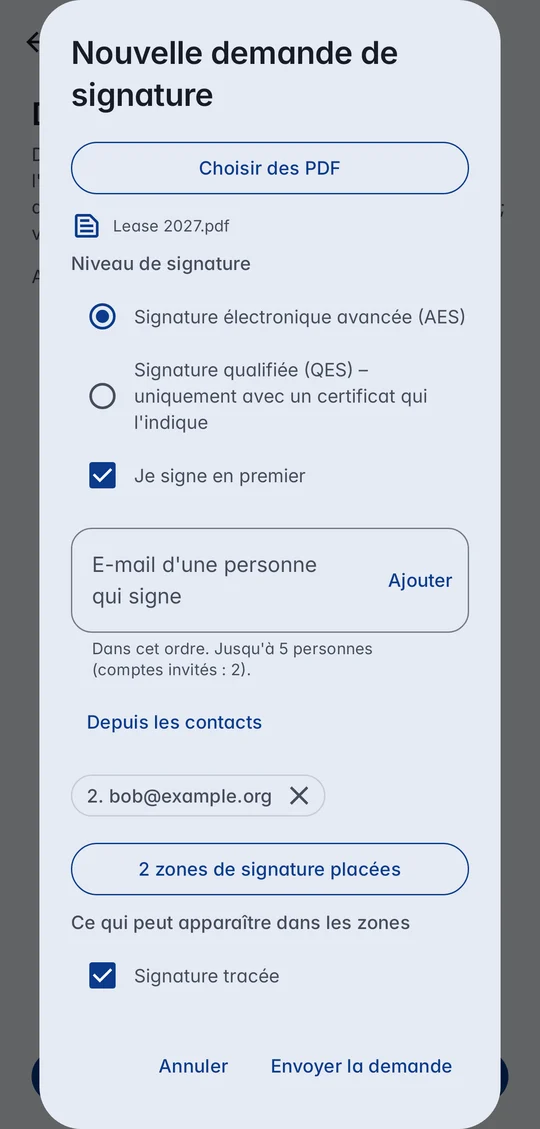
Les trois voies mènent au même formulaire : choisissez le niveau de signature, gardez ou décochez Je signe en premier, ajoutez les signataires par e-mail ou Depuis les contacts, touchez Zones de signature (facultatif) pour placer une zone par signataire, puis Envoyer la demande. Vos demandes restent toujours sous Paramètres → Compte CodeB → Demandes de signature.
Voie 3 : depuis l’écran de signature
- Sur l’écran d’accueil, touchez Signer.
- Sous Sélectionner un document, touchez Demander à d’autres de signer. Une nouvelle demande de signature s’ouvre (pas encore connecté ? La connexion au compte CodeB vient d’abord).
Comment faire signer un PDF depuis votre téléphone
- Partagez un PDF depuis n’importe quelle application avec CodeB Wallet et touchez Demander à d’autres de signer – ou ouvrez le menu → Paramètres → Compte CodeB → Demandes de signature → Nouvelle demande de signature et touchez Choisir des PDF. Les deux voies en détail.
- Choisissez le niveau : Signature électronique avancée (AES), ou Signature qualifiée (QES) – seules les cartes de signature dont le certificat indique une signature qualifiée peuvent alors signer.
- Laissez Je signe en premier si vous signez aussi. Ajoutez les personnes qui signent après vous – saisissez une adresse e-mail ou touchez Depuis les contacts.
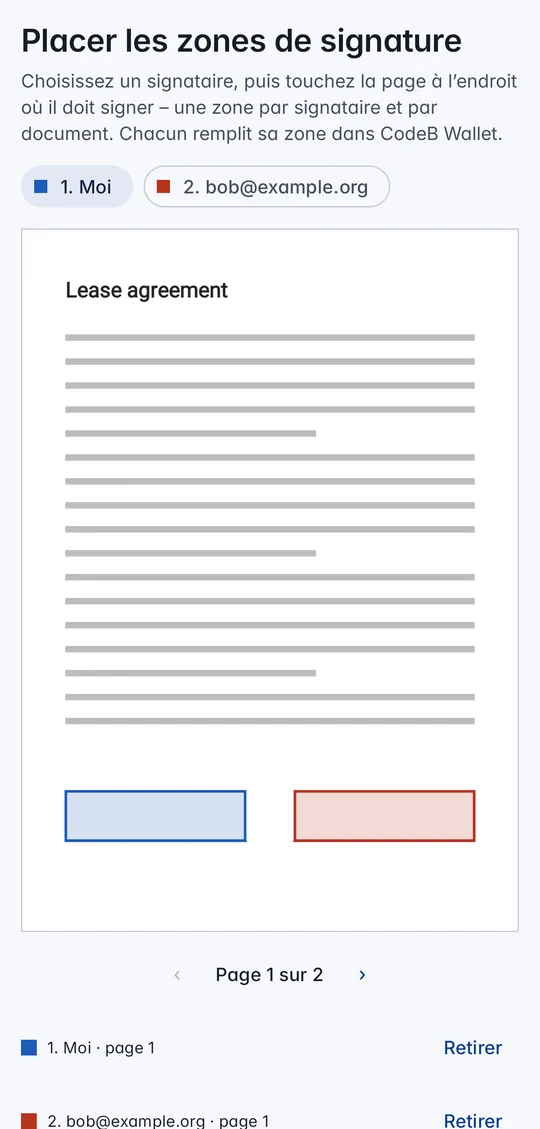
- Facultatif : touchez Zones de signature (facultatif), choisissez un signataire et touchez la page à l’endroit de sa signature – une zone par signataire et par document. Choisissez ce qui peut apparaître : signature tracée, image de signature d’une pièce d’identité ou nom.
- Touchez Envoyer la demande. Si vous signez en premier, vous signez tout de suite ; ensuite chaque personne reçoit un e-mail à son tour et signe dans CodeB Wallet.
- Suivez l’état sous Demandes de signature : relancer, Inviter d’autres personnes, retirer – et à la fin enregistrer le PDF signé et son rapport.
Partager un PDF avec CodeB Wallet
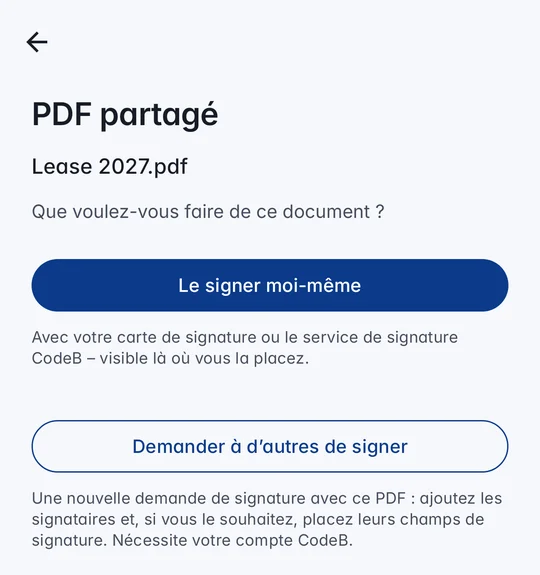
Toute application qui peut partager un PDF peut le transmettre à CodeB Wallet. L’application demande ce que vous voulez faire : Le signer moi-même ouvre l’écran de signature habituel – avec votre carte de signature ou le service de signature CodeB, avec une signature visible là où vous la placez – et Demander à d’autres de signer lance une nouvelle demande de signature avec ce PDF.
CodeB Wallet apparaît seulement sous Partager, jamais comme lecteur PDF. Le PDF est copié tout de suite dans l’application ; il est donc toujours là après le déverrouillage du portefeuille avec votre code PIN.
Plusieurs PDF à la fois : sélectionnez jusqu’à 10 PDF dans votre application de fichiers et partagez-les ensemble – ils vont tous dans une seule demande de signature. Un PDF partagé pendant que vous rédigez une demande y est ajouté ; le × à côté d’un PDF le retire.
Placer une zone de signature pour chaque signataire
Touchez Zones de signature (facultatif) et choisissez un signataire – chacun a sa couleur. Touchez la page à l’endroit où sa signature doit apparaître ; la zone s’y place, sur n’importe quelle page et dans chacun de vos PDF. Retirer supprime une zone.
Quand un signataire signe, sa zone montre sa signature tracée, l’image de signature de sa pièce d’identité ou son nom – à côté de « Signé numériquement par », du nom et de l’heure. Vous décidez de ce qui peut apparaître. L’effet juridique vient de la signature numérique derrière l’image. Plus : Champs de signature.
Des signataires depuis vos contacts – rien d’autre
Depuis les contacts ouvre le sélecteur de contacts de votre téléphone. Vous choisissez une personne ; seule cette adresse e-mail arrive dans CodeB Wallet. L’application n’a pas l’autorisation de lire vos contacts et ne voit jamais votre carnet d’adresses.
Jusqu’à 5 personnes peuvent être invitées (comptes invités gratuits : 2), dans l’ordre où vous les ajoutez.
Suivre, relancer, inviter d’autres personnes
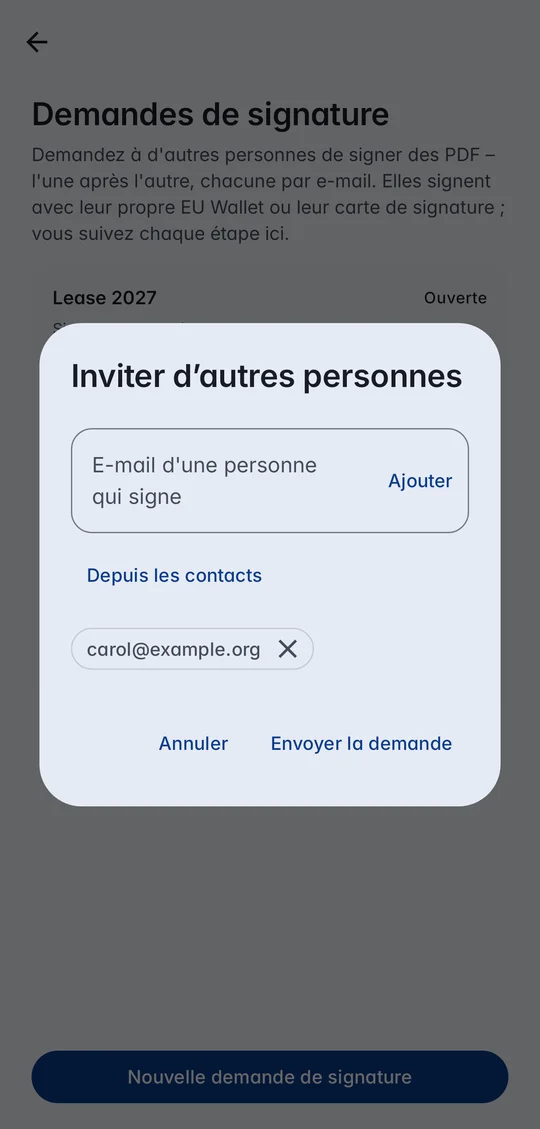
Demandes de signature liste chaque demande avec qui a signé et à qui c’est le tour. Envoyez une relance, retirez une demande devenue inutile, ou touchez Inviter d’autres personnes pour ajouter des signataires à une demande ouverte.
Quand tout le monde a signé, enregistrez le PDF signé sur votre téléphone et ouvrez son rapport : chaque signature avec signataire, heure et format, vérifiée sur phone.codeb.io.
Avancée ou qualifiée
Avancée (AdES) : chaque signataire choisit – sa propre carte de signature via NFC, ou le service de signature CodeB (une signature à distance sur serveur avec son compte CodeB gratuit). Les deux créent une signature PAdES avec horodatage de confiance.
Qualifiée (QES) : seules les cartes de signature dont le certificat indique une signature électronique qualifiée peuvent signer – par exemple l’eID maltaise, une carte de signature D-Trust ou la carte de professionnel de santé allemande (HBA). CodeB Wallet lui-même n’est pas certifié.
Pour les développeurs et les sites web
Les mêmes demandes de signature peuvent être créées par un site web ou un programme via l’API CodeB : voir l’API des demandes de signature et signer avec CodeB Wallet sur phone.codeb.io. Des agents IA peuvent les préparer après votre approbation – voir Agents IA.
Depuis votre logiciel de facturation : avec Aloaha ZUGFeRD 11.0.0.8 (GUI, PDF Editor ou SDK), une facture électronique part directement comme demande de signature – voir Factures électroniques.
Questions sur les demandes de signature
Où trouver les demandes de signature dans CodeB Wallet ?
Deux voies : partagez un PDF depuis n’importe quelle application avec CodeB Wallet et touchez Demander à d’autres de signer – ou menu, Paramètres, Compte CodeB, Demandes de signature, Nouvelle demande de signature. Étape par étape.
Puis-je signer un PDF sur mon téléphone ?
Oui. Partagez le PDF avec CodeB Wallet et touchez Le signer moi-même, ou touchez Signer sur l’écran d’accueil. Vous signez avec votre propre carte de signature via NFC ou avec le service de signature CodeB ; le PDF reçoit une signature PAdES avec horodatage de confiance et reste sur votre téléphone.
Puis-je faire signer un PDF par d’autres depuis mon téléphone ?
Oui. Partagez le PDF avec CodeB Wallet et touchez Demander à d’autres de signer, ajoutez les signataires par e-mail ou depuis vos contacts, placez si besoin une zone pour chacun et envoyez. Chaque personne signe à son tour dans son propre CodeB Wallet.
Est-ce une signature qualifiée ?
Cela dépend du certificat du signataire. Avec une carte de signature dont le certificat indique une signature électronique qualifiée – comme l’eID maltaise, une carte D-Trust ou la HBA – la signature est qualifiée (QES). Le service de signature CodeB crée des signatures électroniques avancées (AdES). CodeB Wallet lui-même n’est pas certifié.
L’application lit-elle mes contacts ?
Non. Depuis les contacts ouvre le sélecteur de contacts de votre téléphone ; seule l’adresse e-mail que vous choisissez arrive dans CodeB Wallet. L’application n’a pas l’autorisation de lire vos contacts.
De quoi ai-je besoin pour créer une demande de signature ?
De CodeB Wallet sur Android et d’un compte CodeB gratuit, que vous ouvrez dans l’application avec votre passeport ou votre carte d’identité en deux minutes environ. Les personnes invitées ont besoin de CodeB Wallet pour signer.
Puis-je ajouter quelqu’un après l’envoi ?
Oui. Ouvrez la demande sous Demandes de signature et touchez Inviter d’autres personnes tant qu’elle est ouverte.
Installer la bêta fermée (Google Play) Bêta fermée : ouverte uniquement aux testeurs invités connectés à Google Play avec l’adresse e-mail figurant sur notre liste de testeurs. Pour y participer, demandez l’accès à la bêta.
Pas d’application ? Utilisez CodeB Wallet dans votre navigateur Vous avez un iPhone ? Utilisez le portefeuille web CodeB dans Safari. Il fonctionne dès aujourd’hui, en attendant que l’application CodeB Wallet soit disponible pour iPhone. Pour des clés conservées dans le matériel sécurisé de votre téléphone et pour présenter votre identité en personne, utilisez l’application. Comment fonctionne le portefeuille web (en anglais)