
Signaturanfragen · Signaturfelder · PAdES
Ein PDF von anderen unterschreiben lassen – direkt am Handy
Eine Signaturanfrage bittet eine oder mehrere Personen, dasselbe PDF nacheinander zu unterschreiben. In CodeB Wallet erstellen Sie sie am Handy: PDF an die App teilen, für jeden Unterzeichner ein Signaturfeld platzieren, Unterzeichner aus den Kontakten wählen und senden. Jede Person unterschreibt in ihrer eigenen CodeB Wallet – fortgeschritten (AdES) mit dem CodeB-Signaturdienst oder qualifiziert (QES) mit einer Signaturkarte, deren Zertifikat das ausweist – und Sie verfolgen jeden Schritt bis zum fertig unterschriebenen PDF.
- PDF teilen, Unterzeichner wählen, senden
- Ein Signaturfeld pro Unterzeichner
- AdES oder QES mit Ihrer Karte
Was eine Signaturanfrage ist
Sie wählen die PDFs (bis zu 10), die Signaturstufe und die Unterzeichner in ihrer Reihenfolge. CodeB Wallet sendet die Anfrage über Ihr kostenloses CodeB-Konto auf phone.codeb.io; jede eingeladene Person erhält eine E-Mail und unterschreibt in ihrer eigenen CodeB Wallet. Frühere Signaturen bleiben gültig – das PDF sammelt pro Unterzeichner eine PAdES-Signatur mit vertrauenswürdigem Zeitstempel.
Sie können zuerst selbst unterschreiben, für jeden Unterzeichner ein sichtbares Signaturfeld platzieren, erinnern, weitere Personen einladen und die Anfrage zurückziehen. Wenn alle unterschrieben haben, speichern Sie das unterschriebene PDF und seinen Prüfbericht.
Weg 1: ein PDF an CodeB Wallet teilen
- Öffnen Sie das PDF in einer App, die es teilen kann – Dateien, Gmail oder eine andere Mail-App, die Downloads Ihres Browsers – und tippen Sie auf Teilen.
- Wählen Sie im Teilen-Menü CodeB Wallet. Steht die App nicht in der ersten Reihe, wischen Sie oder tippen Sie auf Mehr.
- Entsperren Sie die Wallet mit Ihrer PIN. Der Bildschirm Geteiltes PDF zeigt den Dateinamen und zwei Möglichkeiten.
- Tippen Sie auf Andere unterschreiben lassen. Eine neue Signaturanfrage öffnet sich, Ihr PDF ist schon angehängt. (Selbst unterschreiben öffnet stattdessen den normalen Signaturbildschirm.)
Weg 2: über das Menü
- Tippen Sie auf der Startseite oben links auf die drei Striche, dann auf Einstellungen.
- Tippen Sie auf CodeB-Konto: … (Ihr Name). Noch nicht angemeldet? Tippen Sie auf Beim CodeB-Konto anmelden und melden Sie sich zuerst an – ein kostenloses Konto genügt.
- Tippen Sie im Bildschirm CodeB-Konto auf Signaturanfragen, dann auf Neue Signaturanfrage.
- Tippen Sie auf PDFs auswählen und wählen Sie bis zu 10 PDFs von Ihrem Telefon.
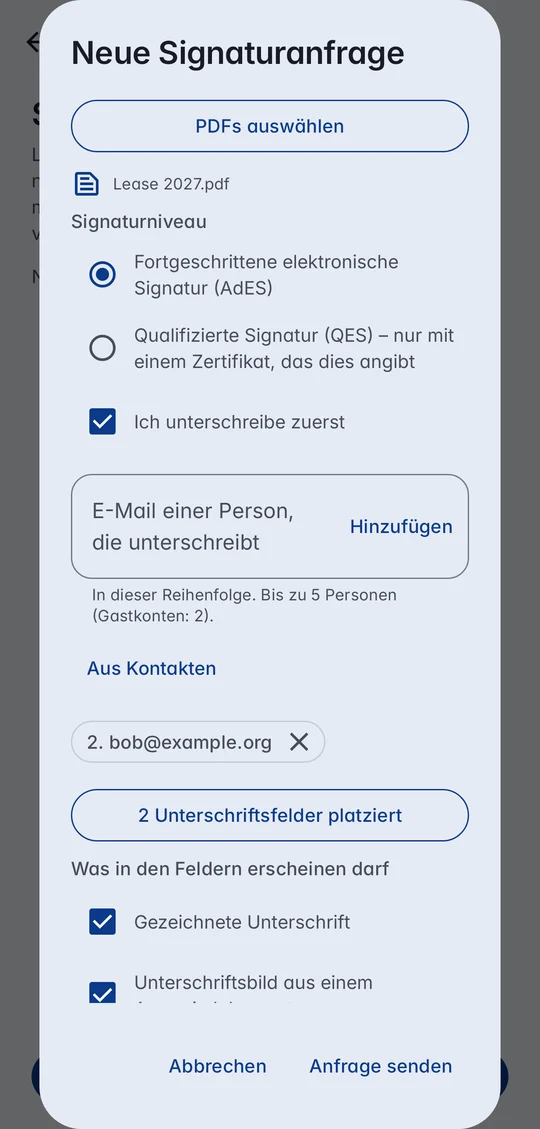
Alle drei Wege führen zum selben Formular: Signaturstufe wählen, Ich unterschreibe zuerst lassen oder abwählen, Unterzeichner per E-Mail oder Aus Kontakten hinzufügen, Unterschriftsfelder (optional) tippen, um für jeden Unterzeichner ein Feld zu platzieren, und Anfrage senden tippen. Ihre Anfragen finden Sie immer unter Einstellungen → CodeB-Konto → Signaturanfragen.
Weg 3: über den Signieren-Bildschirm
- Tippen Sie auf der Startseite auf Signieren.
- Tippen Sie unter Dokument auswählen auf Andere unterschreiben lassen. Eine neue Signaturanfrage öffnet sich (noch nicht angemeldet? Zuerst kommt die Anmeldung beim CodeB-Konto).
So lassen Sie ein PDF am Handy von anderen unterschreiben
- Teilen Sie ein PDF aus einer beliebigen App an CodeB Wallet und tippen Sie auf Andere unterschreiben lassen – oder öffnen Sie Menü → Einstellungen → CodeB-Konto → Signaturanfragen → Neue Signaturanfrage und tippen Sie auf PDFs auswählen. Beide Wege im Detail.
- Wählen Sie die Signaturstufe: Fortgeschrittene elektronische Signatur (AdES) oder Qualifizierte Signatur (QES) – dann können nur Signaturkarten unterschreiben, deren Zertifikat eine qualifizierte Signatur ausweist.
- Lassen Sie Ich unterschreibe zuerst an, wenn Sie selbst unterschreiben. Fügen Sie die Personen hinzu, die nach Ihnen unterschreiben – E-Mail-Adresse eingeben oder Aus Kontakten tippen.
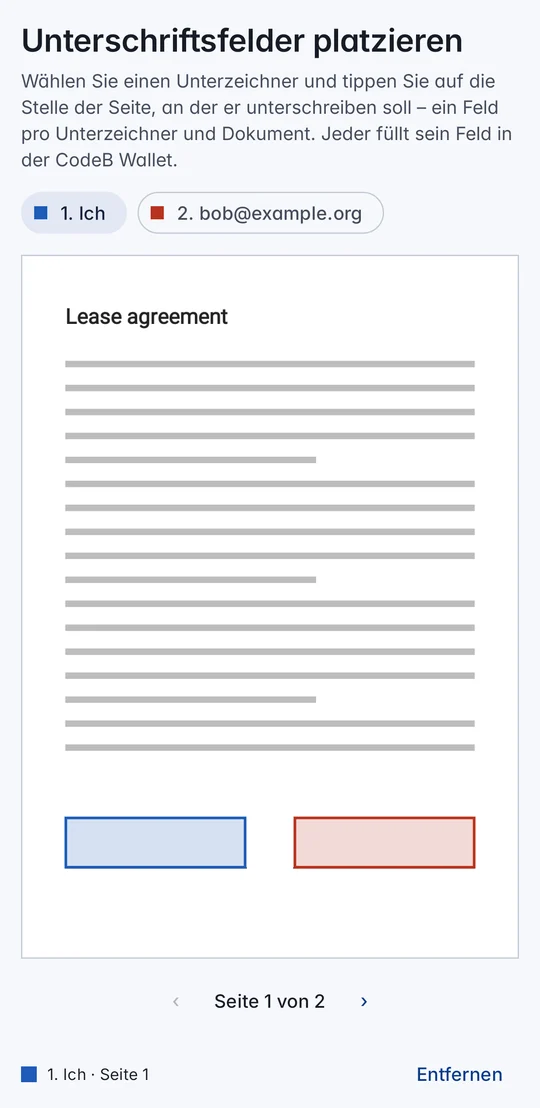
- Optional: Tippen Sie auf Unterschriftsfelder (optional), wählen Sie einen Unterzeichner und tippen Sie auf die Stelle der Seite, an die seine Unterschrift soll – ein Feld pro Unterzeichner und Dokument. Wählen Sie, was in den Feldern erscheinen darf: gezeichnete Unterschrift, Unterschriftsbild aus einem Ausweisdokument oder Name.
- Tippen Sie auf Anfrage senden. Unterschreiben Sie zuerst, tun Sie das sofort; danach erhält jede Person der Reihe nach eine E-Mail und unterschreibt in CodeB Wallet.
- Verfolgen Sie den Stand unter Signaturanfragen: erinnern, Weitere einladen, zurückziehen – und am Ende das unterschriebene PDF und seinen Prüfbericht speichern.
Ein PDF an CodeB Wallet teilen
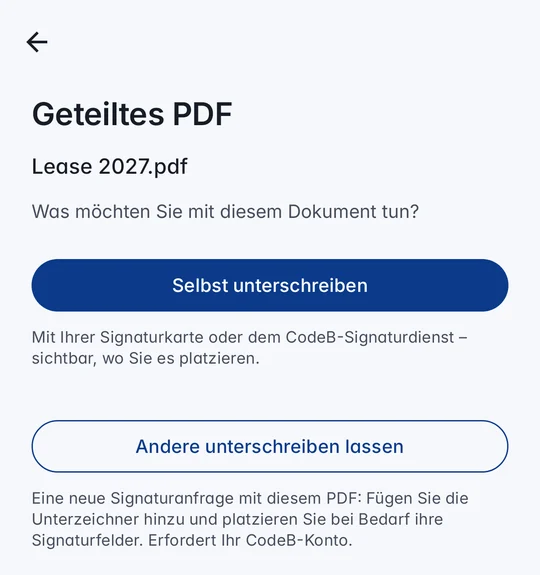
Jede App, die ein PDF teilen kann, kann es an CodeB Wallet übergeben. Die App fragt, was Sie tun möchten: Selbst unterschreiben öffnet den normalen Signaturbildschirm – mit Ihrer Signaturkarte oder dem CodeB-Signaturdienst, mit sichtbarer Unterschrift dort, wo Sie sie platzieren – und Andere unterschreiben lassen startet eine neue Signaturanfrage mit diesem PDF.
CodeB Wallet erscheint nur unter Teilen, nie als Ihr PDF-Betrachter. Das PDF wird sofort in die App kopiert und ist daher noch da, nachdem Sie die Wallet mit Ihrer PIN entsperrt haben.
Mehrere PDFs auf einmal: Wählen Sie in Ihrer Dateien-App bis zu 10 PDFs aus und teilen Sie sie zusammen – alle kommen in eine Signaturanfrage. Ein PDF, das Sie beim Schreiben einer Anfrage teilen, kommt dazu; das × neben einem PDF entfernt es wieder.
Für jeden Unterzeichner ein Signaturfeld platzieren
Tippen Sie auf Unterschriftsfelder (optional) und wählen Sie einen Unterzeichner – jeder hat eine Farbe. Tippen Sie auf die Stelle der Seite, an der die Unterschrift dieser Person erscheinen soll; das Feld landet dort, auf jeder Seite und in jedem Ihrer PDFs. Entfernen nimmt ein Feld wieder weg.
Wenn ein Unterzeichner unterschreibt, zeigt sein Feld die gezeichnete Unterschrift, das Unterschriftsbild aus seinem Ausweisdokument oder seinen Namen – neben „Digital signiert von“, dem Namen und der Uhrzeit. Sie legen fest, was davon erscheinen darf. Die rechtliche Wirkung kommt von der digitalen Signatur hinter dem Bild. Mehr: Signaturfelder.
Unterzeichner aus Ihren Kontakten – sonst nichts
Aus Kontakten öffnet die Kontaktauswahl Ihres Telefons. Sie wählen eine Person; nur diese E-Mail-Adresse kommt bei CodeB Wallet an. Die App hat keine Berechtigung, Ihre Kontakte zu lesen, und sieht Ihr Adressbuch nie.
Bis zu 5 Personen können eingeladen werden (kostenlose Gastkonten: 2), in der Reihenfolge, in der Sie sie hinzufügen.
Verfolgen, erinnern, weitere einladen
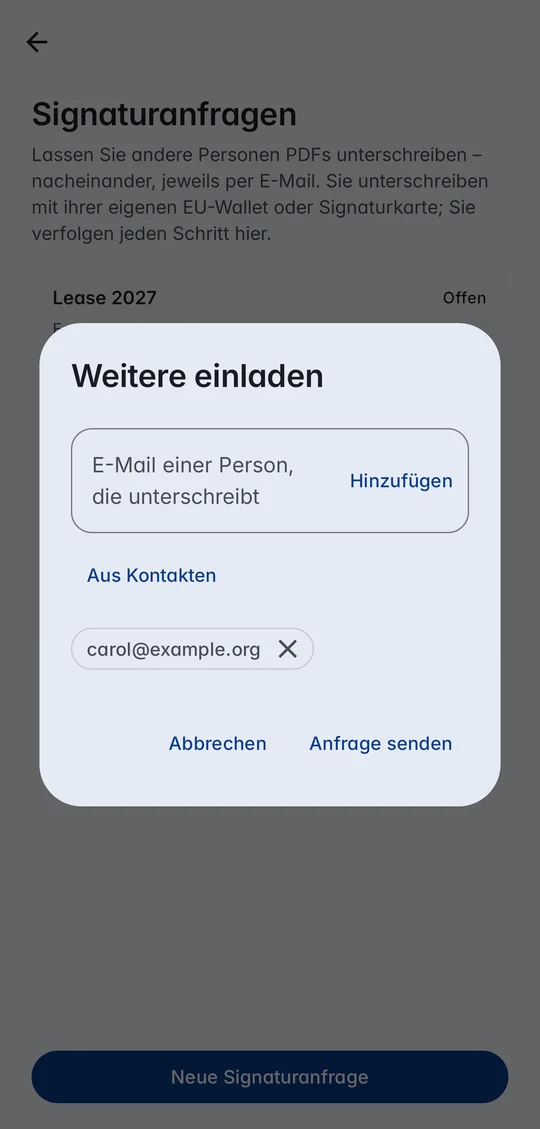
Signaturanfragen listet jede Anfrage mit dem, wer schon unterschrieben hat und wer an der Reihe ist. Senden Sie eine Erinnerung, ziehen Sie eine Anfrage zurück, die nicht mehr gebraucht wird, oder tippen Sie auf Weitere einladen, um einer offenen Anfrage Personen hinzuzufügen.
Wenn alle unterschrieben haben, speichern Sie das unterschriebene PDF auf Ihrem Telefon und öffnen seinen Prüfbericht: jede Signatur mit Unterzeichner, Zeit und Format, geprüft auf phone.codeb.io.
Fortgeschritten oder qualifiziert
Fortgeschritten (AdES): Jeder Unterzeichner wählt – die eigene Signaturkarte per NFC oder den CodeB-Signaturdienst (eine serverbasierte Fernsignatur mit dem kostenlosen CodeB-Konto). Beides erzeugt eine PAdES-Signatur mit vertrauenswürdigem Zeitstempel.
Qualifiziert (QES): Nur Signaturkarten, deren Zertifikat eine qualifizierte elektronische Signatur ausweist, können unterschreiben – zum Beispiel die maltesische eID, eine D-Trust-Signaturkarte oder der elektronische Heilberufsausweis (HBA). CodeB Wallet selbst ist nicht zertifiziert.
Für Entwickler und Websites
Dieselben Signaturanfragen kann auch eine Website oder ein Programm über die CodeB-API erstellen: siehe die API für Signaturanfragen und Signieren mit CodeB Wallet auf phone.codeb.io. KI-Agenten können sie nach Ihrer Freigabe vorbereiten – siehe KI-Agenten.
Aus Ihrem Rechnungsprogramm: Mit Aloaha ZUGFeRD 11.0.0.8 (GUI, PDF Editor oder SDK) geht eine E-Rechnung direkt als Signaturanfrage hinaus – siehe E-Rechnungen.
Fragen zu Signaturanfragen
Wo finde ich Signaturanfragen in CodeB Wallet?
Zwei Wege: Ein PDF aus einer beliebigen App an CodeB Wallet teilen und Andere unterschreiben lassen tippen – oder Menü, Einstellungen, CodeB-Konto, Signaturanfragen, Neue Signaturanfrage. Schritt für Schritt.
Kann ich ein PDF am Handy unterschreiben?
Ja. Teilen Sie das PDF an CodeB Wallet und tippen Sie auf Selbst unterschreiben, oder tippen Sie auf der Startseite auf Signieren. Sie unterschreiben mit Ihrer eigenen Signaturkarte per NFC oder mit dem CodeB-Signaturdienst; das PDF erhält eine PAdES-Signatur mit vertrauenswürdigem Zeitstempel und bleibt auf Ihrem Telefon.
Kann ich ein PDF am Handy von anderen unterschreiben lassen?
Ja. Teilen Sie das PDF an CodeB Wallet und tippen Sie auf Andere unterschreiben lassen, fügen Sie die Unterzeichner per E-Mail oder aus Ihren Kontakten hinzu, platzieren Sie bei Bedarf für jeden ein Signaturfeld und senden Sie. Jede Person unterschreibt nacheinander in ihrer eigenen CodeB Wallet.
Ist das eine qualifizierte Signatur?
Das hängt vom Zertifikat des Unterzeichners ab. Mit einer Signaturkarte, deren Zertifikat eine qualifizierte elektronische Signatur ausweist – etwa der maltesischen eID, einer D-Trust-Karte oder dem HBA – ist die Signatur qualifiziert (QES). Der CodeB-Signaturdienst erzeugt fortgeschrittene elektronische Signaturen (AdES). CodeB Wallet selbst ist nicht zertifiziert.
Liest die App meine Kontakte?
Nein. Aus Kontakten öffnet die Kontaktauswahl Ihres Telefons; nur die eine E-Mail-Adresse, die Sie wählen, kommt bei CodeB Wallet an. Die App hat keine Berechtigung, Ihre Kontakte zu lesen.
Was brauche ich, um eine Signaturanfrage zu erstellen?
CodeB Wallet für Android und ein kostenloses CodeB-Konto, das Sie in der App mit Reisepass oder Ausweis in etwa zwei Minuten eröffnen. Die eingeladenen Personen brauchen CodeB Wallet zum Unterschreiben.
Kann ich nach dem Senden noch jemanden hinzufügen?
Ja. Öffnen Sie die Anfrage unter Signaturanfragen und tippen Sie auf Weitere einladen, solange sie offen ist.
Geschlossene Beta installieren (Google Play) Geschlossene Beta: nur für eingeladene Tester, die bei Google Play mit der E-Mail-Adresse auf unserer Testerliste angemeldet sind. Zum Mitmachen Beta-Zugang anfragen.
Keine App? CodeB Wallet im Browser nutzen Sie haben ein iPhone? Nutzen Sie die CodeB Web-Wallet in Safari. Sie funktioniert schon heute – bis die CodeB Wallet App für das iPhone verfügbar ist. Für Schlüssel in der sicheren Hardware Ihres Telefons und zum Vorzeigen vor Ort nutzen Sie die App. So funktioniert die Web-Wallet