Aġenti tal-AI · Approvazzjoni fuq it-telefon · Talbiet għall-firma
CodeB għall-Aġenti – l-AI tħejji t-talbiet għall-firma, int tapprova fuq it-telefon, u int biss tiffirma
Assistent tal-AI jista’ jieħu ħsieb ix-xogħol madwar il-firem: itella’ l-PDFs, ipoġġi l-kaxxi tal-firma, jistieden lill-firmatarji fl-ordni t-tajba u jsegwi kull tweġiba. Qabel ma jista’ jagħmel dan għalik, tapprovah f’CodeB Wallet – qabbel kodiċi qasir, ikkonferma bil-marki tas-swaba’, il-wiċċ jew il-PIN. L-aġent imbagħad jista’ jħejji talbiet għall-firma għal siegħa. Qatt ma jista’ jiffirma: kull firma ssirha persuna f’CodeB Wallet, bil-karta tal-firma tagħha jew bis-servizz tal-firma CodeB.
- Approvazzjoni b’kodiċi + screen lock
- Siegħa, talbiet għall-firma biss
- L-aġenti qatt ma jiffirmaw
X’jista’ jagħmel aġent – u x’ma jistax
Jista’: iħejji talbiet għall-firma fuq il-kont CodeB tiegħek – itella’ PDFs, ipoġġi kaxxa tal-firma għal kull firmatarju, jistabbilixxi l-ordni, jistieden persuni, isegwi l-istatus u jġib il-PDF iffirmat u l-verifika tal-firem tiegħu.
Ma jistax: jiffirma, jara ċ-ċwievet tal-firma tiegħek, juża l-karta tal-firma tiegħek jew jaġixxi wara s-siegħa li approvajt. L-aċċess tiegħu huwa limitat għat-talbiet għall-firma; il-bqija tal-kont tiegħek jibqa’ magħluq għalih. Tista’ tneħħi aġent meta trid.
Faċli biex isibuha l-apps tal-AI: CodeB Signing hija mniżżla fir-reġistru uffiċjali MCP – id-direttorju pubbliku fejn l-apps tal-AI u l-għodod tal-aġenti jsibu s-servers MCP – bħala io.codeb/signing. Setup għall-app tal-AI tiegħek: Aġenti tal-AI fuq phone.codeb.io (bl-Ingliż).
Kif tapprova aġent tal-AI
- Qabbad l-app jew l-aġent tal-AI tiegħek ma’ CodeB: ħafna apps tal-AI isibu CodeB Signing fir-reġistru MCP, jew segwi s-setup fuq phone.codeb.io (bl-Ingliż). Meta jrid jaħdem għalik, jurik kodiċi qasir.
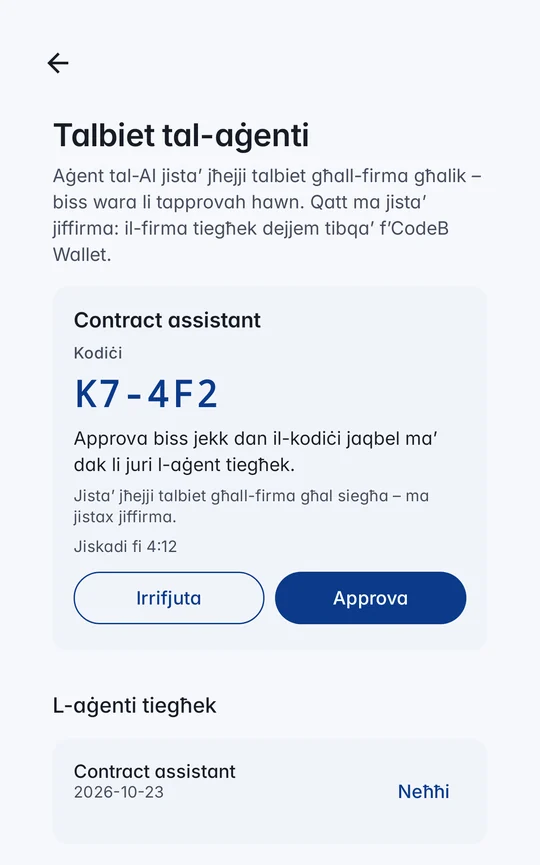
- Iftaħ CodeB Wallet, idħol fil-kont CodeB tiegħek, u mur Settings → Kont CodeB → Talbiet tal-aġenti. Tirċievi wkoll email b’link għat-talba.
- Iċċekkja l-isem tal-aġent u qabbel il-kodiċi b’ittri kbar ma’ dak li juri l-aġent tiegħek. Approva biss jekk it-tnejn jaqblu.
- Agħfas Approva u kkonferma bil-marki tas-swaba’, il-wiċċ jew il-PIN – jew agħfas Irrifjuta. Talba li ma twieġibx tiskadi waħedha.
- L-aġent iħejji t-talbiet għall-firma. Int u l-firmatarji l-oħra tiffirmaw bħas-soltu f’CodeB Wallet – bil-karta tal-firma permezz ta’ NFC jew bis-servizz tal-firma CodeB.
Mibnija biex persuna tibqa’ fil-kontroll
Tqabbil tal-kodiċi: il-kodiċi fuq it-telefon tiegħek irid jaqbel ma’ dak tal-aġent tiegħek – talba li bdiha xi ħadd ieħor ma tistax titħawwad ma’ tiegħek.
Screen lock għal kull approvazzjoni: biex tapprova trid il-marki tas-swaba’, il-wiċċ jew il-PIN tat-telefon; biex tirrifjuta le.
Qasir u limitat: siegħa, talbiet għall-firma biss, mingħajr estensjoni. Siegħa ġdida teħtieġ approvazzjoni ġdida.
Il-firma tibqa’ umana: il-firma nnifisha dejjem jagħmilha l-firmatarju f’CodeB Wallet – PAdES b’timestamp fdat, bil-karta tiegħu jew bis-servizz tal-firma CodeB.
Il-ħarsa ġenerali tiegħek: L-aġenti tiegħek turi kull aġent b’aċċess għall-kont tiegħek; Neħħi itemmu.
Mistoqsijiet dwar l-aġenti tal-AI u l-firma
Aġent tal-AI jista’ jiffirma dokument minflokni?
Le. Aġent jista’ biss iħejji talbiet għall-firma – itella’ PDFs, ipoġġi kaxxi tal-firma, jistieden firmatarji u jsegwi l-istatus. Kull firma ssirha persuna f’CodeB Wallet, bil-karta tal-firma tagħha jew bis-servizz tal-firma CodeB.
Kif napprova aġent tal-AI?
F’CodeB Wallet iftaħ Settings → Kont CodeB → Talbiet tal-aġenti, qabbel il-kodiċi ma’ dak tal-aġent tiegħek, agħfas Approva u kkonferma bil-marki tas-swaba’, il-wiċċ jew il-PIN.
Kemm jista’ jaħdem għalija aġent approvat?
Siegħa, u fuq talbiet għall-firma biss. Wara jeħtieġ approvazzjoni ġdida; tista’ wkoll tneħħih qabel taħt L-aġenti tiegħek.
Liema apps tal-AI jistgħu jitqabbdu?
L-aġenti jitqabbdu ma’ CodeB fuq phone.codeb.io permezz ta’ interfaċċi standard (OpenID CIBA għall-approvazzjoni, il-Model Context Protocol għall-għodod). Is-setup tal-app tal-AI tiegħek juri jekk tappoġġjahomx.
X’jiġri jekk ma bdejtx jien it-talba?
Agħfas Irrifjuta – jew tagħmel xejn; it-talba tiskadi. Approva biss jekk il-kodiċi jaqbel ma’ dak tal-aġent tiegħek.
Installa l-beta magħluqa (Google Play) Beta magħluqa: miftuħa biss għal testers mistiedna li daħlu f’Google Play bl-indirizz tal-email li għandna fil-lista tat-testers tagħna. Biex tissieħeb, itlob aċċess għall-beta.