
Klucze dostępu · WebAuthn · ARF 3.0 Topic 11
Klucze dostępu z pseudonimami – loguj się bez hasła i bez nazwiska
CodeB Wallet jest dostawcą kluczy dostępu dla Androida 14 i nowszego. Na każdej stronie, która obsługuje klucze dostępu, tworzy osobny pseudonim – parę kluczy utworzoną tylko dla tej strony. Logujesz się odciskiem palca, twarzą lub blokadą ekranu; strona nigdy nie dostaje hasła, Twojego nazwiska ani niczego z Twoich dokumentów, a pseudonimy nie dają różnym stronom żadnego wspólnego identyfikatora, po którym mogłyby Cię powiązać – zidentyfikować mogłyby Cię jeszcze tylko dane, które sam zdecydujesz się udostępnić stronie. To funkcja pseudonimów, którą opisuje architektura europejskiego portfela tożsamości cyfrowej (ARF 3.0, Topic 11). Sam CodeB Wallet nie jest certyfikowany.
- Bez hasła, bez nazwiska
- Jeden pseudonim na stronę
- Android 14 lub nowszy
Czym jest pseudonim
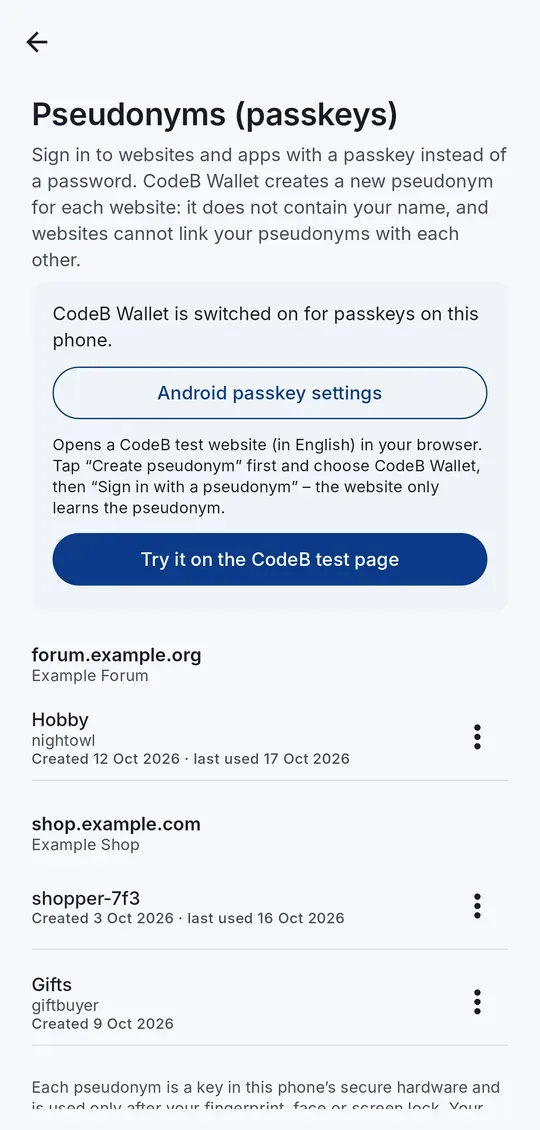
Klucz dostępu zastępuje hasło: telefon tworzy parę kluczy, strona zachowuje klucz publiczny, a Ty logujesz się, potwierdzając w telefonie. CodeB Wallet tworzy nową parę kluczy dla każdej strony i nie zapisuje w niej nazwiska, adresu e-mail ani danych z dokumentów – to właśnie czyni go pseudonimem.
Ponieważ każda strona dostaje inny losowy identyfikator i inny klucz, dwie strony nie mogą się dowiedzieć, że stoi za nimi ta sama osoba – nawet jeśli porównają swoje dane.
Pseudonim loguje Cię raz po raz jako tę samą osobę na tej jednej stronie. Nie mówi, kim jesteś. Gdy strona musi to wiedzieć – na przykład Twój wiek lub nazwisko – udostępniasz to ze swojego PID, osobno i tylko za swoją zgodą.
Jak to skonfigurować i się zalogować
- Zainstaluj CodeB Wallet na telefonie z Androidem 14 lub nowszym i ustaw PIN portfela.
- Otwórz Ustawienia na dole → Pseudonimy (klucze dostępu) i dotknij Włącz w ustawieniach Androida. W „Hasła, klucze dostępu i konta” włącz CodeB Wallet.
- Na stronie, która oferuje „Utwórz klucz dostępu”, wybierz CodeB Wallet w oknie pokazanym przez Androida i potwierdź odciskiem palca, twarzą lub blokadą ekranu.
- Następnym razem dotknij „Zaloguj się kluczem dostępu”, wybierz swój pseudonim i potwierdź – bez hasła.
- Zarządzaj pseudonimami w aplikacji: nadaj któremuś własną nazwę albo go usuń.
Ustaw CodeB Wallet jako usługę kluczy dostępu
O tym, która aplikacja oferuje klucze dostępu, decyduje Android. Włącz CodeB Wallet raz – nazwy menu różnią się nieco między telefonami i wersjami Androida:
- W CodeB Wallet otwórz Ustawienia na dole → Pseudonimy (klucze dostępu) i dotknij Włącz w ustawieniach Androida. To otwiera bezpośrednio właściwą stronę Androida. Możesz też otworzyć ją samodzielnie:
- Pixel i większość telefonów (Android 14 lub nowszy): Ustawienia → Hasła, klucze dostępu i konta (na niektórych telefonach „Hasła i konta”).
- Samsung Galaxy: Ustawienia → Zarządzanie ogólne → Hasła, klucze dostępu i autouzupełnianie.
- Ustaw jako domyślną: dotknij Preferowana usługa, wybierz CodeB Wallet i potwierdź. Android będzie wtedy proponował CodeB Wallet jako pierwszy, gdy strona poprosi o klucz dostępu. Menedżer haseł Google pozostaje dostępny.
- Albo zostaw Google jako domyślną: w Dodatkowe usługi (lub „Dodatkowi dostawcy”) włącz CodeB Wallet. CodeB Wallet pojawia się wtedy na liście obok Google za każdym razem, gdy tworzysz lub używasz klucza dostępu.
- Po powrocie do CodeB Wallet ekran Pseudonimy pokazuje „CodeB Wallet jest w tym telefonie włączony dla kluczy dostępu”.
CodeB Wallet nie wypełnia haseł. Jeśli telefon każe wybrać jedną usługę do haseł, kluczy dostępu i autouzupełniania łącznie, możesz zostawić swój menedżer haseł jako usługę preferowaną, a CodeB Wallet włączyć jako usługę dodatkową.
Wypróbuj na naszej stronie testowej
Nasza strona testowa phone.codeb.io/pseudonym-test.html pozwala bezpiecznie wypróbować pseudonim: dotknij Create pseudonym i wybierz CodeB Wallet, a potem dotknij Sign in with a pseudonym. Strona widzi zawsze tylko losowy identyfikator i klucz publiczny.
Gdy skończysz, usuń pseudonim na stronie i w aplikacji.
Od wersji 2026.10.33 aplikacja ma też przycisk do tego testu: Ustawienia → Pseudonimy (klucze dostępu) → Wypróbuj na stronie testowej CodeB.
Bezpieczne z założenia
Klucz sprzętowy. Każdy pseudonim to klucz w bezpiecznym sprzęcie telefonu (StrongBox, jeśli telefon go ma). Nigdy nie opuszcza telefonu i nie jest kopiowany do chmury.
Dopiero po Twoim potwierdzeniu. Każde logowanie wymaga odcisku palca, twarzy lub blokady ekranu.
Związany ze stroną. Pseudonim działa tylko na stronie, dla której go utworzono, więc fałszywa, podobnie wyglądająca strona nie może go użyć. CodeB Wallet przyjmuje adres strony tylko od znanych sobie przeglądarek, odrzuca adresy, które nie należą do jednej strony, i pozwala innym aplikacjom używać pseudonimów strony tylko wtedy, gdy ta strona dopuszcza daną aplikację (Digital Asset Links).
Bez śledzenia. CodeB Wallet nie wysyła poświadczenia urządzenia, więc strony nie mogą rozpoznać Twojego telefonu. Utworzenie, użycie i usunięcie pseudonimu jest zapisywane w Historii aplikacji.
Standardy
| Standard | Co robi CodeB Wallet |
|---|---|
| W3C WebAuthn (klucze dostępu) | Tworzy i używa wykrywalnych kluczy dostępu z weryfikacją użytkownika; attestation „none” |
| Android Credential Manager | Zarejestrowany jako dostawca kluczy dostępu (Android 14 lub nowszy) |
| EUDI Wallet ARF 3.0, Topic 11 | Jeden pseudonim na stronę, bez danych osobowych, bez możliwości powiązania między stronami |
| Digital Asset Links | Pozwala aplikacji używać pseudonimów strony tylko wtedy, gdy strona dopuszcza tę aplikację |
Jeśli CodeB Wallet nie jest proponowany
„Zaloguj się” pokazuje tylko inne konta: pseudonim pojawia się dopiero po utworzeniu go na tej stronie. Najpierw użyj „Utwórz klucz dostępu” (na naszej stronie testowej: „Create pseudonym”).
CodeB Wallet w ogóle nie ma na liście: sprawdź, czy telefon ma Androida 14 lub nowszego i czy CodeB Wallet jest włączony w ustawieniach Androida „Hasła, klucze dostępu i konta”. Użyj aktualnego Chrome lub innej przeglądarki obsługującej dostawców kluczy dostępu.
„Brak blokady ekranu”: pseudonimy wymagają blokady ekranu, aby tylko Ty mógł ich używać.
Pytania o klucze dostępu i pseudonimy
Czy pseudonim to to samo co klucz dostępu?
Technicznie tak: to klucz dostępu (W3C WebAuthn). CodeB Wallet używa go tak, jak architektura portfela UE opisuje pseudonimy – jeden na stronę, bez danych osobowych, więc pseudonimy nie dają stronom wspólnego identyfikatora, po którym mogłyby Cię powiązać.
Czy strona poznaje moje nazwisko lub adres e-mail?
Nie. Strona dostaje losowy identyfikator i klucz publiczny. Nazwa konta, którą widzisz w aplikacji, to ta wybrana przez stronę; CodeB Wallet nie dodaje niczego z Twoich dokumentów.
Jakie strony działają?
Każda strona, która oferuje klucze dostępu i pozwala Androidowi wybrać dostawcę kluczy dostępu. Wypróbuj na naszej stronie testowej: https://phone.codeb.io/pseudonym-test.html
Czy potrzebuję konta CodeB lub dokumentu w portfelu?
Nie. Pseudonimy działają bez konta i bez żadnego dokumentu w portfelu.
Co się stanie, jeśli zgubię telefon?
Klucze nigdy nie opuszczają telefonu i nie są kopiowane do chmury, więc nie można ich ukraść z serwera – ale też nie są przywracane. Zaloguj się na stronie w inny sposób, usuń tam stary klucz dostępu i utwórz nowy pseudonim na nowym telefonie.
Czy aplikacje mogą używać moich pseudonimów?
Tylko wtedy, gdy strona dopuszcza daną aplikację w swoim publicznym pliku Digital Asset Links. Przeglądarki przekazują adres strony, który sprawdziły.
Zainstaluj zamkniętą betę (Google Play) Zamknięta beta: dostępna tylko dla zaproszonych testerów zalogowanych w Google Play adresem e-mail z naszej listy testerów. Aby dołączyć, poproś o dostęp do bety.
Bez aplikacji? Używaj CodeB Wallet w przeglądarce Masz iPhone’a? Użyj portfela internetowego CodeB w Safari. Działa już dziś, dopóki aplikacja CodeB Wallet nie będzie dostępna na iPhone’a. Do kluczy przechowywanych w bezpiecznym sprzęcie telefonu i do okazywania dokumentu osobiście używaj aplikacji. Jak działa portfel internetowy