Przewodnik po punktach styku CodeB Wallet
Dla organizacji, które proszą ludzi o potwierdzenie, wydają karty lub proszą o podpisy przez CodeB Wallet: jeden przycisk na działanie, jedna ramka QR i jedna naklejka na czytnik, wszystko w stylu CodeB. Te same zasady obowiązują na stronie internetowej, przy ladzie, na papierze oraz przy drzwiach i komputerze.
Pięć zasad
- Oferuj tam, gdzie zapada decyzja – obok formularza, kroku płatności lub logowania, które zastępuje, nigdy w ukryciu w menu.
- Powiedz, o co prosisz i dlaczego, przed dotknięciem – jedna linijka pod przyciskiem, na przykład „Sprawdzamy, czy masz ukończone 18 lat. Nie widzimy Twojego imienia i nazwiska ani daty urodzenia.”
- Zaczyna użytkownik – nic nie otwiera portfela ani nie pokazuje kodu QR, dopóki użytkownik nie dotknie przycisku lub nie poprosi obsługi.
- Zawsze droga powrotu i droga okrężna – osoby bez CodeB Wallet lub bez telefonu dostają inną ścieżkę na tej samej stronie.
- Każdy wynik zwykłymi słowami – sukces, anulowanie i niepowodzenie dostają po krótkim zdaniu i następnym kroku, nigdy sam kod błędu.
Cztery działania, stałe etykiety
Wybierz działanie; nigdy nie pisz własnej etykiety. Przycisk otwiera odpowiedni link aplikacji CodeB Wallet.
| Działanie | Polski | Niemiecki | Maltański |
|---|---|---|---|
| Sprawdź – potwierdzenie tożsamości, wieku lub karty (OpenID4VP) | Verify with CodeB Wallet | Mit CodeB Wallet nachweisen | Ivverifika b’CodeB Wallet |
| Dodaj – wydanie karty lub dokumentu (OpenID4VCI) | Add to CodeB Wallet | Zu CodeB Wallet hinzufügen | Żid ma’ CodeB Wallet |
| Podpisz – prośba o podpis pod plikiem PDF | Sign with CodeB Wallet | Mit CodeB Wallet signieren | Iffirma b’CodeB Wallet |
| Otwórz – strona tylko otwiera ekran portfela (np. odczyt paszportu, konto) | Open CodeB Wallet | CodeB Wallet öffnen | Iftaħ CodeB Wallet |
Przycisk
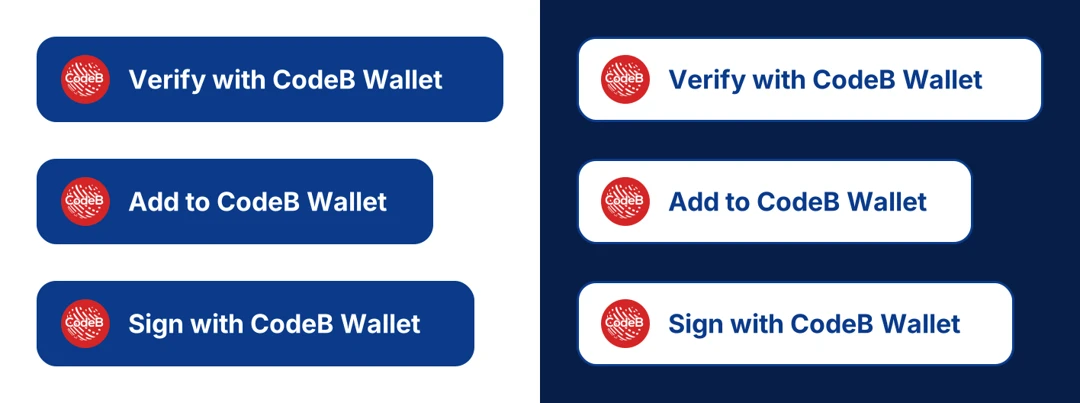
Zaokrąglony prostokąt, okrągły czerwony znak CodeB po lewej i jedna linijka tekstu. Granat #0B3A8A z białym tekstem na jasnym tle; biel z granatowym tekstem i obrysem na ciemnym tle. Wysokość 56 px, nigdy poniżej 48 px, z co najmniej 28 px wolnej przestrzeni z każdej strony.
Niedozwolone: inne kolory, inna etykieta, sam znak jako przycisk, rozciąganie, cienie, animacja lub własne logo wewnątrz przycisku.
Online: telefon i komputer
Na telefonie przycisk otwiera CodeB Wallet bezpośrednio. Na komputerze otwiera okno dialogowe z kodem QR, wpisywanym linkiem i opcją „Otwórz na tym urządzeniu”. W obu przypadkach użytkownik widzi w portfelu, o co chodzi, i potwierdza.
Okno dialogowe pokazuje trzy stany zwykłymi słowami: oczekiwanie („Otwórz CodeB Wallet i potwierdź”), gotowe („Dziękujemy – potwierdzono”, strona przechodzi dalej sama) i nieukończone (co się stało, w jednym zdaniu, oraz przycisk ponowienia). Obok przycisku: „Nie masz CodeB Wallet? Pobierz z Google Play” oraz Twoja inna droga, by kontynuować.
Osobiście i na papierze: ramka QR
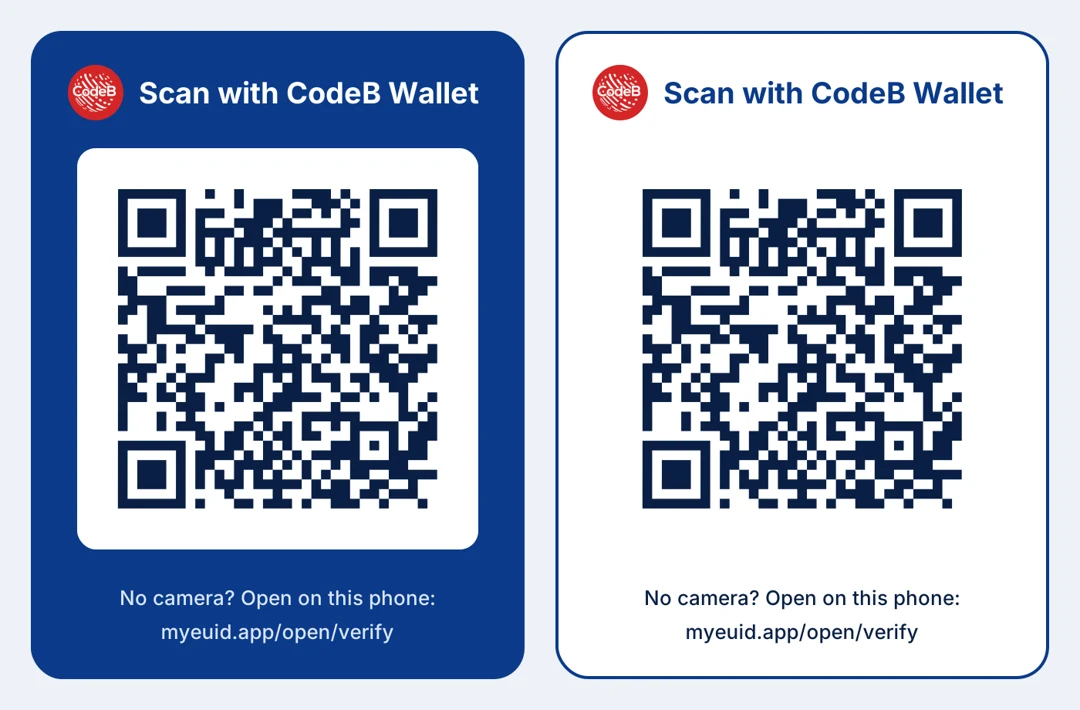
Przy ladzie, na ekranie kiosku lub na papierze kod QR zawsze znajduje się w ramce CodeB: nagłówek ze znakiem, kod na białym tle i wpisywany link dla osób, które nie mogą skanować. Kod ma co najmniej 30 mm szerokości na papierze i 200 px na ekranach. Obsługa rozpoczyna prośbę dopiero wtedy, gdy użytkownik o to poprosi, a ekran pokazuje wynik słowami, na przykład „Wiek potwierdzony”.
Sam CodeB Wallet używa tej samej ramki, gdy udostępniasz komuś aplikację.
Drzwi i komputery: naklejka na czytnik
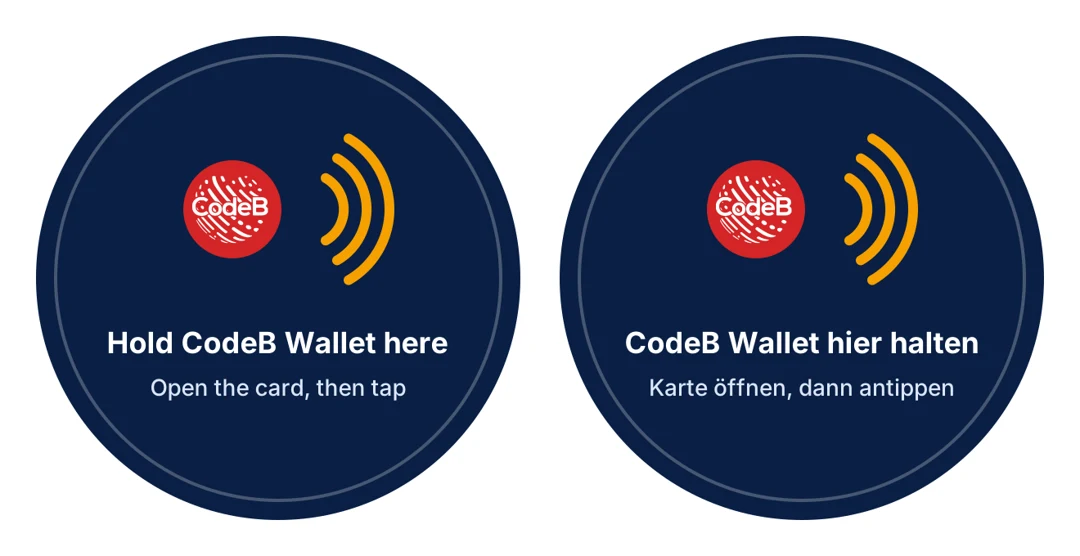
Czytniki, które przyjmują karty CodeB przez NFC – czytniki drzwiowe oraz komputery dla kart PKI do odczytu i zapisu i tylko do odczytu – mają okrągłą naklejkę „Hold CodeB Wallet here”, 40 lub 60 mm, wyśrodkowaną na antenie. Jej wskazówka „Open the card, then tap” (otwórz kartę, potem zbliż) ma znaczenie: karta odpowiada dopiero po wybraniu jej w aplikacji i tylko gdy telefon jest odblokowany. Przy czytniku innego producenta naklejka znajduje się obok jego symbolu, nigdy na nim.
Sformułowania i dostępność
Pisz „CodeB Wallet” (dwa słowa, wielkie C i B), nazywaj karty tak, jak nazywa je aplikacja, i opisuj, co użytkownik udostępnia („Twój wiek”). Nigdy nie nazywaj niczego „oficjalnym”, „certyfikowanym” ani „zatwierdzonym przez państwo” i nigdy nie pokazuj samego kodu błędu.
Używaj prawdziwego przycisku lub linku, którego nazwą dostępną jest widoczna etykieta, osiągalnego z klawiatury i z widocznym obramowaniem fokusu; kontrast co najmniej 4,5:1 (oba warianty go spełniają). W oknie dialogowym QR fokus zostaje w środku, Escape je zamyka, a zmiany stanu są ogłaszane czytnikom ekranu. Język etykiety odpowiada językowi strony.
Zestaw materiałów
Przyciski (granatowe i białe, po angielsku, niemiecku i maltańsku – hiszpański i fiński w przygotowaniu), szablony ramki QR na ekrany i do druku oraz naklejka na czytnik są dostępne dla klientów i partnerów CodeB. Poproś nas o zestaw.
Pytania partnerów
Jak dodać przycisk „Verify with CodeB Wallet” do mojej strony?
Użyj granatowego przycisku (białego na ciemnym tle) ze stałą etykietą dla Twojego działania i połącz go ze swoim żądaniem OpenID4VP. Na telefonach otwiera on CodeB Wallet bezpośrednio; na komputerach pokaż ramkę QR z wpisywanym linkiem. Poproś nas o zestaw materiałów.
Jakie protokoły uruchamiają przyciski?
Sprawdź uruchamia żądanie prezentacji OpenID4VP, Dodaj – ofertę poświadczenia OpenID4VCI, Podpisz – prośbę o podpis CodeB, a Otwórz – ekran portfela. CodeB Wallet przyjmuje też standardowe linki openid4vp://, haip-vp:// i haip://.
Czy na mojej stronie można użyć innego portfela EU?
Tak. Zostaw obok przycisku CodeB mały zwykły link do standardowego żądania, aby osoby z innym portfelem nigdy nie były wykluczone.
Czy do drzwi lub komputerów potrzebuję czytnika CodeB?
Nie. Naklejkę może mieć każdy czytnik, który przyjmuje karty CodeB przez NFC; umieść ją obok symbolu producenta czytnika, nigdy na nim.
Czy CodeB Wallet jest certyfikowany lub oficjalny?
Nie opisuj go jako oficjalnego, certyfikowanego ani zatwierdzonego przez państwo. Opisuj, co użytkownik udostępnia, na przykład „Twój wiek”.