
D-Trust · karty do podpisu i pieczęci · NFC
Karty do podpisu i pieczęci D-Trust w telefonie
CodeB Wallet podpisuje pliki PDF kartami D-Trust z interfejsem NFC – prosto z telefonu z Androidem, bez czytnika kart. Sam CodeB Wallet nie jest certyfikowany.
- Podpis kwalifikowany (Card 5.1)
- Pieczęć kwalifikowana (Card 5.4)
- RSA i ECC
Cztery kroki w aplikacji
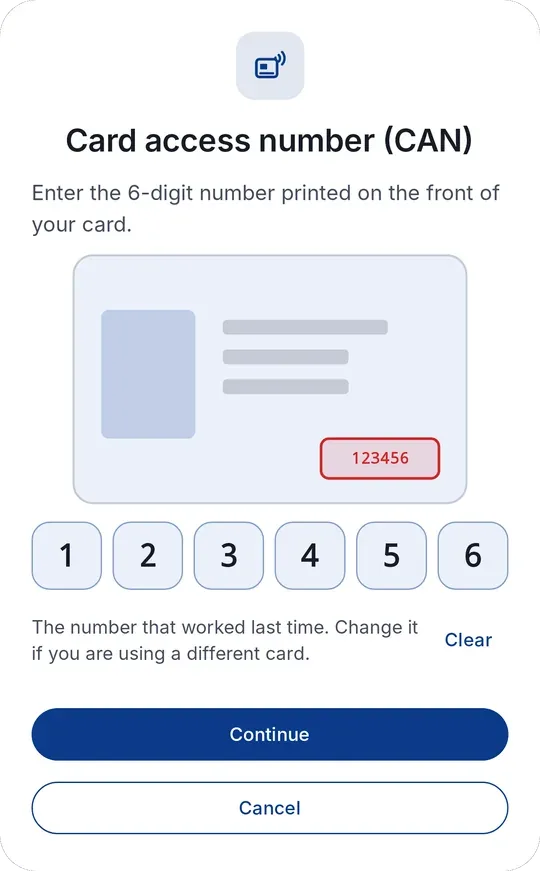
1Wpisz numer dostępu do karty (CAN) wydrukowany na karcie. 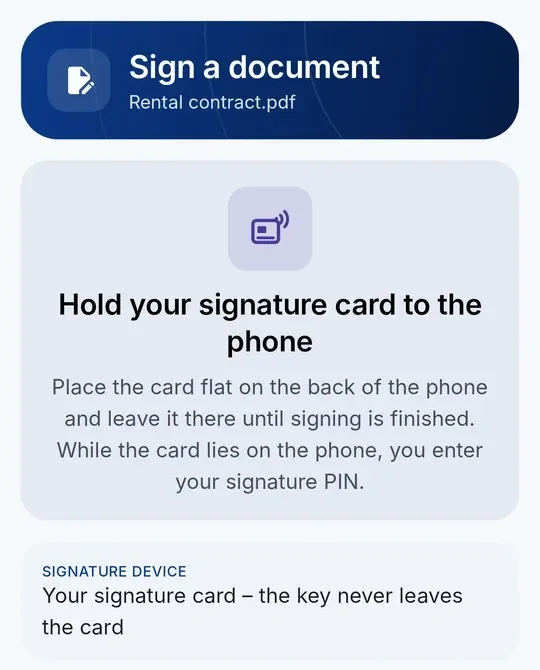
2Przyłóż kartę płasko do tyłu telefonu. 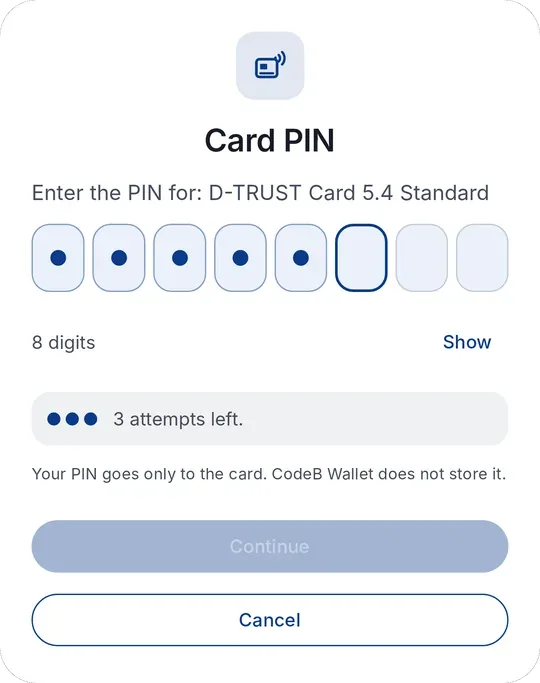
3Wpisz PIN karty – trafia tylko do karty. 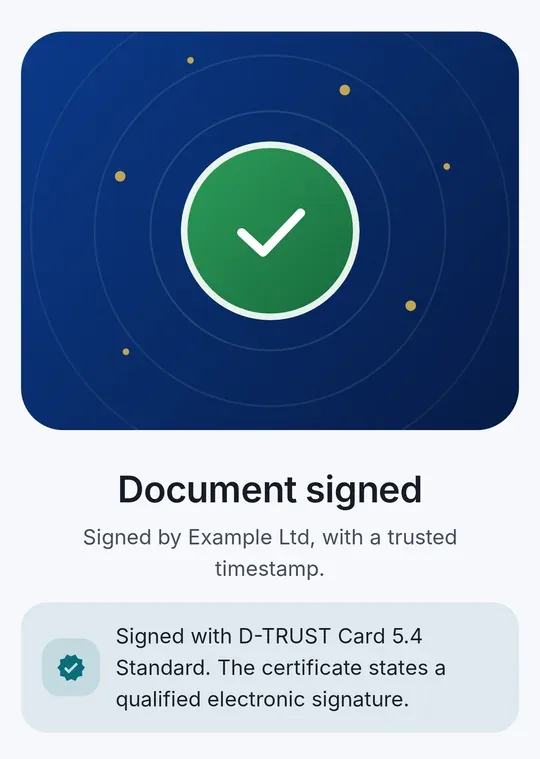
4Gotowe: podpisano kartą D-Trust, pokazany certyfikat kwalifikowany.
Czego potrzebujesz
Karty D-Trust Card 5 z NFC – karty do podpisu lub karty do pieczęci – jej numeru dostępu (CAN) wydrukowanego na karcie i jej PIN-u.
Telefonu z Androidem, NFC i CodeB Wallet.
Jakie karty D-Trust działają
D-Trust Card 5.1 – karta do podpisu dla osoby: kwalifikowany podpis elektroniczny.
D-Trust Card 5.4 – karta do pieczęci dla organizacji: kwalifikowana pieczęć elektroniczna.
Obie w wariantach Standard (RSA) i Multi (ECC). Karty D-Trust generacji 4 nie mają interfejsu zbliżeniowego; aplikacja je rozpoznaje i informuje, że wymagają czytnika kart przy komputerze.
Jak podpisać plik PDF kartą D-Trust
- Na ekranie głównym dotknij Podpisz, potem Wybierz dokument i wskaż plik PDF w telefonie.
- Sprawdź dokument, a potem dotknij Podpisz kartą do podpisu.
- Wpisz 6-cyfrowy numer dostępu do karty (CAN) wydrukowany na karcie. Aplikacja proponuje ostatni numer, który zadziałał.
- Przyłóż kartę płasko do tyłu telefonu i trzymaj ją tam do zakończenia podpisywania.
- Wpisz PIN. Karta podpisuje dokument, a aplikacja dodaje zaufany znacznik czasu.
- Widzisz „Dokument podpisany”, z użytą kartą i informacją, czy jej certyfikat stwierdza kwalifikowany podpis elektroniczny. Dotknij Zapisz w telefonie lub Udostępnij.
Kwalifikowane podpisy i pieczęcie
Karta tworzy podpis lub pieczęć kluczem ze swojego chipa – klucz nigdy nie opuszcza karty. CodeB Wallet odczytuje certyfikat karty i pokazuje, czy jest kwalifikowany.
Podpisy i pieczęcie są osadzane w pliku PDF jako PAdES (ETSI EN 319 142) z zaufanym znacznikiem czasu. Sam CodeB Wallet nie jest certyfikowany.
Bezpieczeństwo: Twoja karta, Twój PIN, Twój dokument
Telefon i karta najpierw zestawiają szyfrowane, uwierzytelnione połączenie za pomocą numeru dostępu do karty (PACE). Twój PIN dociera do chipa tylko przez to połączenie i sprawdza go chip. Aplikacja nigdy nie zapisuje Twojego PIN-u.
Klucz podpisu nigdy nie opuszcza karty. Błędny PIN nigdy nie jest ponawiany automatycznie.
Plik PDF zostaje w Twoim telefonie. Do usługi znacznika czasu CodeB wysyłany jest tylko skrót (hash) podpisu, na potrzeby zaufanego znacznika czasu. Bez konta, bez śledzenia.
PIN i PIN transportowy
Nowa karta D-Trust jest dostarczana z PIN-em transportowym. Najpierw ustaw własny PIN narzędziami wydawcy karty; CodeB Wallet informuje, jeśli karta ma jeszcze PIN transportowy, i niczego nie wysyła.
Błędny PIN nigdy nie jest ponawiany automatycznie.
Wskazówki dla stabilnego połączenia
Przyłóż kartę płasko do tyłu telefonu i nie ruszaj nią do zakończenia podpisywania. Zdejmij grube etui telefonu.
W Androidzie 14 i nowszym aplikacja pokazuje, gdzie jest antena NFC telefonu. Jeśli połączenie zostanie zerwane, aplikacja sama kontynuuje, gdy tylko karta wróci – numer dostępu do karty nie jest wymagany ponownie.
Pytania o karty D-Trust
Czy mogę podpisywać kartą D-Trust na telefonie z Androidem?
Tak, kartami D-Trust Card 5.1 i 5.4, które mają interfejs NFC. Wpisz numer dostępu do karty (CAN), przyłóż kartę do telefonu i wpisz PIN – karta podpisuje plik PDF.
Czy organizacja może opatrywać pliki PDF pieczęcią kartą do pieczęci D-Trust?
Tak. Kartą D-Trust Card 5.4 organizacja opatruje pliki PDF swoją kwalifikowaną pieczęcią elektroniczną z telefonu. Sam CodeB Wallet nie jest certyfikowany.
Moja karta D-Trust nie jest rozpoznawana – dlaczego?
Karty D-Trust generacji 4 nie mają interfejsu zbliżeniowego i wymagają czytnika kart przy komputerze. Jeśli karta generacji 5 nie zostaje znaleziona, sprawdź numer dostępu do karty i trzymaj kartę nieruchomo przy antenie NFC telefonu.
Czy potrzebuję konta lub wtyczki do przeglądarki?
Nie. Aplikacja komunikuje się z kartą bezpośrednio przez NFC. Plik PDF zostaje w Twoim telefonie; do usługi znacznika czasu CodeB wysyłany jest tylko skrót (hash) podpisu, na potrzeby zaufanego znacznika czasu.
A co z moim PIN-em?
Aplikacja pokazuje pozostałe próby; błędny PIN nigdy nie jest ponawiany automatycznie. PIN transportowy zmień, a zablokowany PIN odblokuj narzędziami wydawcy karty.
Gdzie znajdę numer dostępu do karty (CAN)?
Na samej karcie D-Trust: to 6-cyfrowy numer wydrukowany na karcie. Aplikacja prosi o niego, zanim przyłożysz kartę do telefonu, i przechowuje go zaszyfrowany w telefonie, aby móc zaproponować go ponownie.
Co, jeśli mój PIN jest zablokowany albo go nie pamiętam?
Odblokuj go kodem PUK z listu z PIN-em, używając narzędzi wydawcy karty, albo skontaktuj się z D-Trust. CodeB Wallet nigdy nie ponawia błędnego PIN-u automatycznie i pokazuje pozostałe próby.
Zainstaluj zamkniętą betę (Google Play) Zamknięta beta: dostępna tylko dla zaproszonych testerów zalogowanych w Google Play adresem e-mail z naszej listy testerów. Aby dołączyć, poproś o dostęp do bety.
Bez aplikacji? Używaj CodeB Wallet w przeglądarce Masz iPhone’a? Użyj portfela internetowego CodeB w Safari. Działa już dziś, dopóki aplikacja CodeB Wallet nie będzie dostępna na iPhone’a. Do kluczy przechowywanych w bezpiecznym sprzęcie telefonu i do okazywania dokumentu osobiście używaj aplikacji. Jak działa portfel internetowy