
Instrukcja obsługi
Ten przewodnik objaśnia CodeB Wallet krok po kroku, prostymi słowami. Nie potrzebujesz żadnej wiedzy technicznej. Obrazy pokazują prawdziwą aplikację.
Zanim zaczniesz
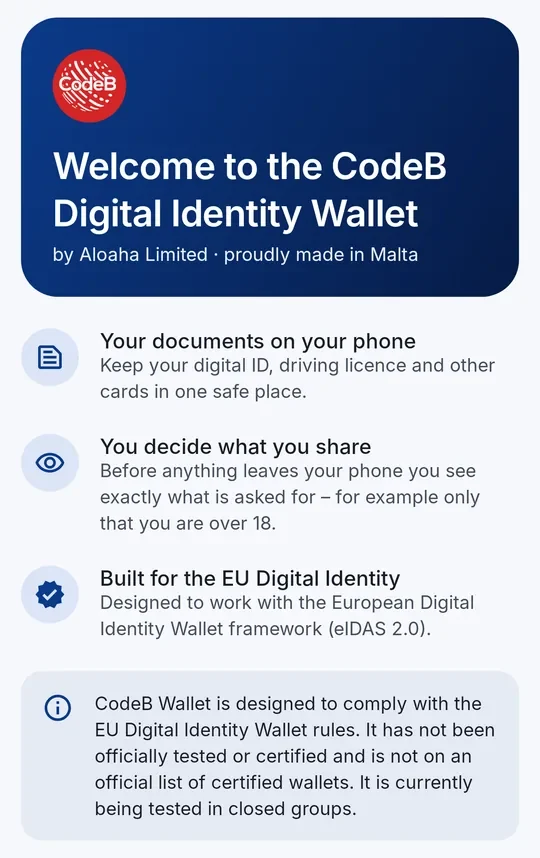
CodeB Wallet to aplikacja na telefony z Androidem. Bezpiecznie przechowuje w telefonie Twoje cyfrowe dokumenty – na przykład cyfrowy dowód tożsamości, prawo jazdy lub kartę członkowską.
CodeB Wallet jest zaprojektowany tak, aby spełniać zasady europejskiego portfela tożsamości cyfrowej. Nie został oficjalnie przetestowany ani certyfikowany.
Skonfiguruj portfel
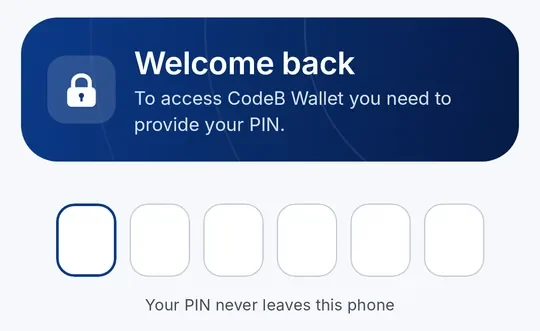
Gdy otwierasz CodeB Wallet po raz pierwszy:
Nowy telefon? Na pierwszym ekranie „Dodaj dokument” dotknij Nowy telefon? Przywróć z kopii zapasowej.
- Przeczytaj ekran powitalny i dotknij Dalej.
- Wybierz 6-cyfrowy PIN. Wybierz cyfry, których inni nie odgadną – nie datę urodzenia i nie 123456.
- Wpisz ten sam PIN ponownie, aby go potwierdzić.
- Widzisz „Portfel jest zabezpieczony!”. Dotknij przycisku, aby przejść do ekranu głównego.
Twój PIN nigdy nie opuszcza telefonu. Nikt w Aloaha nie może go zobaczyć ani zresetować za Ciebie, więc dobrze go zapamiętaj.
Twój ekran główny
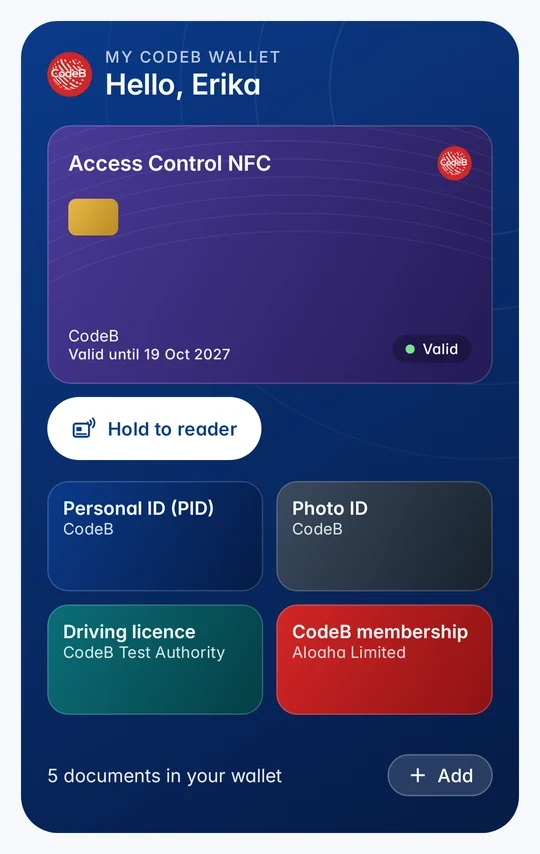
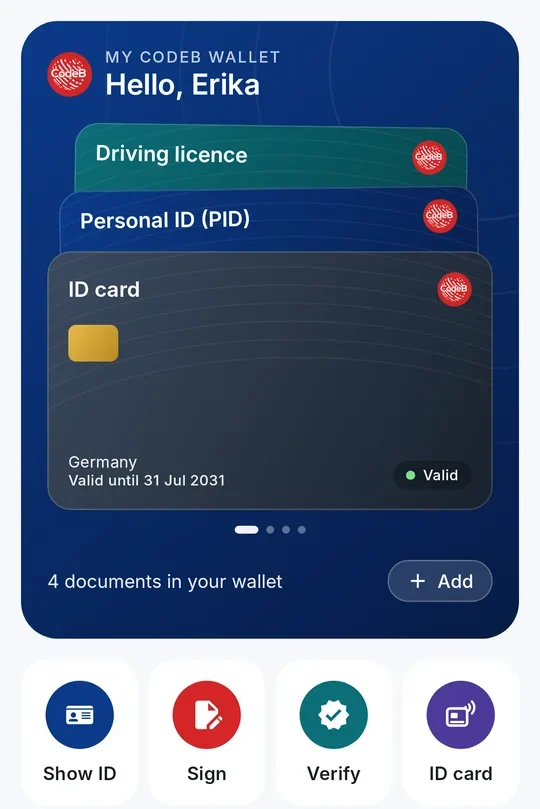
U góry jest jedna karta na wierzchu – ta, której ostatnio użyto (otwarta lub okazana), albo ta, którą postanowiono trzymać na wierzchu; na początku jest to Twój dowód tożsamości (PID). Karty NFC (karty dostępu, PKI i karty pamięci NFC) mają tuż pod spodem Przyłóż do czytnika: jedno dotknięcie otwiera kartę i przygotowuje ją dla czytnika. Inne karty mają Otwórz. Przesuń tę kartę w lewo lub w prawo, aby przeglądać wszystkie swoje karty.
Wszystkie pozostałe karty są widoczne poniżej jako kafelki. Każdy kafelek pokazuje pełną nazwę karty; karty o tej samej nazwie pokazują też, kiedy zostały dodane. Dotknij kafelka, aby otworzyć kartę; przytrzymaj kafelek, aby trzymać tę kartę na wierzchu. Przy więcej niż sześciu kartach są one pogrupowane w Tożsamość, Karty dostępu i NFC oraz Karty członkowskie i inne. Zobacz wszystkie karty pokazuje wszystkie karty jako stos – dotknij karty, aby ją otworzyć; przy więcej niż sześciu kartach jest tam też pole wyszukiwania.
Pod kartami są cztery szybkie działania:
Okaż dokument – potwierdź, kim jesteś, osobiście lub online.
Podpisz – podpisz elektronicznie dokument PDF.
Sprawdź – sprawdź dokument innej osoby.
Dowód osobisty – odczytaj chip swojego paszportu lub dowodu osobistego.
W sekcji „Jak to działa” każda funkcja jest objaśniona jeszcze raz. Dotknij Dowiedz się więcej, aby poznać szczegóły; na końcu każdego objaśnienia jest przycisk, którym można od razu zacząć.
Na dole przełączasz między kartami Portfel (Twoje karty, główne działania i ostatnia aktywność), Aktywność (kiedy, co i komu zostało udostępnione), Podpisz (podpisywanie i sprawdzanie plików PDF) oraz Ustawienia. Wszystkie karty nad Twoimi kartami pokazuje każdą kartę na liście, z wyszukiwaniem i filtrami. Wskazówka: przytrzymaj ikonę aplikacji, aby zobaczyć skróty Skanuj kod QR, Zweryfikuj kogoś i Kody jednorazowe.
Pseudonimy: logowanie kluczem dostępu
Pełny przewodnik: Klucze dostępu z pseudonimami – logowanie bez hasła i bez imienia i nazwiska
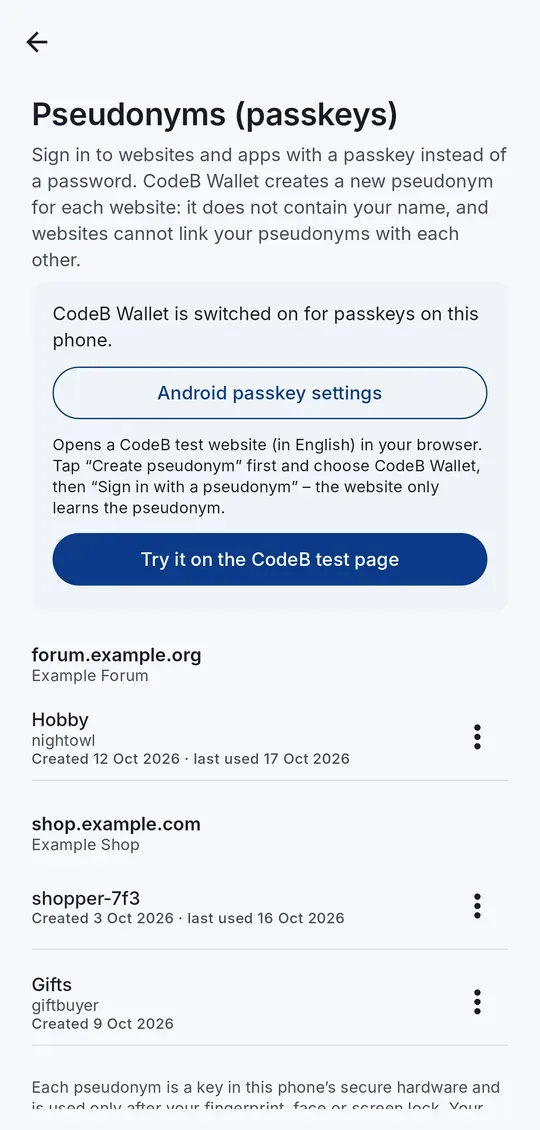
Wiele stron pozwala logować się kluczem dostępu zamiast hasła. CodeB Wallet może być tym kluczem dostępu: tworzy nowy pseudonim dla każdej strony. Pseudonim nie zawiera imienia i nazwiska, adresu e-mail ani innych danych osobowych, a Twoje pseudonimy nie mają wspólnego identyfikatora między stronami. Wymaga Androida 14 lub nowszego.
- Otwórz Ustawienia na dole → Pseudonimy (klucze dostępu) i dotknij Włącz w ustawieniach Androida. W „Hasła, klucze dostępu i konta” włącz CodeB Wallet.
- Na stronie, która oferuje „Utwórz klucz dostępu” lub „Zaloguj się kluczem dostępu”, wybierz CodeB Wallet.
- Potwierdź odciskiem palca, twarzą lub blokadą ekranu. Następnym razem wybierz pseudonim i potwierdź tak samo – bez hasła.
- Chcesz najpierw wypróbować? Otwórz naszą stronę testową phone.codeb.io/pseudonym-test.html w Chrome, dotknij Create pseudonym i wybierz CodeB Wallet, a potem Sign in with a pseudonym.
Wypróbuj w aplikacji. Gdy CodeB Wallet jest włączony dla kluczy dostępu, ekran Pseudonimy pokazuje Wypróbuj na stronie testowej CodeB: otwiera to naszą stronę testową w przeglądarce – dotknij najpierw „Create pseudonym”, a potem „Sign in with a pseudonym”.
Zarządzaj nimi w portfelu. Pseudonimy są wymienione według stron. Nadaj pseudonimowi własną nazwę (widzisz ją tylko Ty – nigdy nie jest wysyłana do strony) albo go usuń. Usunięcie usuwa klucz z telefonu; usuń pseudonim także na stronie.
Bezpieczeństwo w założeniach projektu. Każdy pseudonim to klucz w bezpiecznym sprzęcie telefonu, używany tylko po Twoim potwierdzeniu. Nigdy nie opuszcza telefonu i nie jest kopiowany do chmury. Utworzenie, użycie i usunięcie pseudonimu jest zapisywane w Historii.
Także aplikacje. Aplikacje mogą używać pseudonimów strony tylko wtedy, gdy ta strona zezwala aplikacji (Digital Asset Links); przeglądarki przekazują sprawdzony adres strony.
CodeB Wallet nie jest proponowany? „Zaloguj się” pokazuje tylko pseudonimy już utworzone na danej stronie – najpierw utwórz pseudonim. Jeśli nawet wtedy brakuje CodeB Wallet, sprawdź, czy masz Androida 14 lub nowszego, włącz go ponownie w „Hasła, klucze dostępu i konta” i użyj aktualnego Chrome. Więcej na stronie Klucze dostępu z pseudonimami.
Pseudonimy są zgodne ze standardem W3C WebAuthn (klucze dostępu), tak jak opisuje to architektura europejskiego portfela tożsamości cyfrowej (ARF 3.0, Topic 11). Nie są kopiowane na nowy telefon – utwórz tam nowe i usuń stare na stronach.
Ustaw CodeB Wallet jako usługę kluczy dostępu
O tym, która aplikacja oferuje klucze dostępu, decyduje Android. Włącz CodeB Wallet raz – nazwy menu różnią się nieco między telefonami i wersjami Androida:
- W CodeB Wallet otwórz Ustawienia na dole → Pseudonimy (klucze dostępu) i dotknij Włącz w ustawieniach Androida. To otwiera bezpośrednio właściwą stronę Androida. Możesz też otworzyć ją samodzielnie:
- Pixel i większość telefonów (Android 14 lub nowszy): Ustawienia → Hasła, klucze dostępu i konta (na niektórych telefonach „Hasła i konta”).
- Samsung Galaxy: Ustawienia → Zarządzanie ogólne → Hasła, klucze dostępu i autouzupełnianie.
- Ustaw jako domyślną: dotknij Preferowana usługa, wybierz CodeB Wallet i potwierdź. Android będzie wtedy proponował CodeB Wallet jako pierwszy, gdy strona poprosi o klucz dostępu. Menedżer haseł Google pozostaje dostępny.
- Albo zostaw Google jako domyślną: w Dodatkowe usługi (lub „Dodatkowi dostawcy”) włącz CodeB Wallet. CodeB Wallet pojawia się wtedy na liście obok Google za każdym razem, gdy tworzysz lub używasz klucza dostępu.
- W Chrome: ⋮ → Ustawienia → Usługi autouzupełniania → Autouzupełnianie przy użyciu innej usługi. Potem całkowicie zamknij Chrome (usuń go z ostatnich aplikacji) i otwórz ponownie. Bez tego Chrome używa tylko własnych kluczy dostępu Google.
- Po powrocie do CodeB Wallet ekran Pseudonimy pokazuje „CodeB Wallet jest w tym telefonie włączony dla kluczy dostępu”.
CodeB Wallet nie wypełnia haseł. Jeśli telefon każe wybrać jedną usługę do haseł, kluczy dostępu i autouzupełniania łącznie, możesz zostawić swój menedżer haseł jako usługę preferowaną, a CodeB Wallet włączyć jako usługę dodatkową.
Chrome pokazuje arkusz Google „Zapisz klucz dostępu” albo „Więcej opcji” kończy się komunikatem, że urządzenie otrzymało nieoczekiwane parametry żądania lub nie obsługuje tego żądania? Chrome jest nadal ustawiony na własne klucze dostępu Google i w ogóle nie pyta CodeB Wallet. Ustaw w Chrome Usługi autouzupełniania na Autouzupełnianie przy użyciu innej usługi i uruchom Chrome ponownie – arkusz Androida pokaże wtedy CodeB Wallet.
Dodaj dokument
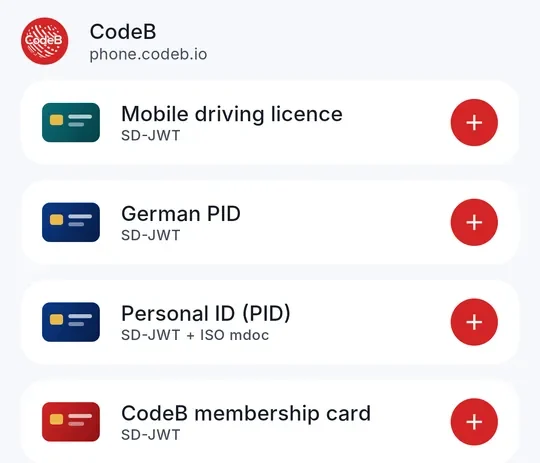
Są dwa sposoby, by dokument trafił do Twojego portfela.
- Dotknij Dodaj na ekranie głównym (albo + w sekcji Wszystkie karty).
- Wybierz dokument, na przykład „Dane identyfikacyjne (PID)”, i dotknij czerwonego +.
- Telefon otwiera stronę logowania wydawcy (na przykład phone.codeb.io). Zaloguj się tam.
- Sprawdź, co zostanie dodane, i potwierdź PIN-em. Dokument pojawia się na ekranie głównym.
Jeśli wydawca daje Ci zamiast tego kod QR, dotknij symbolu QR w prawym górnym rogu ekranu „Dodaj dokument z listy” i zeskanuj go.
Od wydawcy CodeB możesz obecnie dodać Dane identyfikacyjne (PID), Niemiecki PID, mobilne prawo jazdy i kartę członkowską CodeB.
Niektóre dokumenty istnieją w dwóch formatach: „SD-JWT” służy do użytku online, „ISO mdoc” jest potrzebny do okazywania dokumentu osobiście. Jeśli chcesz jednego i drugiego, dodaj dokument w obu formatach (widoczne jako „SD-JWT + ISO mdoc”).
Okaż dokument osobiście
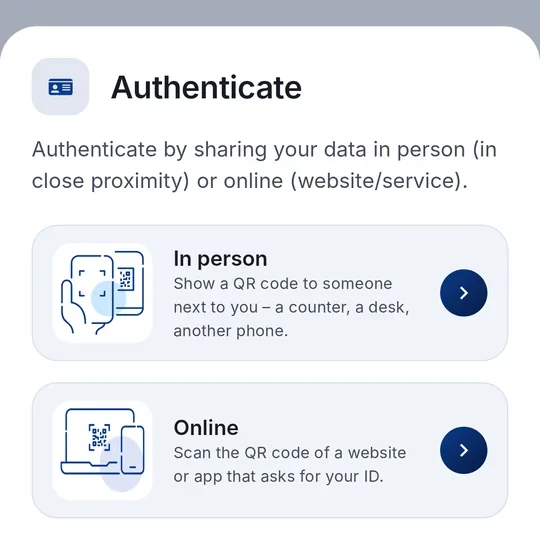
Na przykład przy ladzie, w recepcji hotelu lub w wypożyczalni samochodów.
Okazujesz dokument osobie prywatnej, która też ma portfel EU? Dotknij Tryb osoba–osoba na ekranie z kodem QR. Używaj go tylko z kimś, komu ufasz – nigdy wobec sklepu, firmy ani urzędu. Kończy się po 5 minutach. W tym trybie najpierw wybierasz, które dane oferujesz; drugi portfel może prosić tylko o nie, wszystko inne jest odrzucane.
- Dotknij Okaż dokument i wybierz Osobiście.
- Telefon pokazuje kod QR. Druga osoba skanuje go swoim portfelem lub aplikacją czytnika – albo czytnik rozpoczyna połączenie zbliżeniem NFC.
- Telefon pokazuje dokładnie, o które dane ktoś prosi – na przykład tylko „ukończone 18 lat”. Możesz odznaczyć dane, których nie chcesz udostępniać.
- Potwierdź PIN-em lub biometrią. Dane są wysyłane bezpośrednio z telefonu na telefon przez Bluetooth Low Energy – połączenie z internetem nie jest potrzebne.
Bluetooth musi być włączony. CodeB Wallet używa Bluetooth w obu kierunkach (w obu rolach), aby zapewnić szeroką zgodność z czytnikami. Na Androidzie 12 i starszych aplikacja prosi też o uprawnienie do lokalizacji, bo Android wymaga go do skanowania Bluetooth; Twoja lokalizacja nie jest zbierana. Okazywanie osobiście wymaga wersji ISO mdoc dokumentu.
Okaż dokument online
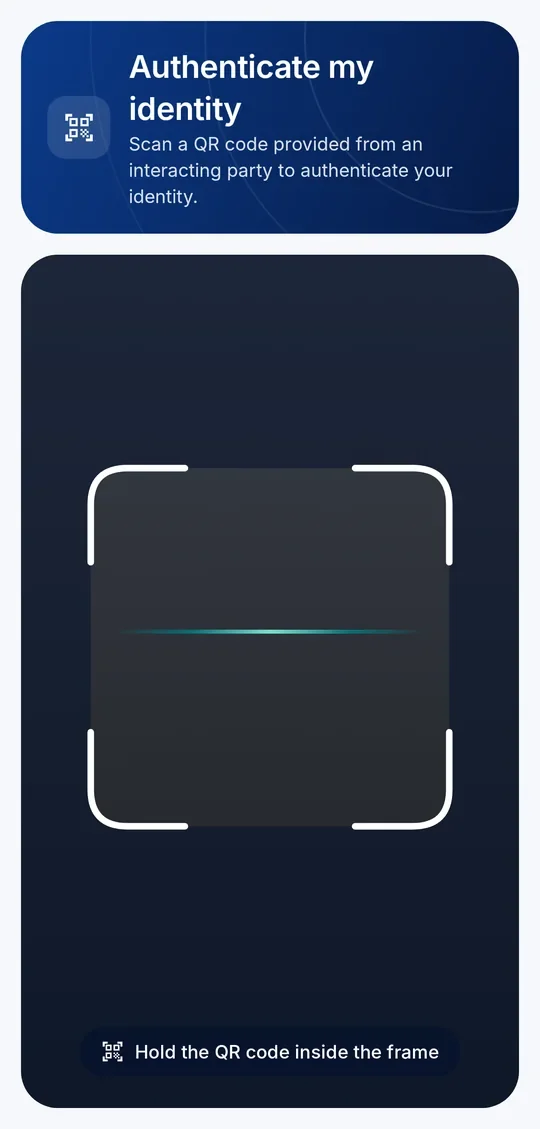
Niektóre strony pozwalają zalogować się lub potwierdzić wiek portfelem.
- Na stronie wybierz logowanie lub weryfikację portfelem EU.
- Na komputerze: dotknij Okaż dokument, wybierz Online i zeskanuj kod QR z ekranu. Na tym samym telefonie: strona sama otwiera CodeB Wallet.
- Sprawdź, kto prosi i o które dane. CodeB Wallet poinformuje Cię, jeśli strony nie udało się zweryfikować.
- Potwierdź PIN-em lub biometrią albo odrzuć. Udostępniane są tylko dane, o które poproszono.
Sprawdź dokument innej osoby
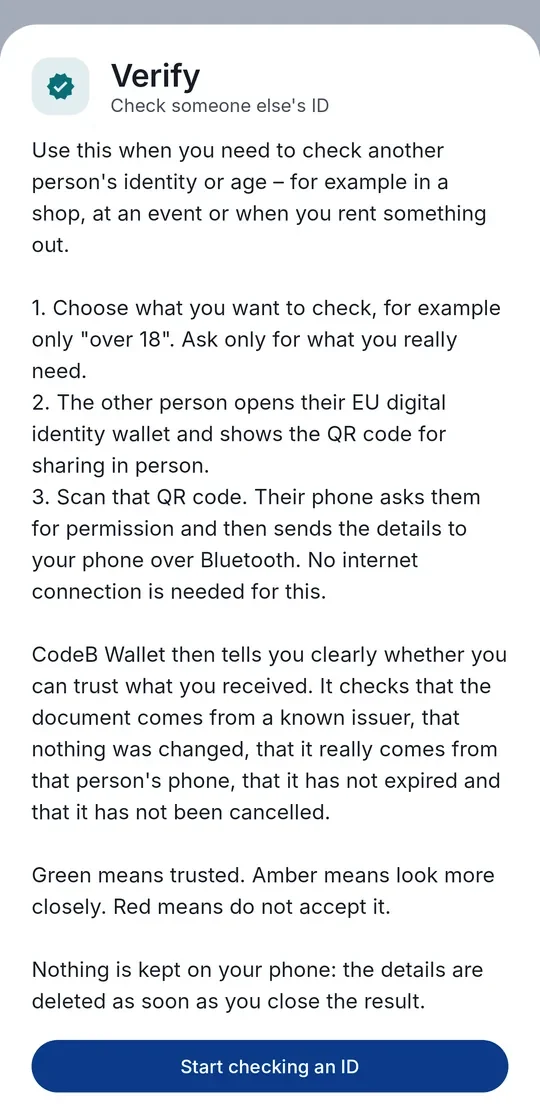
Pełny przewodnik: Potwierdź swój wiek – bez pokazywania daty urodzenia
Użyj tego, gdy musisz sprawdzić tożsamość lub wiek innej osoby – na przykład w sklepie, na wydarzeniu albo gdy coś wynajmujesz.
- Dotknij Sprawdź na ekranie głównym.
- Wybierz, co chcesz sprawdzić, na przykład tylko „ukończone 18 lat”. Proś tylko o to, czego naprawdę potrzebujesz.
- Druga osoba otwiera swój europejski portfel tożsamości cyfrowej i pokazuje kod QR do udostępniania osobiście. Zeskanuj go.
- Jej telefon prosi ją o zgodę, a potem wysyła dane do Twojego telefonu przez Bluetooth.
- CodeB Wallet pokazuje wynik: zielony oznacza zaufany, bursztynowy – przyjrzyj się dokładniej, czerwony – nie akceptuj.
CodeB Wallet sprawdza podpis wydawcy, niezmienność danych, okres ważności oraz to, czy dokument został unieważniony.
To, którym wydawcom ufasz, zależy od Ciebie: listą zarządzasz w Ustawienia → Zaufane certyfikaty do sprawdzania. Własny certyfikat wydawcy CodeB jest wbudowany; możesz importować kolejne certyfikaty.
Podczas sprawdzania aplikacja jest w trybie weryfikatora: używaj go tylko wobec osoby, która jest przy Tobie. Po 5 minutach na ekranie prośby lub wyniku portfel wraca do ekranu startowego.
Aby funkcji „Sprawdź” nie dało się nadużywać jako masowego czytnika, CodeB Wallet wysyła najwyżej 5 próśb na godzinę, 20 dziennie i 50 tygodniowo; potem informuje, jak długo trzeba poczekać.
Nic nie zostaje w Twoim telefonie: dane są usuwane, gdy tylko zamkniesz wynik.
Dostęp do drzwi i komputera z CodeB Access
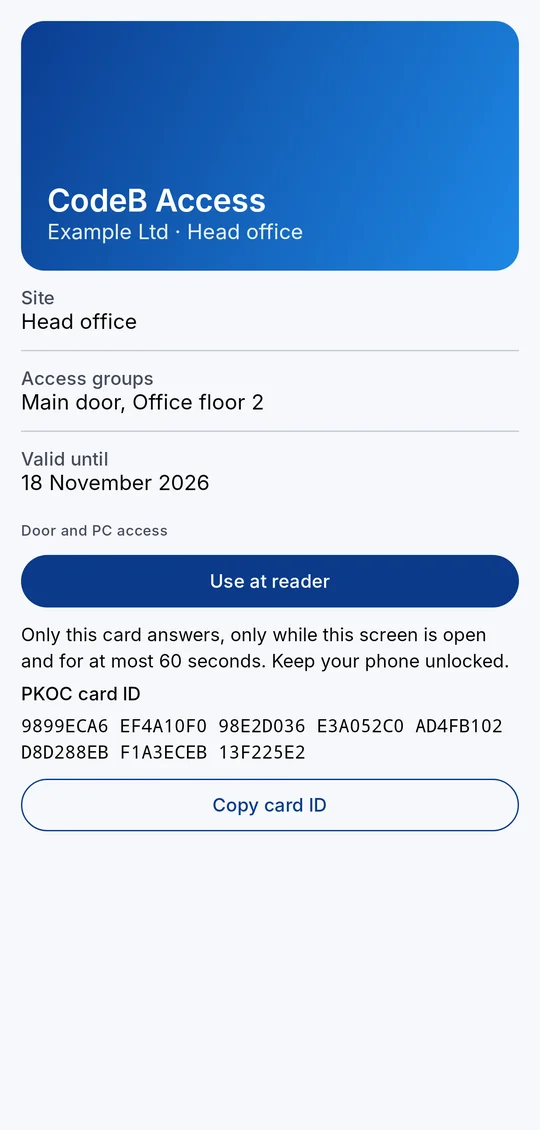
Pełny przewodnik: Twój telefon jako karta dostępu do drzwi i komputera
Organizacje mogą wydać kartę dostępu do Twojego portfela przez phone.codeb.io. Dzięki niej telefon otwiera drzwi i loguje Cię na komputerze z czytnikiem zbliżeniowym.
- Otwórz zaproszenie od swojej organizacji (link, kod QR lub e-mail) i odbierz kartę CodeB Access. Pojawi się na ekranie głównym.
- Zanim podejdziesz do drzwi lub komputera, otwórz kartę i dotknij Użyj przy czytniku.
- Trzymaj telefon przy czytniku, gdy trwa odliczanie. Nie blokuj telefonu.
- Czytnik sprawdza kartę offline i otwiera drzwi lub Cię loguje. Dotknij Zatrzymaj, jeśli już jej nie potrzebujesz – opuszczenie ekranu również kończy działanie.
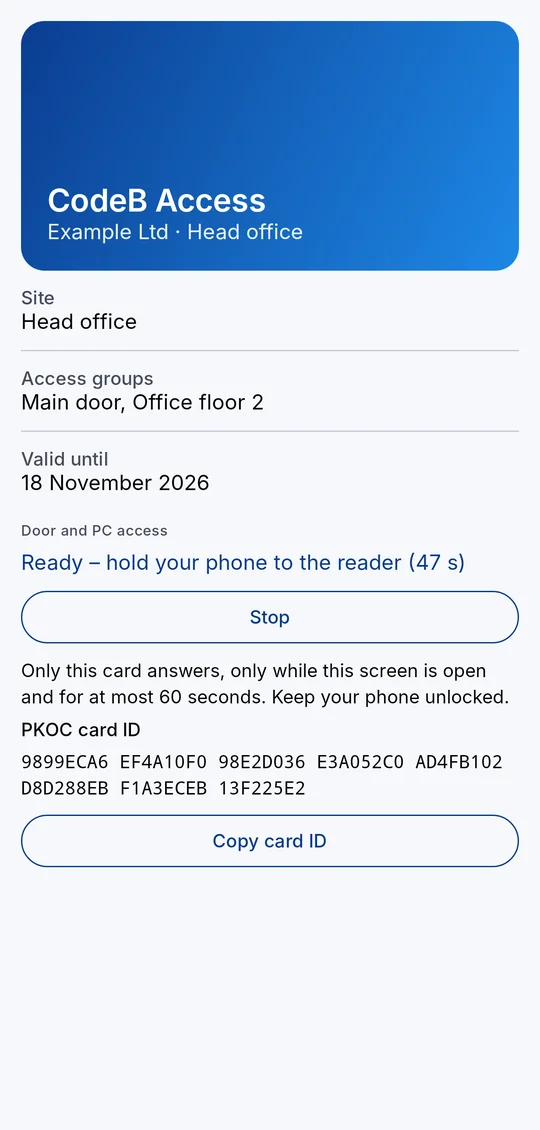
Odpowiada tylko wybrana przez Ciebie karta, najwyżej przez pięć minut i tylko gdy telefon jest odblokowany. Poza tym Twój telefon nie odpowiada żadnemu czytnikowi dostępu.
Działają też czytniki drzwiowe otwartego standardu PKOC (Public Key Open Credential, PSIA). Twoja organizacja rejestruje Identyfikator karty PKOC widoczny na karcie; dotknij Kopiuj identyfikator karty, aby go wysłać. Identyfikator to klucz publiczny – odpowiadający mu klucz prywatny nigdy nie opuszcza bezpiecznego sprzętu telefonu.
Czytnik otrzymuje tylko pseudonimowy numer karty, Twoje lokalizacje i grupy dostępu oraz ważność – nigdy Twoje imię i nazwisko. Każde użycie jest widoczne w sekcji Historia.
Zgubiony telefon? Twoja organizacja unieważnia kartę i może wydać Ci nową na nowym telefonie.
Czytniki, które nie widzą Twojej karty, pokazują wskazówkę: otwórz kartę w CodeB Wallet, dotknij „Użyj przy czytniku” i ponownie przyłóż telefon do czytnika.
Twój telefon jako znacznik NFC (karty pamięci NFC)
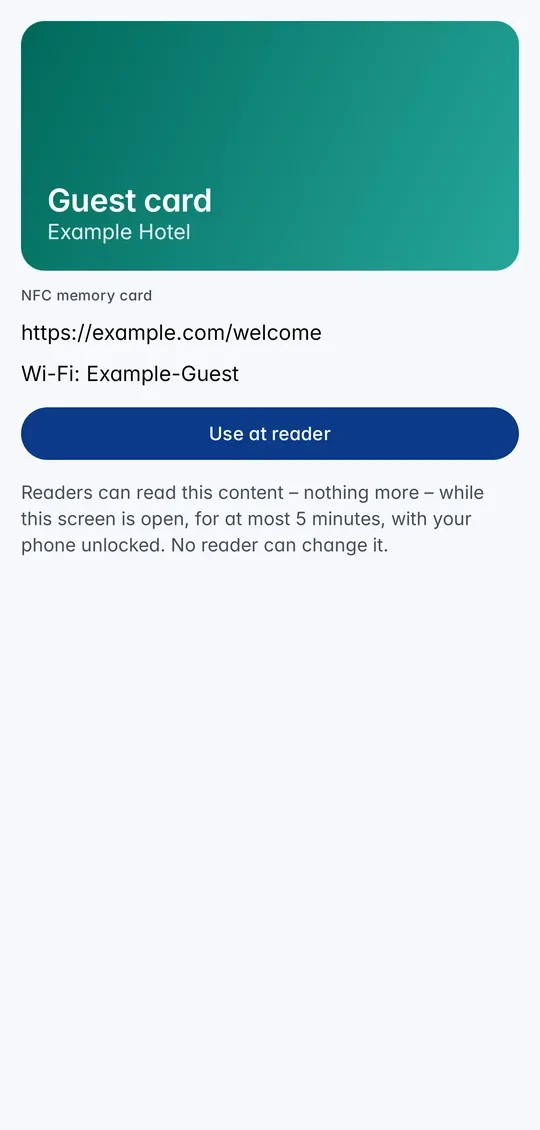
Pełne przewodniki: znacznik NFC tylko do odczytu · zapisywalny znacznik NFC · czytniki i inteligentne zamki
Karta pamięci NFC pozwala telefonowi odpowiadać jak standardowy znacznik NFC (NDEF). Zawiera link, tekst, wizytówkę lub inne dane od Twojej organizacji. Są dwa rodzaje: tylko do odczytu – czytniki mogą ją tylko odczytać – oraz zapisywalna – czytniki mogą też zapisać na niej nową treść.
- Przyjmij zaproszenie od swojej organizacji. Karta pamięci NFC pojawi się na ekranie głównym.
- Otwórz kartę. Widzisz jej treść. Dotknij Użyj przy czytniku – albo Przyłóż do czytnika, gdy karta jest na wierzchu na ekranie głównym.
- Trzymaj telefon przy czytniku lub drugim telefonie, gdy trwa odliczanie. Nie blokuj telefonu.
- Gdy skończysz, dotknij Zatrzymaj – opuszczenie ekranu również kończy działanie.
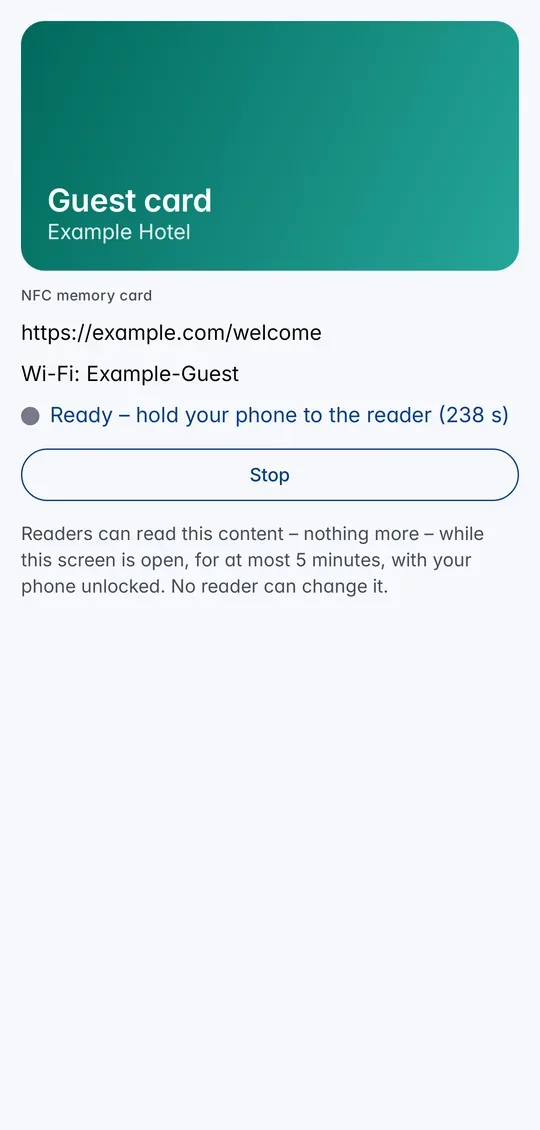
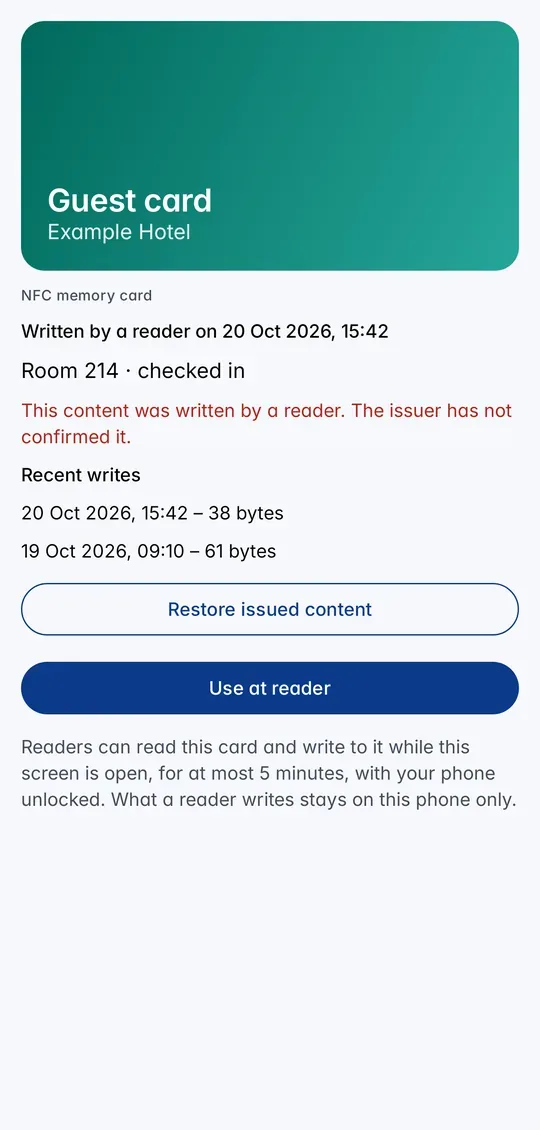
Karta tylko do odczytu: czytniki widzą dokładnie to, co wydała Twoja organizacja. Nikt nie może tego zmienić; zmienia to tylko nowe wydanie.
Karta zapisywalna: czytnik lub aplikacja NFC (na przykład NFC Tools na innym telefonie) może zapisać nową treść, do rozmiaru ustalonego przez Twoją organizację. Karta pokazuje wtedy Zapisane przez czytnik, treść i uwagę, że wydawca tego nie potwierdził. Ostatnie zapisy pokazują 20 ostatnich zapisów. Przywróć wydaną treść przywraca oryginał.
Zapisana treść zostaje tylko w Twoim telefonie, zaszyfrowana. Odpowiada tylko wybrana przez Ciebie karta, najwyżej przez pięć minut i tylko gdy telefon jest odblokowany. W tym czasie telefon nie oferuje Twojego dokumentu tożsamości i nie odczytuje innych telefonów.
Jak przy każdym znaczniku NFC, treść może skopiować każdy, kto ją odczyta – nie przechowuj na niej haseł. Do drzwi używaj CodeB Access.
Jeśli czytnik nie reaguje, otwórz kartę ponownie, dotknij „Użyj przy czytniku” i przyłóż na chwilę środek tyłu telefonu do czytnika.
Logowanie na komputerze z Windows telefonem jako kartą PKI
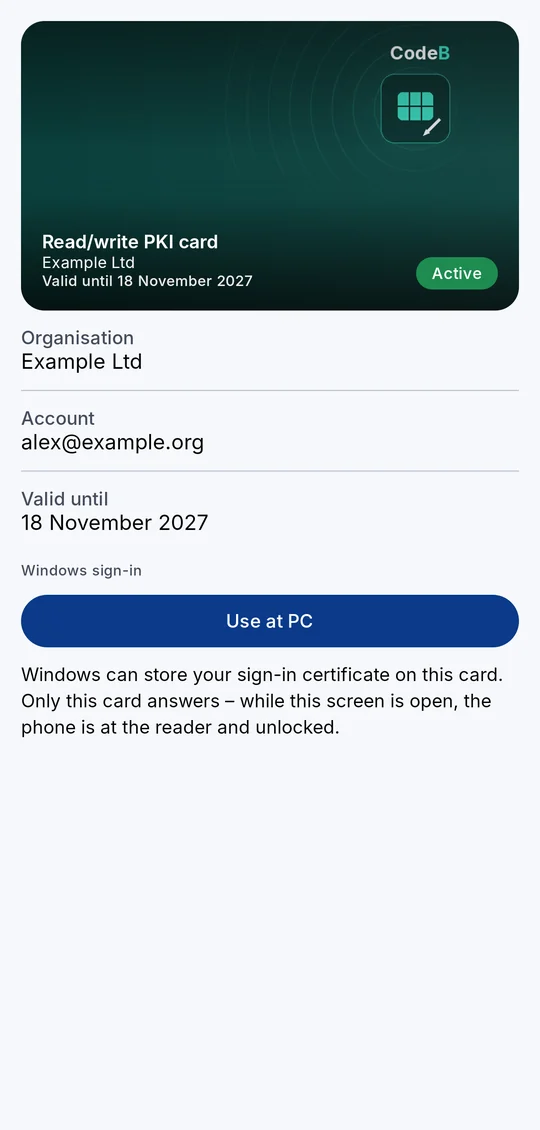
Pełny przewodnik: Twój telefon jako karta inteligentna do logowania w Windows
Twój telefon może działać jak zbliżeniowa karta inteligentna PKI do logowania na komputerze z Windows i czytnikiem NFC.
- Twoja organizacja wydaje kartę PKI do Twojego CodeB Wallet (link, kod QR lub e-mail). Pojawia się jako osobna karta na ekranie głównym. Przy karcie PKI do odczytu i zapisu Windows zapisuje Twój certyfikat logowania w samym telefonie. Karta PKI tylko do odczytu otrzymuje certyfikat podpisu Twojej organizacji z serwera zaraz po dodaniu; strona karty pokazuje wtedy „Certyfikat do podpisu Twojej organizacji jest na tej karcie”.
- Gdy otwierasz kartę po raz pierwszy, CodeB Wallet ją konfiguruje i prosi o wybranie PIN-u karty (do odczytu i zapisu: od 4 do 16 znaków; tylko do odczytu: od 6 do 8 cyfr). Przy karcie PKI tylko do odczytu widzisz też raz swój kod odblokowujący (PUK) – zanotuj go.
- Przy komputerze otwórz kartę w CodeB Wallet i dotknij Użyj przy komputerze.
- Przyłóż telefon do czytnika NFC komputera. Lampka na ekranie karty pokazuje połączenie: szara i pulsująca, gdy czeka, zielona, gdy telefon jest połączony z czytnikiem, czerwona, gdy połączenie zostanie zerwane. Karta pozostaje gotowa, dopóki nie zabierzesz telefonu lub nie zamkniesz ekranu. Nie blokuj telefonu.
- Windows widzi kartę inteligentną. Wybierz ją i wpisz PIN karty.
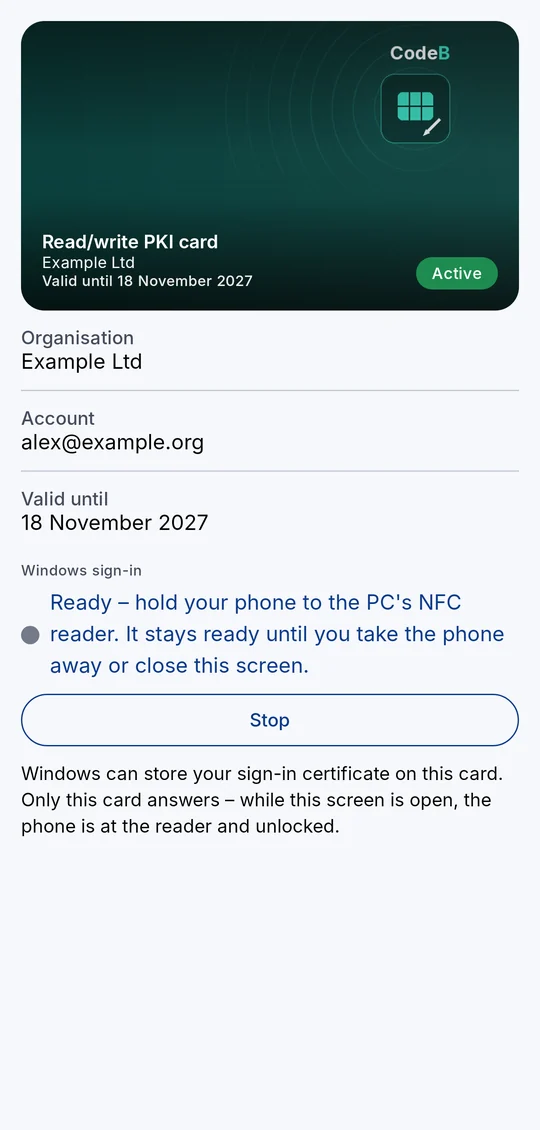
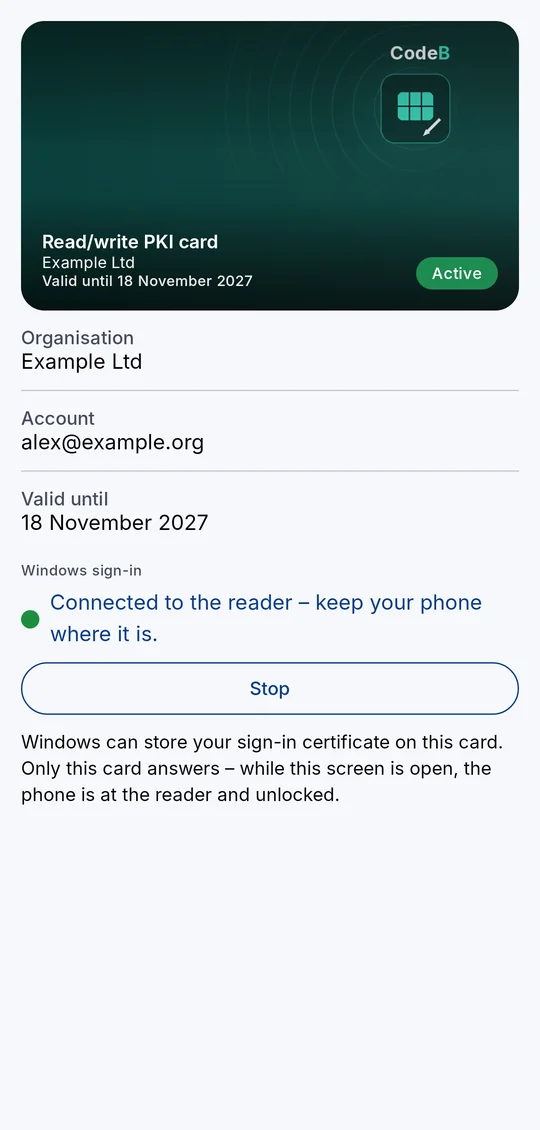
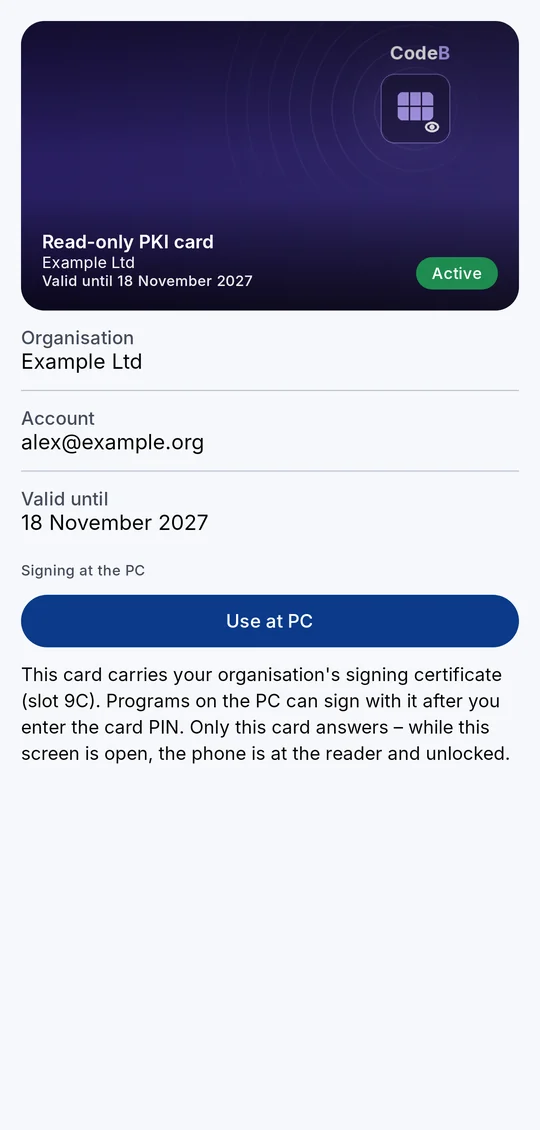
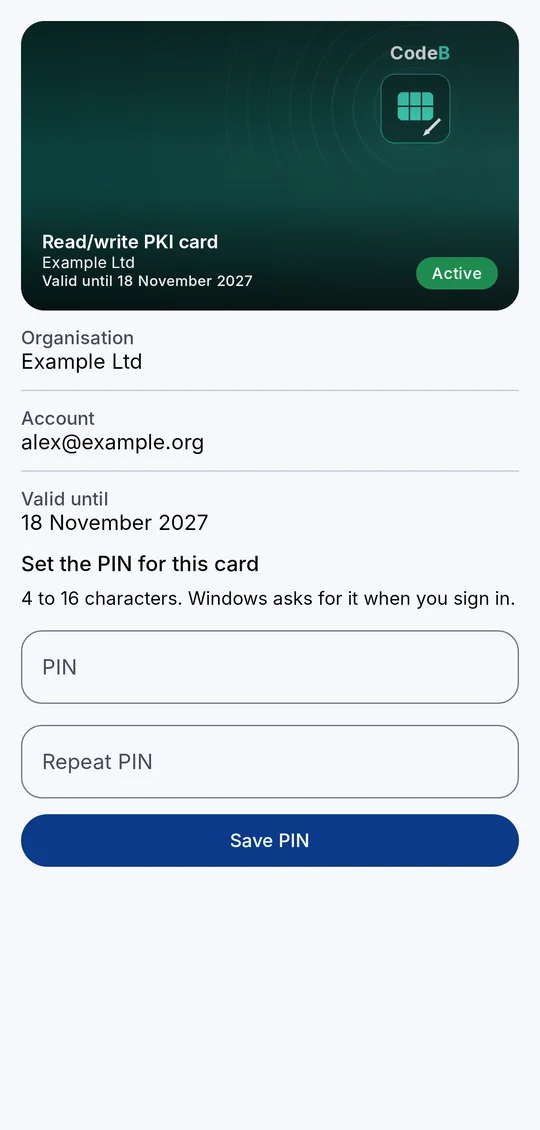
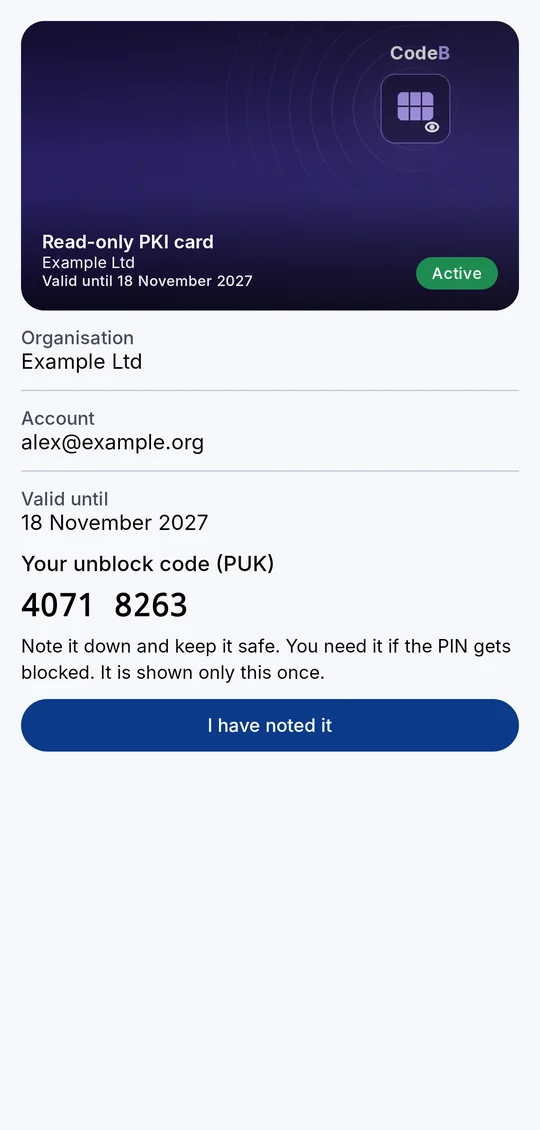
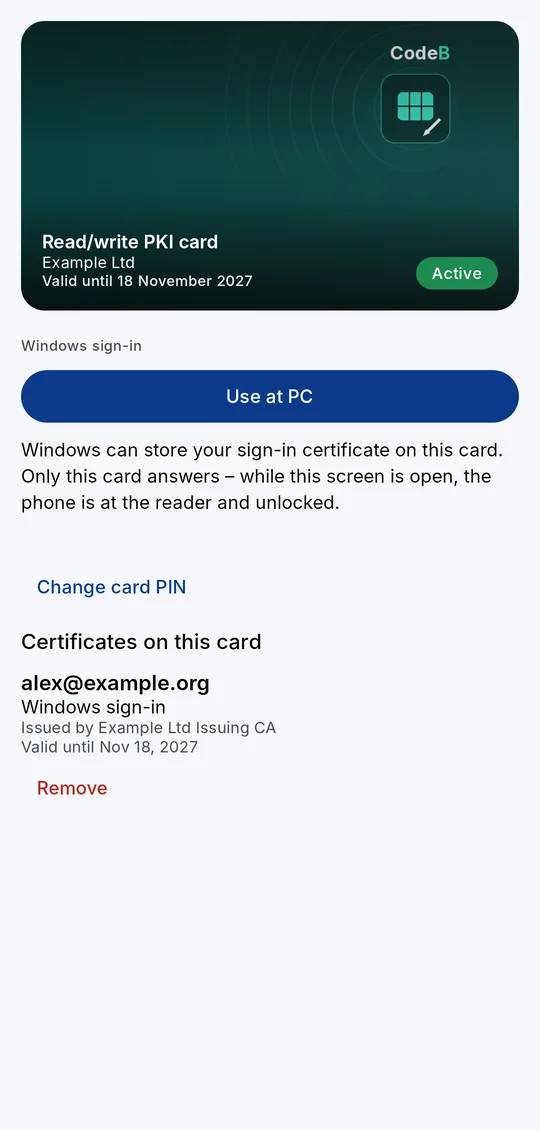
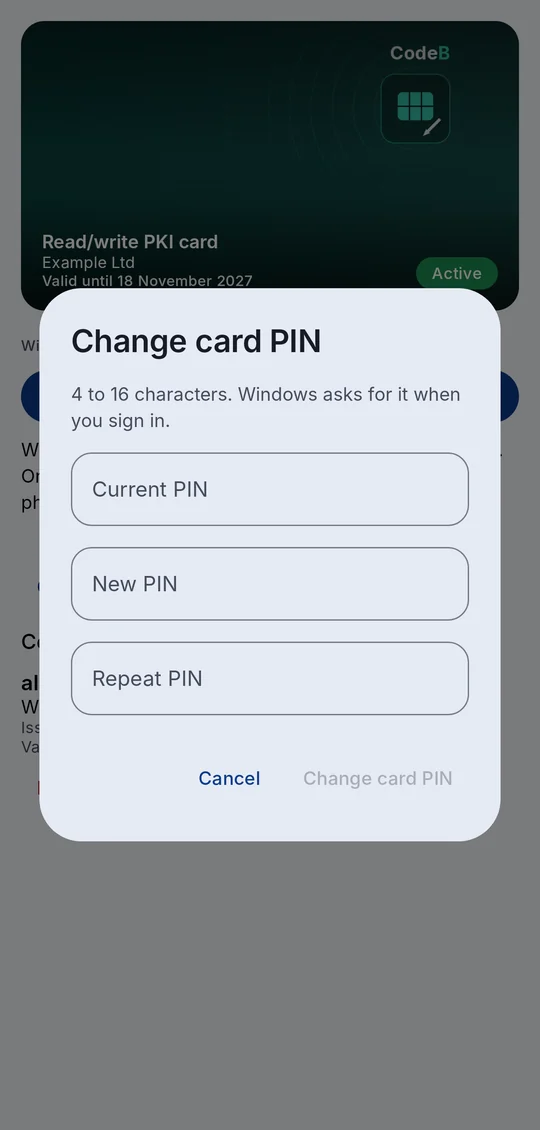
Odpowiada tylko wybrana przez Ciebie karta, tylko gdy jej ekran jest otwarty, a telefon jest przy czytniku i odblokowany. Nigdy nie zakłóca dostępu do drzwi, aplikacji płatniczych ani innych Twoich kart.
Możesz mieć kilka kart PKI. Każda karta pokazuje nazwę ze swojego certyfikatu – dla certyfikatu logowania Windows jest to Twoja nazwa logowania – albo, zanim Windows zapisze na niej certyfikat, „Karta …” z ostatnimi czterema znakami numeru karty. Strona karty wyświetla certyfikaty na karcie z ich przeznaczeniem, wystawcą i ważnością.
Aby usunąć certyfikat, który Windows zapisał na karcie PKI do odczytu i zapisu, otwórz kartę, dotknij Usuń obok certyfikatu i wpisz PIN karty. Certyfikat i jego klucz zostają trwale usunięte z karty; Windows nie może ich już używać.
Aby zmienić PIN karty, otwórz kartę i dotknij Zmień PIN karty: wpisz obecny PIN i dwukrotnie nowy, a potem potwierdź odciskiem palca, twarzą lub blokadą ekranu. Błędny obecny PIN liczy się jako błędna próba, dokładnie tak jak przy komputerze. Jeśli PIN karty tylko do odczytu jest zablokowany, dotknij Odblokuj kodem PUK i wpisz kod PUK zanotowany przy otrzymaniu karty. Zablokowaną kartę do odczytu i zapisu odblokowuje lub wydaje ponownie Twoja organizacja.
Każde użycie wymaga PIN-u karty. Klucz karty do odczytu i zapisu powstaje w bezpiecznym sprzęcie telefonu i nigdy go nie opuszcza. Klucz podpisu karty tylko do odczytu to Twój klucz podpisu zdalnego z serwera organizacji, przechowywany w bezpiecznym sprzęcie telefonu; unieważnienie karty zatrzymuje kartę, a certyfikat podpisu Twoja organizacja unieważnia osobno. Po zbyt wielu błędnych PIN-ach karta zostaje zablokowana.
Dla administratorów: jak wydawać karty PKI i skonfigurować urząd certyfikacji Windows (phone.codeb.io).
Odczytaj paszport lub dowód osobisty
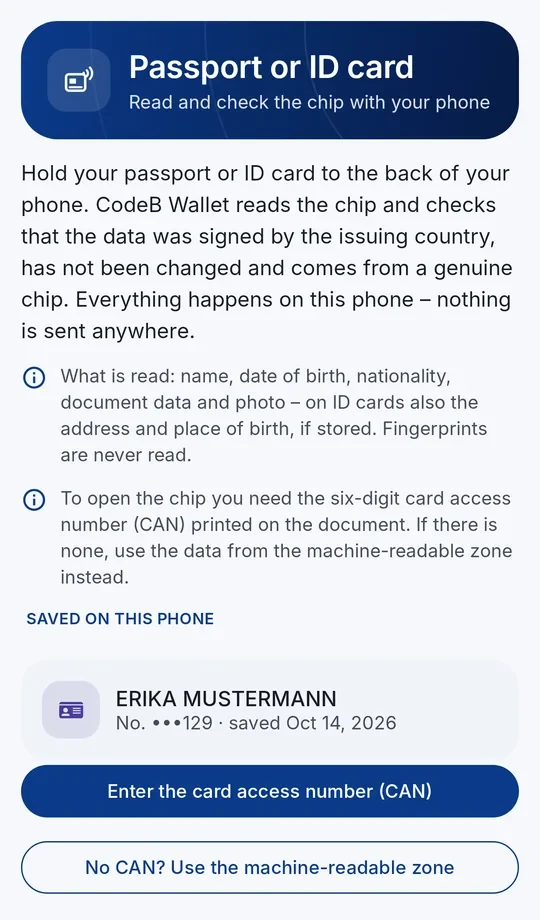
Pełny przewodnik: Odczytuj i sprawdzaj paszporty oraz dowody osobiste przez NFC
CodeB Wallet może odczytać chip Twojego paszportu elektronicznego lub dowodu osobistego i sprawdzić, czy dokument jest autentyczny.
Potrzebujesz telefonu z Androidem i NFC oraz dokumentu z chipem – paszporty mają symbol chipa na okładce, nowsze dowody osobiste mają chip w środku.
- Na ekranie głównym dotknij Dowód osobisty.
- Wybierz sposób otwarcia chipa: numerem dostępu do karty (CAN) – 6 cyfr wydrukowanych na awersie wielu dowodów osobistych – albo strefą odczytu maszynowego. Przy strefie odczytu maszynowego aparat odczytuje dwie lub trzy linie znaków na dole strony ze zdjęciem; możesz też wpisać dane ręcznie. Przy paszporcie trzymaj telefon nieco dalej, tak aby obie linie mieściły się na całej szerokości kadru; przy słabym świetle włącz Światło aparatu.
- Przyłóż dokument płasko do tyłu telefonu i trzymaj nieruchomo, aż odczyt się zakończy. Jeśli NFC jest wyłączone, aplikacja prosi o jego włączenie. Jeśli po około 10 sekundach chip nie zostanie znaleziony, aplikacja pokazuje wskazówki: powoli przesuwaj telefon, w paszporcie spróbuj przedniej okładki, a potem strony ze zdjęciem, i zdejmij grube etui.
- Widzisz wynik: czy dokument jest autentyczny, państwo wydające oraz dane z chipa ze zdjęciem.
- Dotknij Zapisz w tym telefonie, jeśli chcesz zachować kopię. Jest szyfrowana w telefonie i pojawia się jako osobna karta na ekranie głównym; dotknij karty, aby otworzyć ją ponownie. Możesz ją usunąć w każdej chwili.
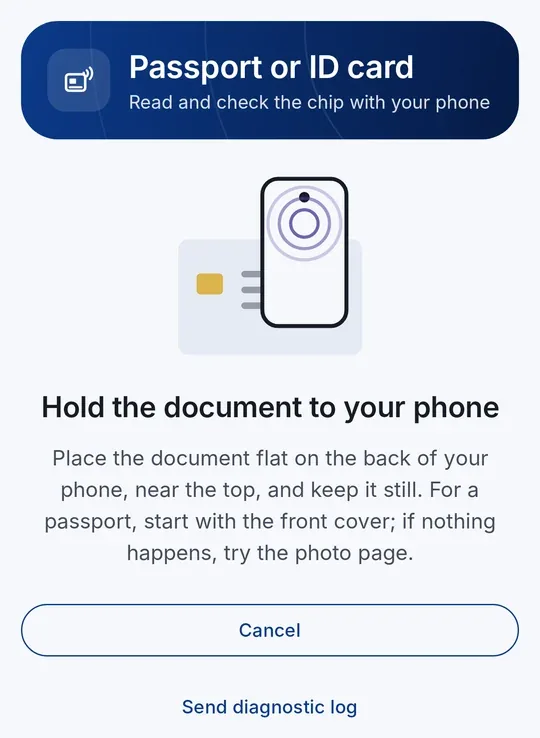
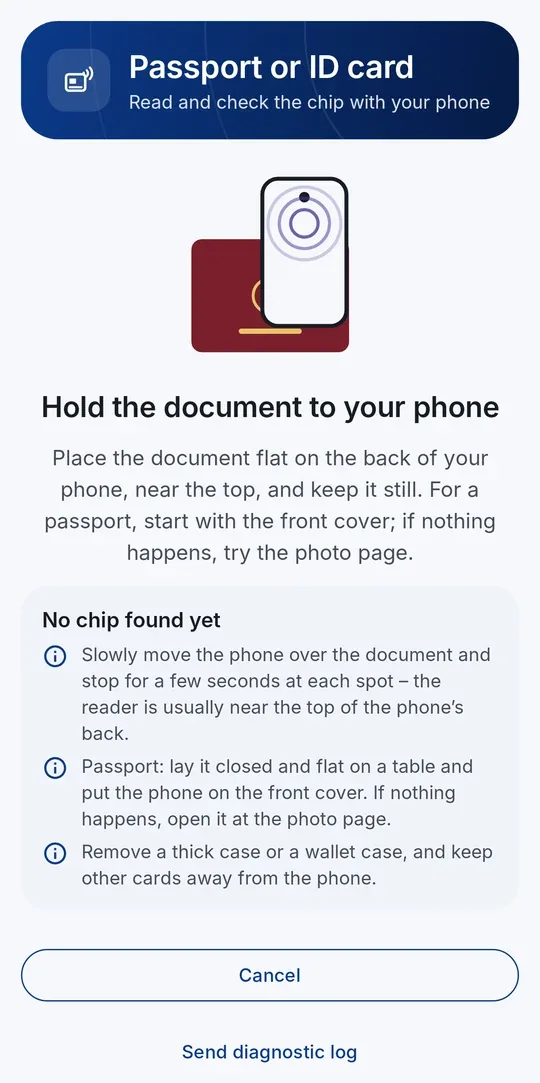
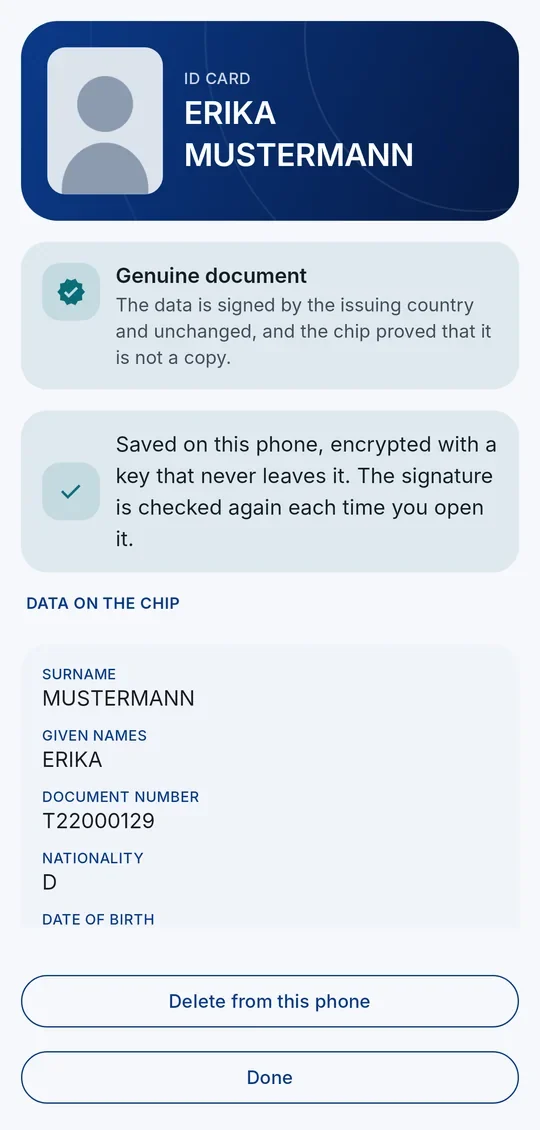
Co oznacza kontrola: dane chipa muszą mieć ważny podpis państwa wydającego (sprawdzany względem certyfikatów państw), a chip musi dowieść, że nie jest kopią.
Gdy odczytujesz dokument w ten sposób, nic nie jest nigdzie wysyłane. Jedynym wyjątkiem jest krótka notatka techniczna, którą możesz wysłać jednym dotknięciem, gdy sprawdzenie chipa się nie powiedzie; z dokumentu zawiera ona tylko państwo wydające. Zapisana kopia nie jest unijnym dokumentem tożsamości cyfrowej i nie można jej okazywać innym za pomocą portfela.
Wyjmij telefon z grubego etui i wypróbuj różne położenia – antena NFC jest zwykle pośrodku lub w pobliżu aparatu.
Odczyt dowodu osobistego dla dostawcy PID CodeB
- 1Strona logowaniaWybierz odczyt dokumentu za pomocą CodeB Wallet
- 2Sprawdź, kto prosiDalej lub Odrzuć
- 3Przyłóż dokumentSerwer odczytuje chip od końca do końca
- 4Kontynuuj logowanieTwój PID zostaje dodany do portfela
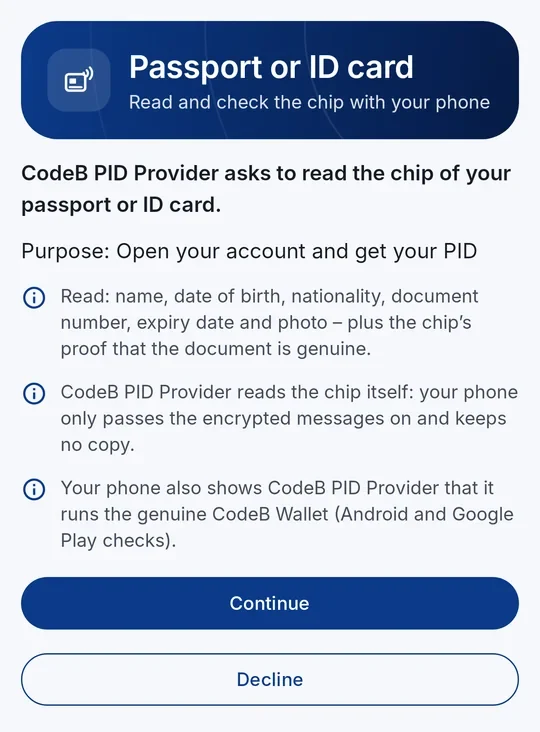
Gdy dodajesz Dane identyfikacyjne (PID) od dostawcy PID CodeB, jego strona logowania może zaproponować odczyt Twojego dowodu osobistego lub paszportu. Wypełnia to Twoje dane bezpośrednio z chipa.
- Na stronie logowania wybierz odczyt dokumentu za pomocą CodeB Wallet. Na tym samym telefonie portfel otwiera się sam; na komputerze zeskanuj kod QR telefonem.
- Portfel pokazuje, kto prosi i co zostanie odczytane. Dotknij Dalej – albo Odrzuć, jeśli tego nie chcesz.
- Wpisz numer dostępu do karty lub zeskanuj strefę odczytu maszynowego, a potem przyłóż dokument do telefonu.
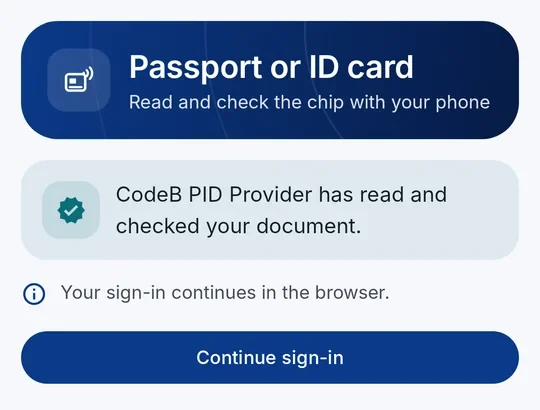
- Gdy odczyt się zakończy, dotknij Kontynuuj logowanie. Logowanie jest kontynuowane w przeglądarce, a potem Twój PID zostaje dodany do portfela.
Tutaj chip odczytuje sam serwer dostawcy PID. Chip i serwer zestawiają własny kanał, szyfrowany od końca do końca i uwierzytelniony (PACE, Chip Authentication, Secure Messaging): Twój telefon tylko przekazuje te komunikaty – nie może ich odczytać ani zmienić, podobnie jak nikt po drodze; odczyt można co najwyżej przerwać. Telefon nie zachowuje kopii i pokazuje też serwerowi, że działa na nim prawdziwy CodeB Wallet (kontrole Androida i Google Play).
Działa to także zaraz po zainstalowaniu aplikacji: ustaw PIN, a czytnik otworzy się sam – nie potrzebujesz żadnej innej karty w portfelu. Jeśli aplikacja została zainstalowana ze strony logowania, wróć na tę stronę i dotknij ponownie „Open in CodeB Wallet”.
Załóż bezpłatne konto CodeB
- 1Ustawienia„Załóż bezpłatne konto CodeB” – nie potrzeba żadnej innej karty w portfelu
- 2Przyłóż paszport lub dowód osobistyphone.codeb.io odczytuje i sprawdza chip przez Twój telefon
- 3Potwierdź adres e-mailWpisz 6-cyfrowy kod z wiadomości
- 4Konto gotoweUstaw hasło, dodaj testowy PID i Photo ID
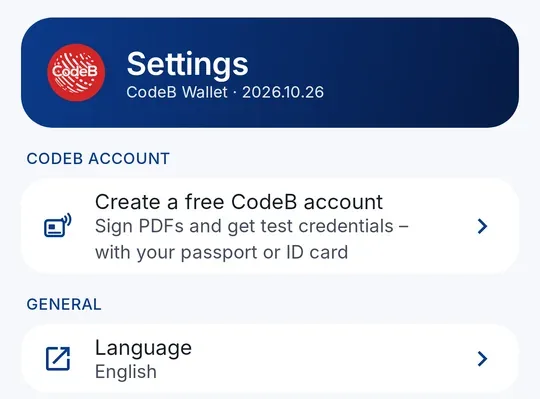
Pełny przewodnik: Bezpłatne konto CodeB – otwierane paszportem lub dowodem osobistym
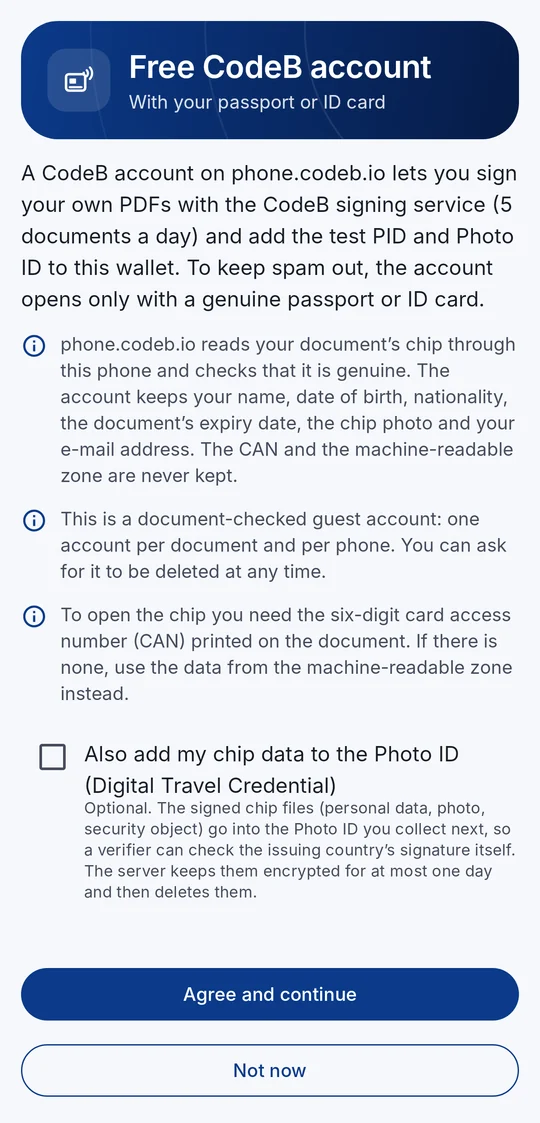
Wiele funkcji CodeB Wallet korzysta z konta na phone.codeb.io: podpisywanie własnych plików PDF przez usługę podpisu CodeB oraz testowy PID i Photo ID. Możesz założyć to konto w aplikacji – bezpłatnie, w około dwie minuty, paszportem lub dowodem osobistym. Aby nie dopuścić spamu, konto otwiera się tylko z autentycznym dokumentem: phone.codeb.io odczytuje jego chip przez Twój telefon i sprawdza, czy jest autentyczny.
To konto gościa ze sprawdzonym dokumentem: jedno konto na dokument i na telefon. Możesz podpisać 5 własnych dokumentów dziennie; podpisywanie dokumentów, o których podpis prosi ktoś inny, się nie wlicza.
Czego potrzebujesz: telefonu z Androidem i włączonym NFC, paszportu lub dowodu osobistego z chipem, adresu e-mail – i około dwóch minut.
- Dotknij Ustawienia na dole, potem Ustawienia aplikacji i dotknij Załóż bezpłatne konto CodeB w sekcji „Konto CodeB”. Nie potrzebujesz żadnej innej karty w portfelu.
- Przeczytaj, co jest sprawdzane i przechowywane, a potem dotknij Zgadzam się i przechodzę dalej.
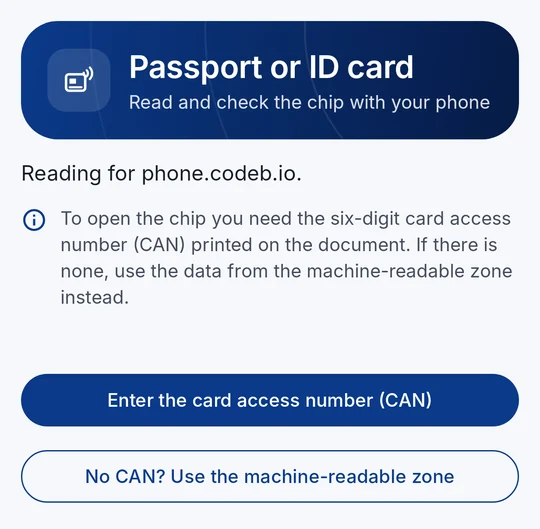
- Dowód osobisty: dotknij Wpisz numer dostępu do karty (CAN) i wpisz 6 cyfr wydrukowanych z przodu karty. Paszport albo brak CAN na karcie: dotknij Brak CAN? Użyj strefy odczytu maszynowego i przytrzymaj aparat nad dwoma lub trzema wierszami liter i cyfr na dole strony ze zdjęciem.
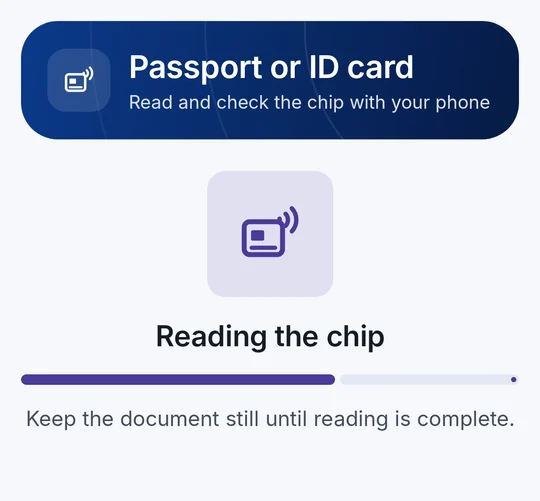
- Przyłóż dokument płasko do tyłu telefonu, w pobliżu aparatu, i nie ruszaj nim, dopóki pasek się nie zapełni – kilka sekund. Jeśli nic się nie dzieje, powoli przesuwaj dokument po tyle telefonu i zdejmij grube etui.
- Twój dokument jest autentyczny: wpisz adres e-mail i dotknij Wyślij kod.
- Otwórz wiadomość od phone.codeb.io, wpisz 6-cyfrowy kod i dotknij Otwórz konto.
- Twoje konto jest gotowe. Dotknij Dodaj moje dokumenty (PID i Photo ID, test), a potem Akceptuj: testowy PID zostaje dodany. Po powrocie na ekran główny Photo ID pojawia się samo – dotknij Akceptuj ponownie.
- Ostatni krok: otwórz wiadomość e-mail i ustaw hasło, korzystając z linku. Potrzebujesz go do logowania na phone.codeb.io.
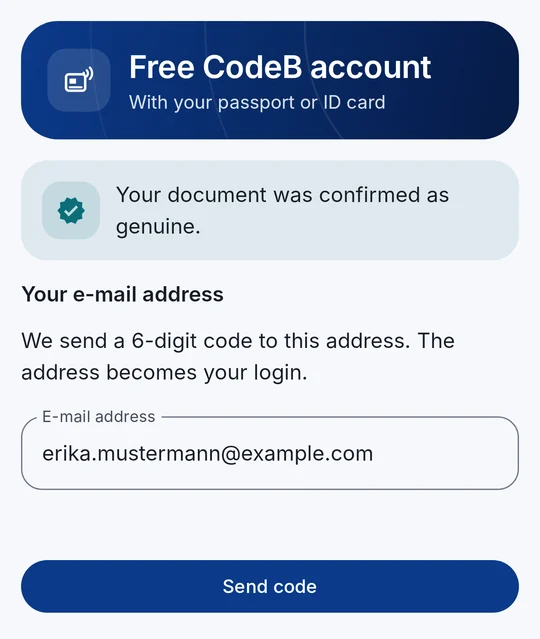
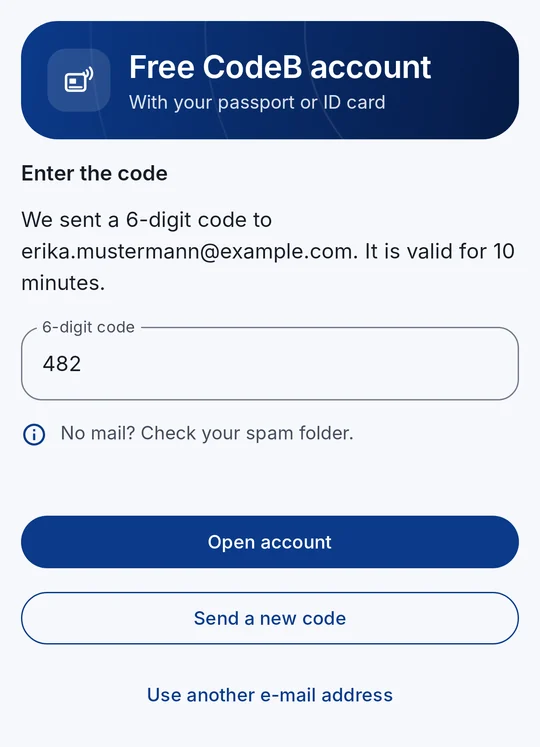
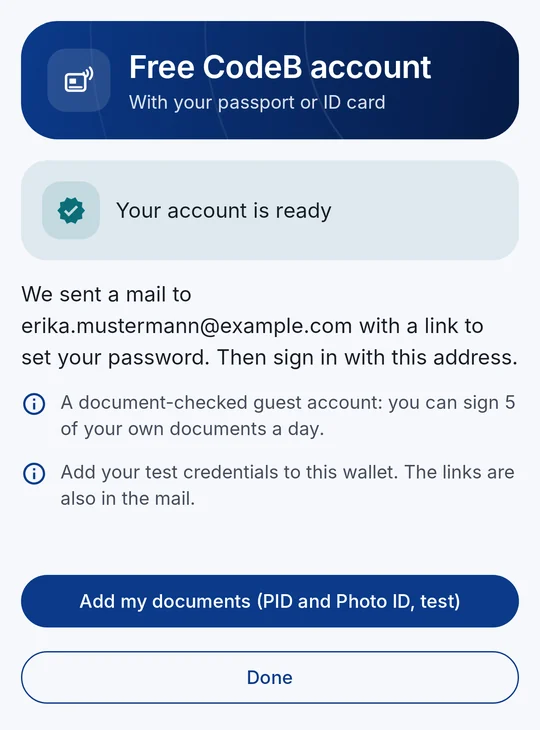
Nie ma wiadomości? Sprawdź folder ze spamem albo dotknij Wyślij nowy kod. Kod jest ważny 10 minut; po 5 błędnych kodach zacznij od nowa.
„Ten dokument ma już konto”: nie jest otwierane nic nowego. Adres e-mail tamtego konta dostaje powiadomienie – zaloguj się tam albo ustaw nowe hasło przez „Forgot password” na phone.codeb.io.
Nie pamiętasz hasła albo masz nowy telefon? Ustaw nowe hasło na phone.codeb.io, podając użyty wcześniej adres. Twoje konto pozostaje to samo.
„Tego telefonu nie można zweryfikować”: konto wymaga telefonu, który przechodzi sprzętowe sprawdzenie Androida (oraz sprawdzenie Google Play, jeśli Google Play jest zainstalowany), z autentycznym CodeB Wallet.
Chipa nie da się odczytać: trzymaj dokument nieruchomo przy antenie NFC telefonu i zdejmij grube etui; sprawdź CAN albo użyj strefy odczytu maszynowego. Dokumentem, który stracił ważność, nie można otworzyć konta.
Zbyt wiele prób: aby nie dopuścić spamu, na sieć i dzień można otworzyć tylko ograniczoną liczbę kont, a na telefon i dokument – jedno. Spróbuj ponownie później.
Co jest przechowywane: Twoje imię i nazwisko, data urodzenia, obywatelstwo, data ważności dokumentu, zdjęcie z chipa i adres e-mail. CAN, strefa odczytu maszynowego i surowe dane chipa nigdy nie są przechowywane. Możesz w każdej chwili zlecić usunięcie konta; w Ustawieniach „Konto CodeB” otwiera Twoje konto na phone.codeb.io.
Na telefonie z Androidem link https://myeudi.app/open/account otwiera bezpośrednio ekran konta w CodeB Wallet. Działa też zaraz po instalacji: ustaw PIN portfela, a aplikacja przejdzie dalej do konta.
Konto dowodzi, że autentyczny dokument został przyłożony do prawdziwego telefonu. Nie jest urzędową tożsamością ani podpisem kwalifikowanym – podpisy z usługi podpisu CodeB to podpisy elektroniczne, ani zaawansowane, ani kwalifikowane.
Twoje konto CodeB w aplikacji
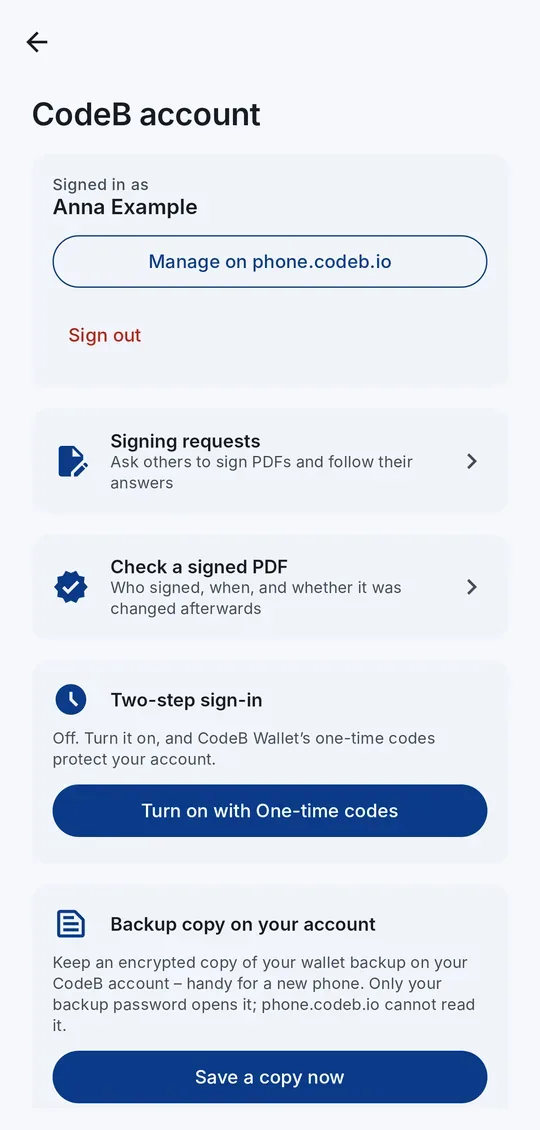
Zaloguj się na swoje konto CodeB na phone.codeb.io bezpośrednio w aplikacji – hasłem, kluczem dostępu lub portfelem EU. Potem możesz prosić inne osoby o podpisanie plików PDF, sprawdzać podpisy dowolnego pliku PDF, włączyć logowanie dwuetapowe z własnymi kodami jednorazowymi aplikacji, dodać kartę członkowską i przechowywać na koncie zaszyfrowaną kopię kopii zapasowej.
Strona logowania phone.codeb.io otwiera się w przeglądarce; aplikacja przechowuje logowanie tylko w tym telefonie. Gdy phone.codeb.io zakończy sesję (po kilku godzinach), aplikacja prosi o ponowne zalogowanie.
- Otwórz Ustawienia i dotknij Zaloguj się na konto CodeB (albo dotknij na telefonie linku myeudi.app/open/codeb-account).
- Dotknij Zaloguj się. Strona logowania phone.codeb.io otwiera się w przeglądarce – zaloguj się jak zwykle.
- Na kolejnej stronie dotknij Open CodeB Wallet. Ekran konta pokazuje, że jesteś zalogowany.
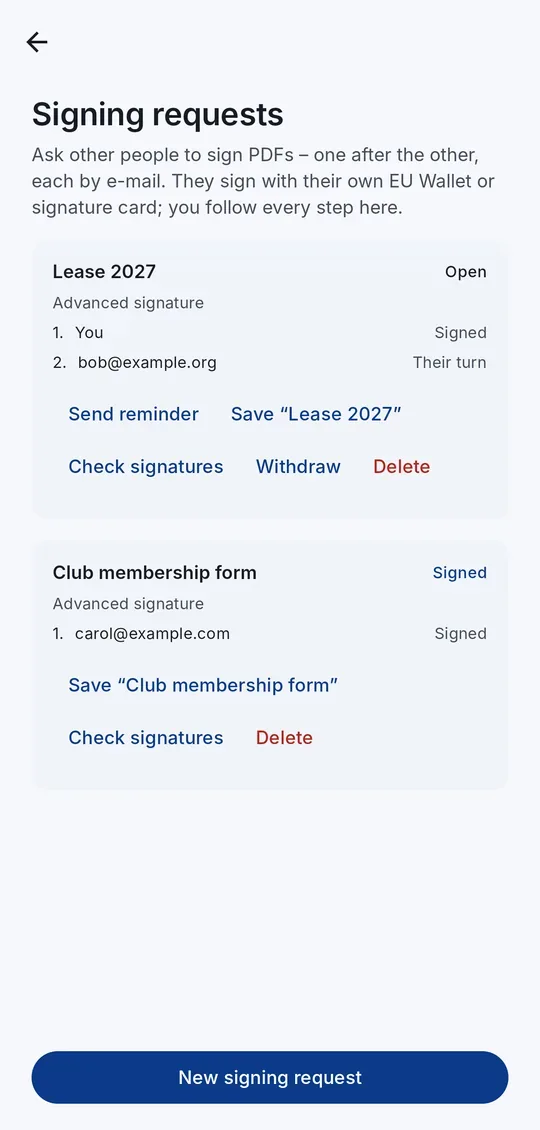
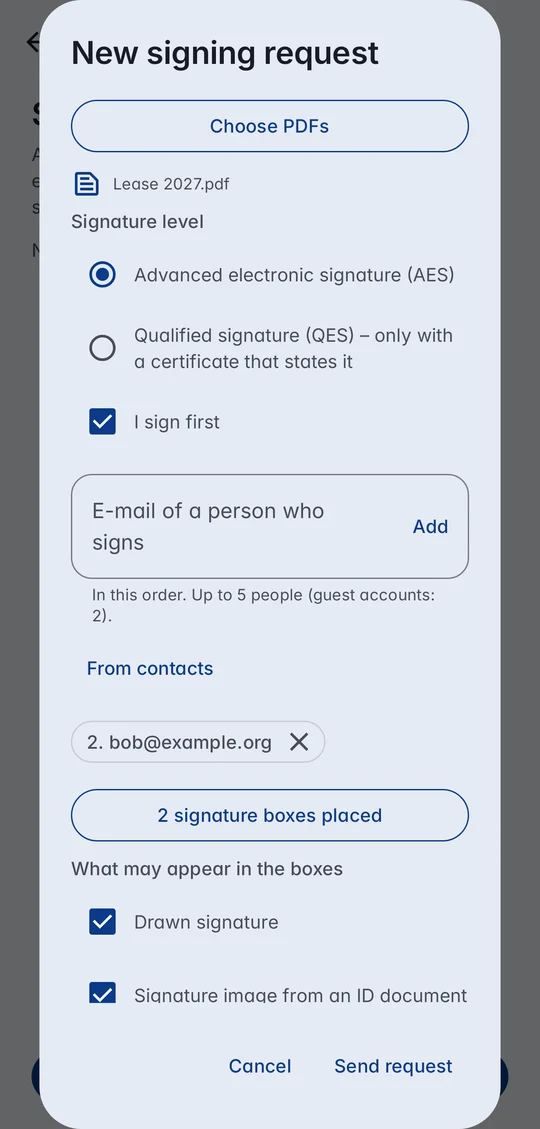
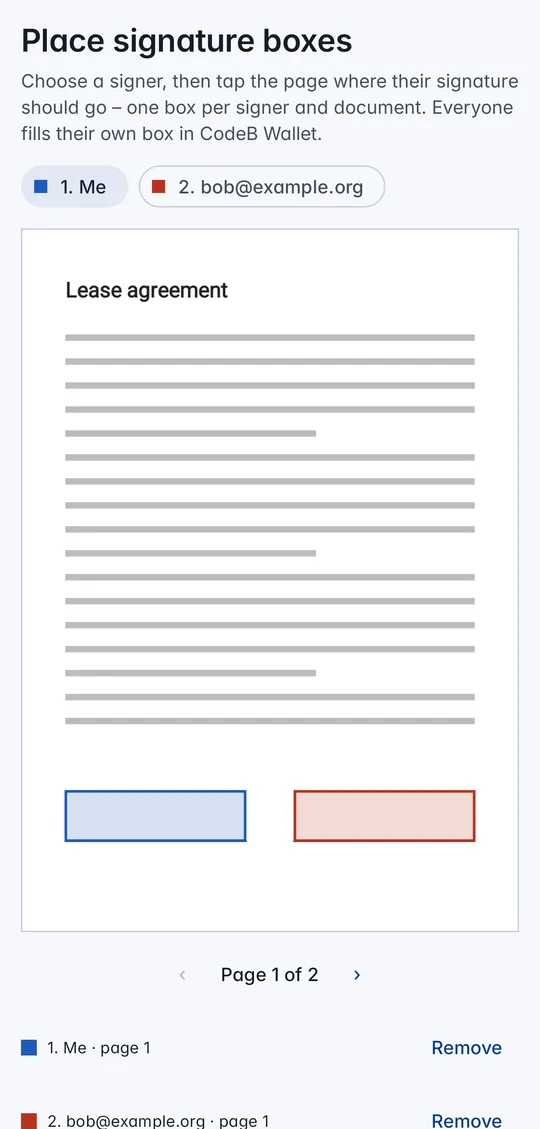
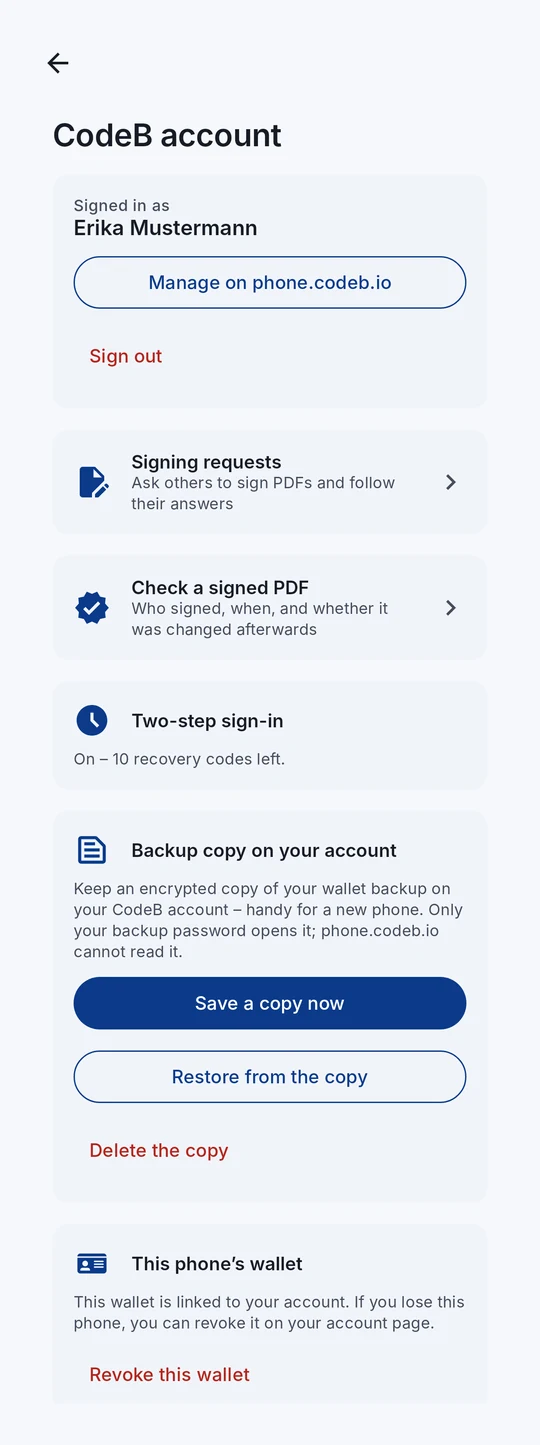
Prośby o podpis. Udostępnij plik PDF z dowolnej aplikacji do CodeB Wallet i dotknij Poproś innych o podpis – albo dotknij Prośby o podpis → Nowa prośba o podpis i wybierz do 10 plików PDF. Wybierz poziom podpisu (zaawansowany albo kwalifikowany – z certyfikatem, który to wskazuje), czy podpisujesz jako pierwszy, oraz osoby podpisujące po Tobie, w kolejności – przez e-mail lub Z kontaktów. Pola podpisu (opcjonalnie) umieszcza na stronie po jednym polu dla każdego podpisującego. Każda osoba dostaje e-mail i podpisuje we własnym CodeB Wallet. Śledzisz każdy krok, wysyłasz przypomnienie, wybierasz Zaproś kolejnych, wycofujesz prośbę, zapisujesz podpisany plik PDF lub sprawdzasz jego podpisy. Więcej: Prośby o podpis.
Gdzie to znaleźć: udostępnij plik PDF z dowolnej aplikacji do CodeB Wallet i dotknij Poproś innych o podpis albo otwórz kartę Podpisz → Prośby o podpis → Nowa prośba o podpis. Oba sposoby krok po kroku.
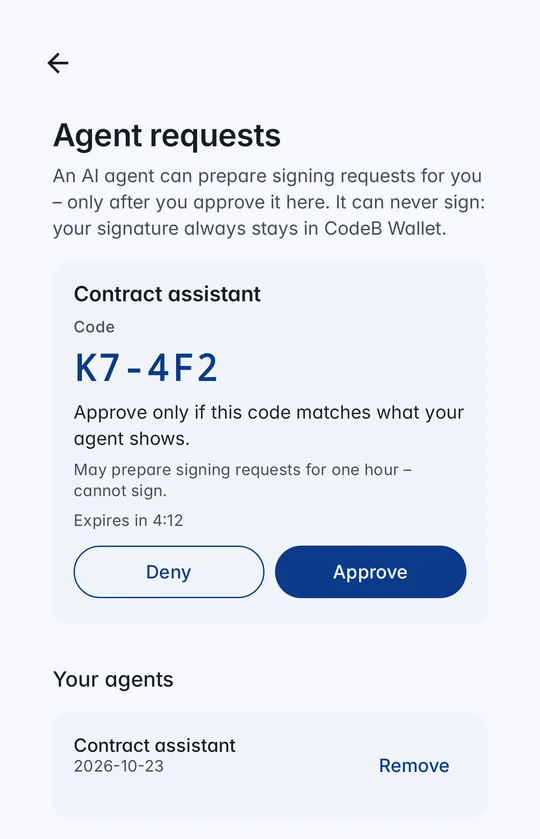
Prośby agentów. Agent AI może przygotowywać dla Ciebie prośby o podpis, gdy go zatwierdzisz: dotknij Prośby agentów, porównaj kod wyświetlony dużą czcionką z tym, który pokazuje Twój agent, a potem dotknij Zatwierdź i potwierdź odciskiem palca, twarzą lub PIN-em – albo Odmów. Agent może przygotowywać prośby o podpis przez godzinę i nigdy nie może podpisywać. Twoi agenci pokazują każdego agenta; Usuń kończy jego dostęp. Agenci mogą też prosić Cię o zatwierdzenie pojedynczego działania – płatności, zamówienia lub rezerwacji: prośba pokazuje kwotę, odbiorcę i tytuł, a zatwierdzenie potwierdza dokładnie te szczegóły. Więcej: Agenci AI.
Połączone aplikacje. Aplikacje AI, które łączysz przez logowanie CodeB (wklej https://phone.codeb.io/mcp do aplikacji AI, zaloguj się i dotknij Allow), pojawiają się w Połączone aplikacje na tym samym ekranie. Mogą przygotowywać prośby o podpis, dopóki ich nie usuniesz – Usuń od razu kończy ich dostęp. Nigdy nie mogą podpisywać. Każda połączona aplikacja pokazuje, czego może używać – na przykład próśb o podpis, sprawdzania wieku lub spotkań.
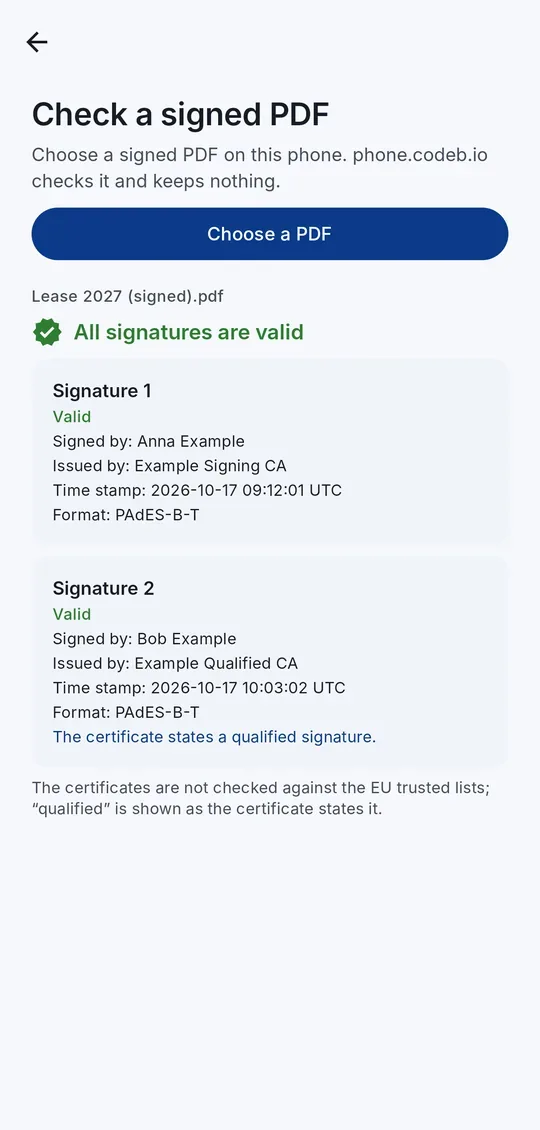
Sprawdź podpisany PDF. Wybierz dowolny plik PDF z telefonu: widzisz, kto podpisał, kiedy, w jakim formacie i czy dokument został później zmieniony. Sprawdza to phone.codeb.io i niczego nie zachowuje. Certyfikaty nie są sprawdzane na unijnych zaufanych listach; „kwalifikowany” jest pokazywany tak, jak wskazuje certyfikat.
Logowanie dwuetapowe. Dotknij Włącz z Kodami jednorazowymi: aplikacja dodaje Twoje konto do własnych kodów jednorazowych i od razu je potwierdza. Zapisz kody odzyskiwania, które pokaże – są pokazywane tylko raz.
Kopia zapasowa na Twoim koncie. Dotknij Zapisz kopię teraz i wybierz hasło kopii zapasowej: kopia jest szyfrowana w telefonie; phone.codeb.io nie może jej odczytać. Na nowym telefonie zaloguj się i dotknij Przywróć z kopii.
Karta członkowska. Gdy dane Twojego konta są kompletne, Karta członkowska dodaje do portfela Twoją kartę członkowską CodeB.
Portfel w tym telefonie. Gdy jesteś zalogowany, aplikacja łączy portfel tego telefonu z Twoim kontem. Jeśli zgubisz telefon, otwórz stronę swojego konta na phone.codeb.io i unieważnij go tam: nie dostaje wtedy nowych dokumentów, a dokumenty wydane mu przez phone.codeb.io zostają wycofane. Możesz też dotknąć Unieważnij ten portfel w aplikacji – tego nie da się cofnąć.
Funkcje konta wymagają konta CodeB na phone.codeb.io. Nie masz jeszcze konta? Załóż bezpłatne paszportem lub dowodem osobistym (patrz wyżej).
Twoje karty z phone.codeb.io i karta do logowania
Na phone.codeb.io/member-card.html („My wallet credentials”) widzisz karty, które phone.codeb.io ma dla Ciebie, i dodajesz je do CodeB Wallet. Najpierw zaloguj się na phone.codeb.io.
- Otwórz phone.codeb.io/member-card.html i zaloguj się.
- Wybierz kartę i dodaj ją: na telefonie z CodeB Wallet dotknij przycisku; na komputerze zeskanuj kod QR za pomocą CodeB Wallet.
- Potwierdź w CodeB Wallet. Karta pojawia się na ekranie głównym.
Karta do logowania. Dotknij Add a sign-in card to my wallet. Potem logujesz się na phone.codeb.io bez hasła: wybierz Sign in with my CodeB sign-in card i potwierdź w CodeB Wallet.
Karta do logowania zawiera tylko losowy numer logowania dla Twojego konta. Pokazuje, że masz kartę – nie to, kim jesteś.
Ta sama strona pokazuje Twoje karty do logowania. Jeśli zgubisz telefon, unieważnij tam kartę; przestanie wtedy działać.
Zaloguj się kartą eID
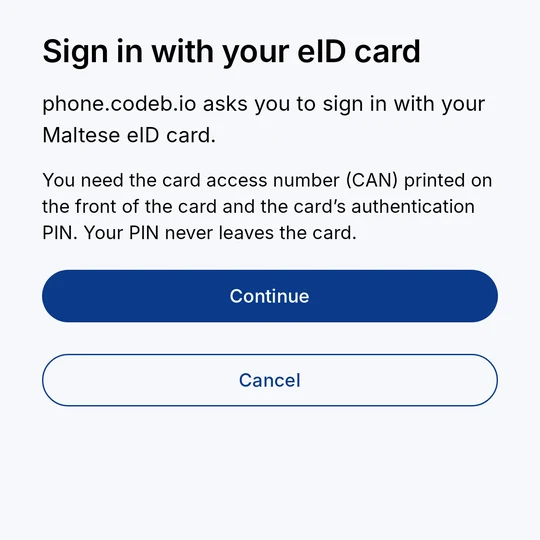
Zaloguj się na phone.codeb.io maltańską kartą eID. Strona logowania pokazuje kod QR; CodeB Wallet odczytuje kartę przez NFC, karta podpisuje jednorazowe wyzwanie swoim kluczem uwierzytelniania, a Twoja przeglądarka zostaje zalogowana. Twój PIN i klucz karty nigdy nie opuszczają karty. Na razie obsługiwana jest tylko maltańska karta eID.
- Na stronie logowania phone.codeb.io wybierz Sign in with eID card. Pojawi się kod QR.
- Zeskanuj kod QR aparatem telefonu (albo dotknij linku na telefonie). CodeB Wallet się otwiera i pokazuje, kto prosi o zalogowanie – dotknij Dalej.
- Wpisz 6-cyfrowy numer dostępu do karty (CAN) wydrukowany z przodu karty.
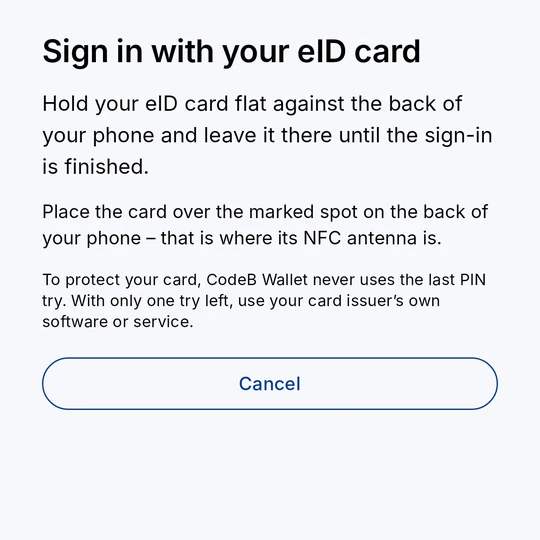
- Przyłóż kartę płasko do tyłu telefonu i zostaw ją tam.
- Wpisz PIN uwierzytelniania karty. Karta podpisuje, a aplikacja wysyła odpowiedź do phone.codeb.io.
- Widzisz „Zalogowano”. Wróć do przeglądarki – kontynuuje sama.
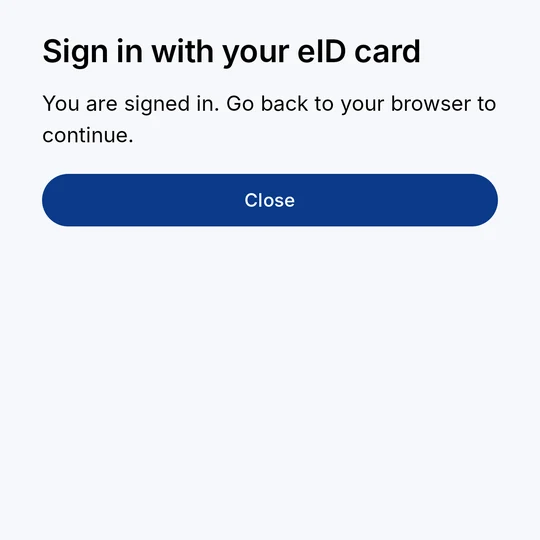
Za pierwszym razem phone.codeb.io może poprosić w przeglądarce o potwierdzenie imienia i nazwiska z karty i połączenie karty z Twoim kontem.
Została tylko jedna próba PIN-u? CodeB Wallet nigdy nie wykorzystuje ostatniej próby, aby chronić Twoją kartę.
„To logowanie wygasło”: kod QR jest ważny kilka minut. Zacznij od nowa w przeglądarce.
Podpisz dokument PDF
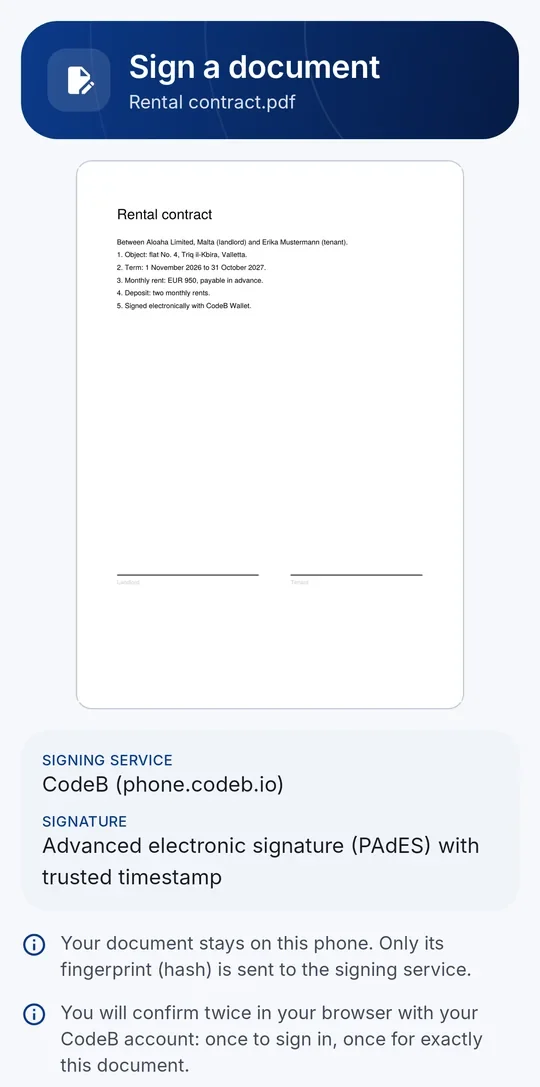
W CodeB Wallet podpisujesz dokumenty PDF na telefonie podpisem elektronicznym przez usługę podpisu CodeB. Podpis to podpis PAdES z zaufanym znacznikiem czasu.
Przegląd obu sposobów podpisywania – kartą do podpisu albo przez usługę podpisu CodeB, do wyboru przy każdym podpisie: Jak działa podpisywanie.
- Na ekranie głównym dotknij Podpisz, potem Wybierz dokument i wskaż plik PDF w telefonie.
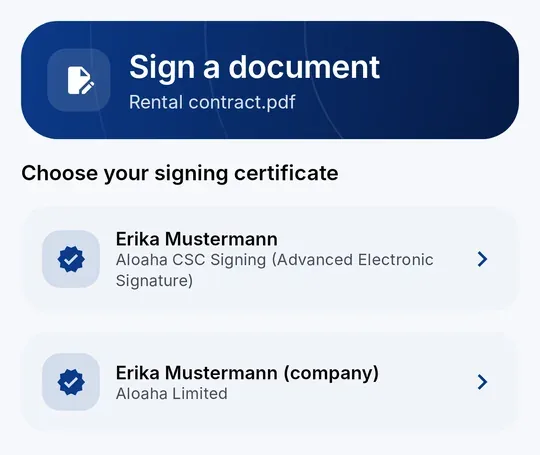
- Sprawdź dokument na ekranie podglądu: przesuwaj palcem lub użyj strzałek, aby przejść przez strony. Widzisz też usługę podpisu i rodzaj podpisu.
- Opcjonalnie – widoczny podpis: w sekcji Twój podpis w dokumencie wybierz Narysuj palcem, Obraz podpisu z … (jeśli któryś z Twoich dokumentów go zawiera) lub Tylko imię i nazwisko. W prawym dolnym rogu ostatniej strony pojawia się pole; dotknij podglądu strony w miejscu, gdzie ma się znaleźć – na dowolnej stronie.
- Dotknij Podpisz dokument. Otwiera się przeglądarka: zaloguj się kontem CodeB – hasłem, kluczem dostępu lub portfelem EU.
- Po powrocie do aplikacji CodeB Wallet przygotowuje dokument. Jeśli masz więcej niż jeden certyfikat podpisu, wybierz ten, którego chcesz użyć.
- Przeglądarka otwiera się ponownie: potwierdź, że chcesz podpisać dokładnie ten dokument.
- Aplikacja podpisuje dokument i dodaje zaufany znacznik czasu.
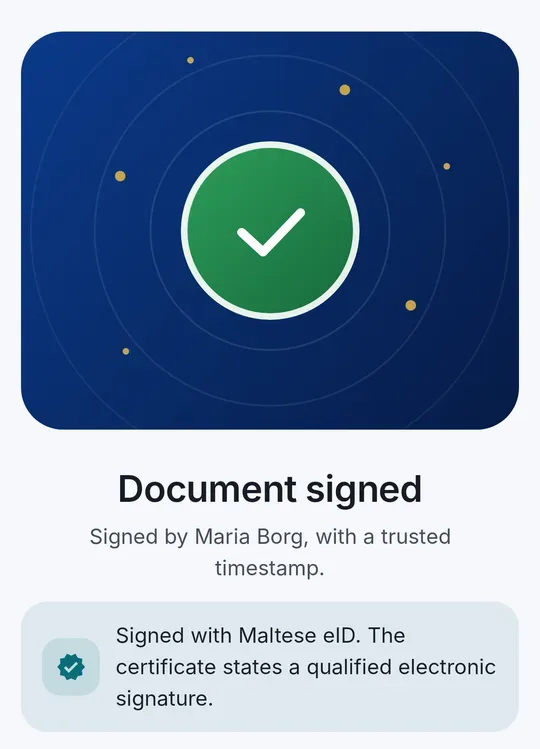
- Widzisz „Dokument podpisany”. Dotknij Zapisz w telefonie (i wybierz folder), Udostępnij lub Gotowe.
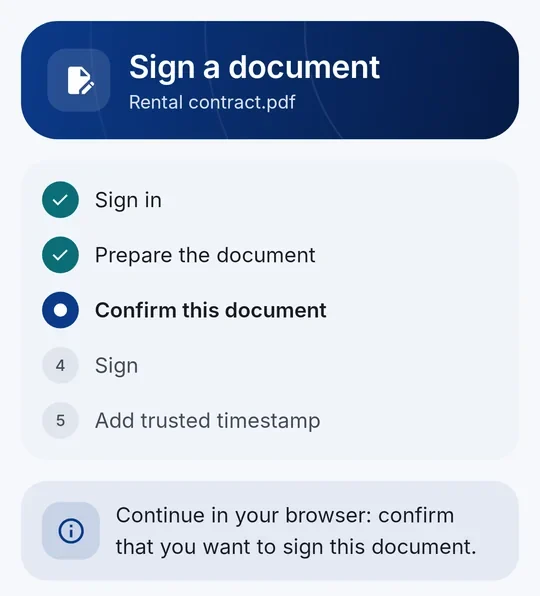
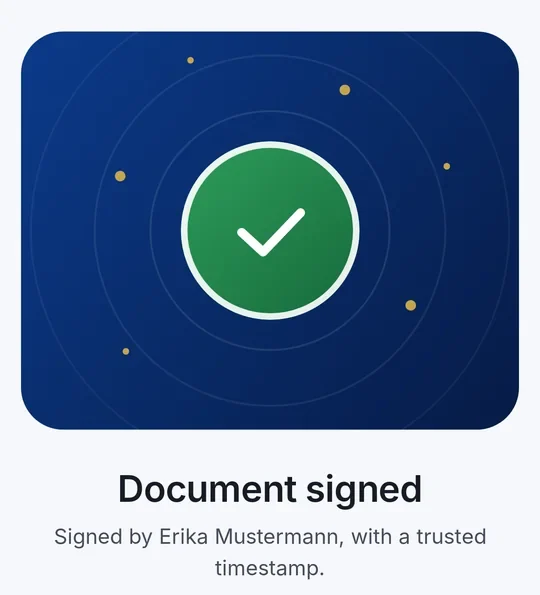
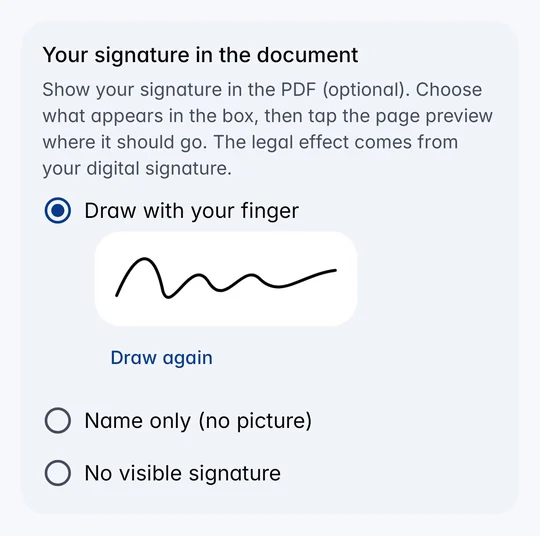
Z innej aplikacji: udostępnij plik PDF do CodeB Wallet i dotknij Podpisać samodzielnie – otworzy się ten sam ekran podpisywania.
Jeśli anulujesz albo coś pójdzie nie tak, aplikacja poda powód – z własnym komunikatem usługi podpisu, na przykład że najpierw trzeba połączyć portfel EU albo skonfigurować klucz dostępu.
Ograniczenia: można podpisywać pliki PDF do 40 MB. Plików PDF chronionych hasłem nie można podpisać.
Twój własny plik PDF: w sekcji Twój podpis w dokumencie wybierz, czy podpis ma być też widoczny na stronie – narysowany palcem, obraz podpisu z dokumentu tożsamości albo imię i nazwisko – i dotknij podglądu strony w miejscu, gdzie ma się znaleźć pole. Przy opcji Bez widocznego podpisu pozostaje niewidoczny na stronie; czytniki PDF i tak pokazują go w panelu podpisów. W prośbie o podpis pole umieszcza osoba prosząca – zobacz Podpisz dokument ze strony internetowej. Wcześniejsze podpisy w pliku PDF pozostają ważne.
Nie widać obrazu podpisu? Aplikacja przechowuje obraz podpisu z chipa od wersji 2026.10.79 – odczytaj paszport lub dowód osobisty ponownie w sekcji Dowód osobisty. Obrazy w formacie JPEG 2000 są konwertowane w telefonie.
Twój plik PDF zostaje w telefonie; podpis jest dodawany do dokumentu w telefonie.
CodeB Wallet korzysta z własnej technologii podpisywania PDF firmy Aloaha – tej samej, której Aloaha używa na swoich serwerach. Aloaha zajmuje się rozwojem PDF i podpisami cyfrowymi od 2003 roku.
Podpisy z usługi podpisu CodeB to podpisy elektroniczne, ani zaawansowane (AdES), ani kwalifikowane (QES). O podpisywaniu własną kartą do podpisu przeczytasz w następnej sekcji.
Prośba o podpis ze strony internetowej: zobacz Podpisz dokument ze strony internetowej (kod QR).
Przy każdym podpisie musisz ponownie potwierdzić, że to naprawdę Ty. Wymaga tego prawo, aby nikt nie mógł podpisać w Twoim imieniu.
Podpisz dokument ze strony internetowej (kod QR)
- 1PDF na stroniePrześlij od 1 do 10 plików PDF na phone.codeb.io/sign-request i wybierz, kto podpisuje
- 2Zeskanuj kod QRSkanerem QR w CodeB Wallet – albo dotknij „Open in CodeB Wallet”
- 3Sprawdź i podpiszZobacz, kto prosi, i każdy dokument; podpisz kartą lub przez usługę podpisu CodeB
- 4Podpisany PDF wracaStrona pokazuje postęp; następna osoba dostaje e-mail
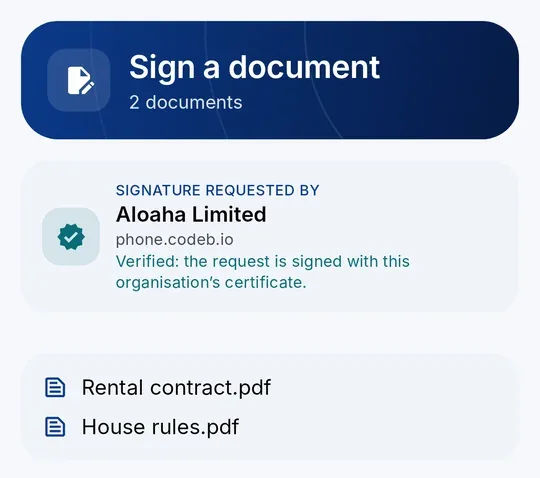
Strona internetowa może poprosić Cię o podpisanie jednego lub kilku plików PDF – na przykład umowy, którą kilka osób podpisuje po kolei. Na phone.codeb.io/sign-request każdy, kto ma konto CodeB (także konto gościa), przesyła pliki PDF, a CodeB Wallet podpisuje je po zeskanowaniu kodu QR. Pliku PDF nie trzeba nigdy rozsyłać e-mailem.
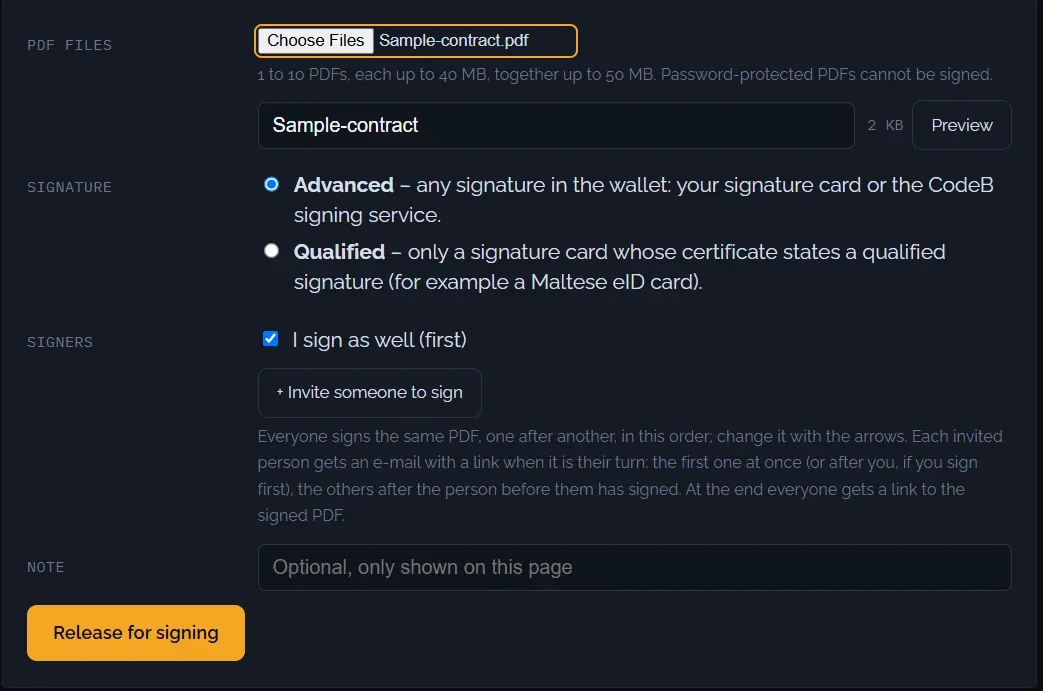
- Na stronie: zaloguj się na phone.codeb.io/sign-request, prześlij od 1 do 10 plików PDF (każdy do 40 MB) i wybierz Advanced (zaawansowany – karta do podpisu lub usługa podpisu CodeB) albo Qualified (kwalifikowany – tylko karta do podpisu, której certyfikat wskazuje podpis kwalifikowany).
- Wybierz, kto podpisuje: I sign as well (first) (ja też podpisuję, jako pierwszy) oraz do 5 osób zaproszonych e-mailem (konta gości: 2), w kolejności ustawionej strzałkami. Potem dotknij Release for signing.
- Opcjonalnie: dotknij Signature fields obok pliku PDF, wybierz podpisującego i narysuj pole na stronie (albo dotknij raz, aby wstawić pole standardowe). Wybierz, co może się w nim pojawić – narysowany podpis, obraz podpisu z dokumentu tożsamości albo samo imię i nazwisko – oraz czy musi być widoczne.
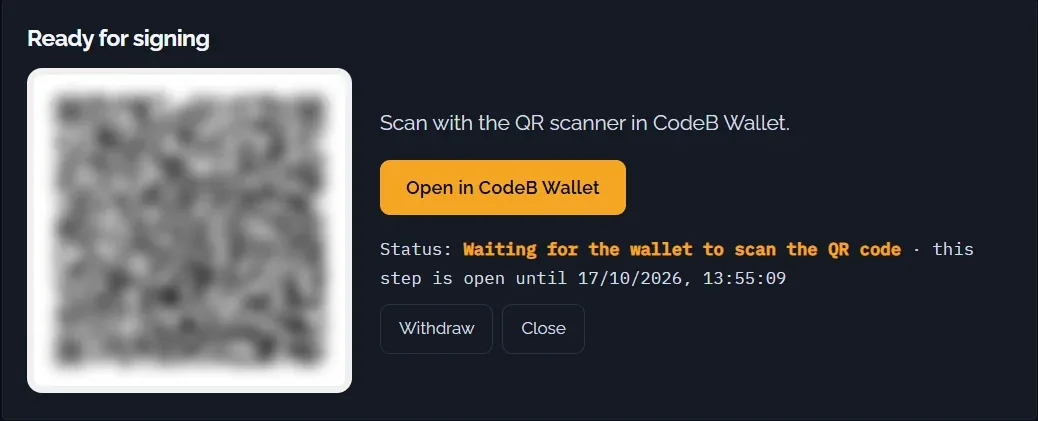
- Gdy przychodzi Twoja kolej, strona pokazuje kod QR. W CodeB Wallet otwórz skaner QR i zeskanuj go – albo, na tym samym telefonie, dotknij Open in CodeB Wallet.
- Portfel pokazuje, kto prosi o podpis – z oznaczeniem „Zweryfikowano”, gdy prośba jest podpisana certyfikatem tej organizacji – oraz każdy dokument. Sprawdź je.
- Podpisz kartą do podpisu przez NFC albo przez usługę podpisu CodeB – albo odrzuć.
- Strona pokazuje postęp na żywo. Gdy wszyscy podpiszą, podpisany plik PDF można tam obejrzeć i pobrać.
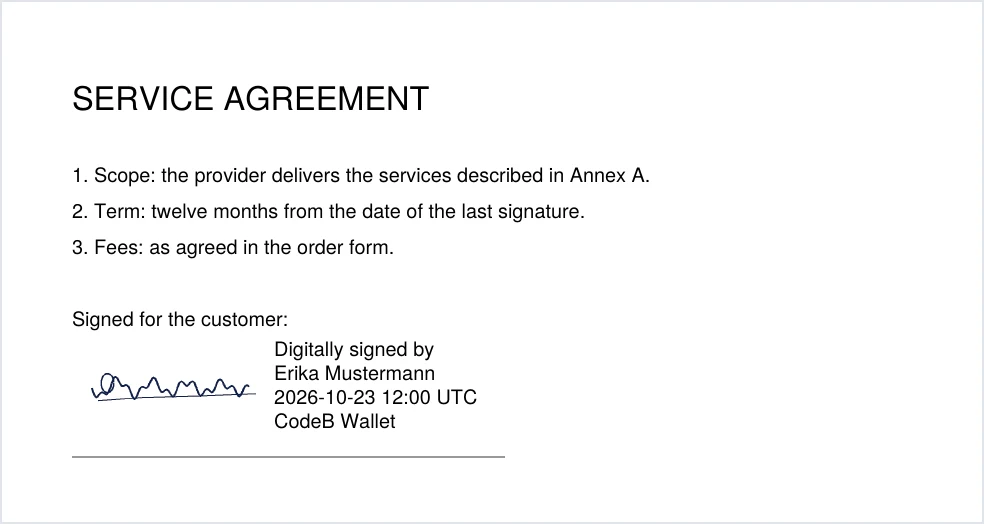
Jeśli osoba prosząca umieściła dla Ciebie pole podpisu: w sekcji Twój podpis w dokumencie wybierz Narysuj palcem, Podpis narysowany przez Ciebie na stronie, Obraz podpisu z … (tylko jeśli któryś z Twoich dokumentów go zawiera – najpierw potwierdzasz) lub Tylko imię i nazwisko. Twój podpis pojawia się wtedy w Twoim polu. Więcej: Pola podpisu.
Zaproszenie e-mailem? Gdy przychodzi Twoja kolej, dostajesz wiadomość „Please sign: …”. Link otwiera stronę z kodem QR i przyciskiem „Open in CodeB Wallet”; nie potrzebujesz konta na stronie. Na końcu każdy dostaje link do podpisanego pliku PDF.
Każdy podpisujący podpisuje plik PDF dokładnie w takim stanie, w jakim zostawił go poprzedni (aktualizacja przyrostowa), więc wcześniejsze podpisy pozostają ważne. Strona sprawdza każdy podpis i pokazuje poziom PAdES.
„Kwalifikowany” jest pokazywany tylko wtedy, gdy wskazuje to certyfikat podpisującego. Podpisy z usługi podpisu CodeB to podpisy elektroniczne, ani zaawansowane, ani kwalifikowane.
Twoja własna kolej pozostaje otwarta przez 24 godziny, kolej osoby zaproszonej – przez 72 godziny. Prośby są przechowywane przez 30 dni po zamknięciu albo do chwili, gdy je usuniesz.
Konta gości podpisują 5 własnych dokumentów dziennie; podpisywanie jako osoba zaproszona się nie wlicza.
Zaprojektowane zgodnie z unijnymi Ramami Architektury i Odniesienia (ARF) 3.0, temat 16, oraz z żądaniem podpisu według ETSI TS 119 432. Bez certyfikacji.
Podpisz kartą do podpisu (maltańska karta eID)
- 1Wybierz plik PDFPodpisz → Wybierz dokument
- 2Numer dostępu do karty6-cyfrowy CAN wydrukowany na karcie
- 3Przyłóż kartęPłasko do tyłu telefonu
- 4PIN – podpisanoKlucz nigdy nie opuszcza karty
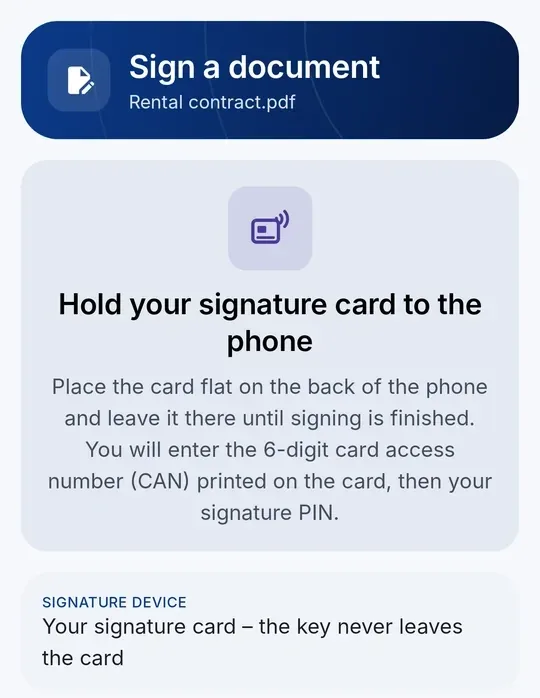
Zamiast usługi podpisu CodeB możesz podpisywać własną kartą do podpisu przez NFC – maltańską kartą eID lub maltańską kartą pobytu, kartą D-Trust Card 5, niemiecką kartą pracownika ochrony zdrowia (HBA) albo niemiecką elektroniczną kartą zdrowia (eGK). Nie potrzeba przeglądarki ani konta: podpis tworzy karta, a klucz nigdy jej nie opuszcza.
Przegląd obu sposobów podpisywania – kartą do podpisu albo przez usługę podpisu CodeB, do wyboru przy każdym podpisie: Jak działa podpisywanie.
- Na ekranie głównym dotknij Podpisz, potem Wybierz dokument i wskaż plik PDF w telefonie.
- Sprawdź dokument, a potem dotknij Podpisz kartą do podpisu.
- Wpisz 6-cyfrowy numer dostępu do karty (CAN) wydrukowany na karcie. Aplikacja proponuje ostatni numer, który zadziałał.
- Przyłóż kartę płasko do tyłu telefonu i trzymaj ją tam do zakończenia podpisywania.
- Wpisz PIN do podpisu. Karta podpisuje dokument, a aplikacja dodaje zaufany znacznik czasu.
- Widzisz „Dokument podpisany”, z użytą kartą i informacją, czy jej certyfikat stwierdza kwalifikowany podpis elektroniczny. Dotknij Zapisz w telefonie lub Udostępnij.
Aplikacja nigdy sama nie ponawia błędnego PIN-u: widzisz, ile prób zostało, sprawdzasz PIN i ponownie przykładasz kartę do telefonu.
Jeśli numer dostępu do karty nie pasuje do karty, aplikacja prosi o niego ponownie – wtedy odsuń kartę i przyłóż ją do telefonu jeszcze raz. Błędny CAN niczego nie zużywa.
Jeśli karta zostanie odsunięta za wcześnie, nic nie zostaje podpisane – po prostu przyłóż ją ponownie.
Jeśli strona prosi o kwalifikowany podpis elektroniczny, używana jest tylko karta z kwalifikowanym certyfikatem podpisu.
O zablokowanym PIN-ie albo o karcie, która wciąż ma transportowy PIN, dowiesz się, zanim cokolwiek zostanie wysłane. PIN-y maltańskiej karty eID resetuje Identity Malta.
Dokument zostaje w telefonie. Tylko na potrzeby zaufanego znacznika czasu do usługi znacznika czasu CodeB wysyłany jest odcisk (skrót) podpisu.
Aplikacja pokazuje to, co wskazuje certyfikat karty; sam CodeB Wallet nie jest certyfikowany.
Połączenia ze zweryfikowaną tożsamością (Telefon)
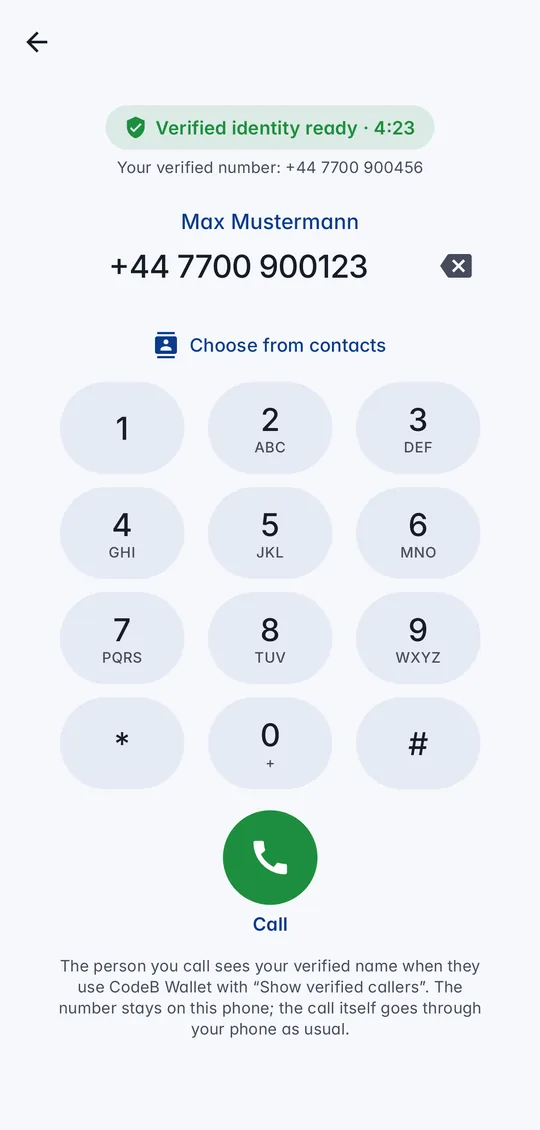
Pełny przewodnik: Zweryfikowane połączenia
Dzięki funkcji Telefon osoba, do której dzwonisz, widzi Twoje zweryfikowane imię i nazwisko, gdy jej telefon dzwoni. Telefon pojawia się w Ustawieniach i na ekranie głównym, gdy w portfelu jest karta zweryfikowanego numeru telefonu.
- Otwórz Ustawienia na dole → Telefon (albo dotknij karty Telefon na ekranie głównym).
- Potwierdź logowanie portfelem. Wiersz Zweryfikowana tożsamość gotowa pokazuje, jak długo można ją jeszcze wykorzystywać do połączeń.
- Wpisz numer lub dotknij Wybierz z kontaktów, a potem dotknij Zadzwoń.
Zobacz, kto do Ciebie dzwoni: Ustawienia → Pokazuj zweryfikowanych dzwoniących. Gdy przychodzi zweryfikowane połączenie, imię i nazwisko dzwoniącego pojawia się na ekranie, gdy telefon dzwoni.
Do dzwonienia telefon potrzebuje karty SIM. Żadne numery telefonów nie trafiają na nasz serwer.
Potwierdź płatność
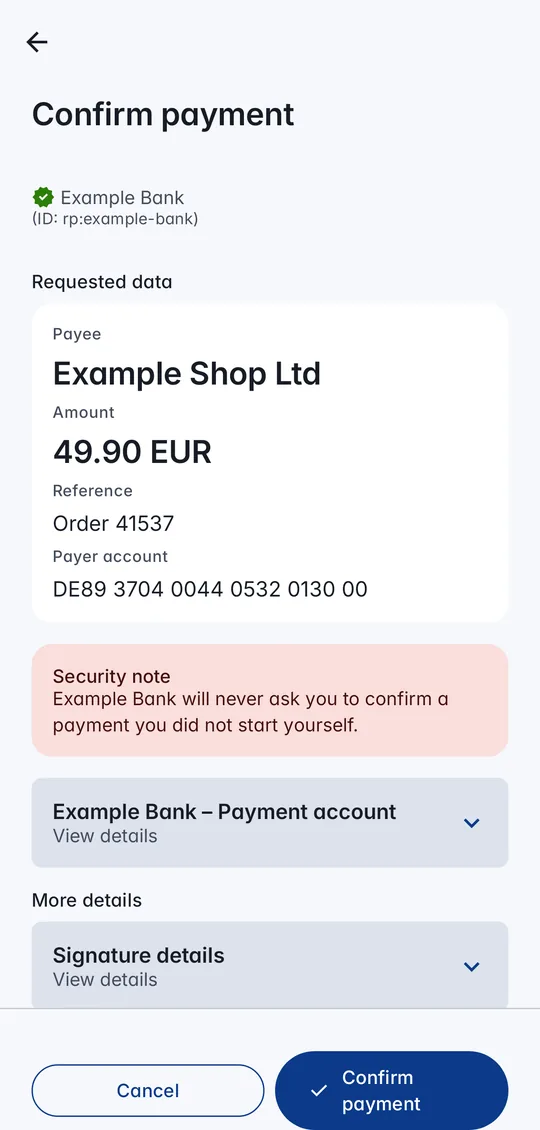
Pełny przewodnik: Potwierdzanie płatności
Gdy Twój bank lub dostawca usług płatniczych dał Ci kartę płatniczą, może poprosić CodeB Wallet o potwierdzenie płatności, logowania, dostępu do rachunku lub upoważnienia.
- Zeskanuj kod QR banku albo dotknij linku na tym samym telefonie.
- Sprawdź odbiorcę, kwotę i szczegóły. Dotknij Więcej szczegółów, aby zobaczyć całą resztę.
- Dotknij przycisku potwierdzenia i odblokuj odciskiem palca, twarzą lub blokadą ekranu – albo dotknij Anuluj.
Twoje potwierdzenie jest ważne tylko dokładnie dla tego, co widzisz. Jeśli któregoś szczegółu nie da się poprawnie pokazać, CodeB Wallet odrzuca żądanie.
Historia
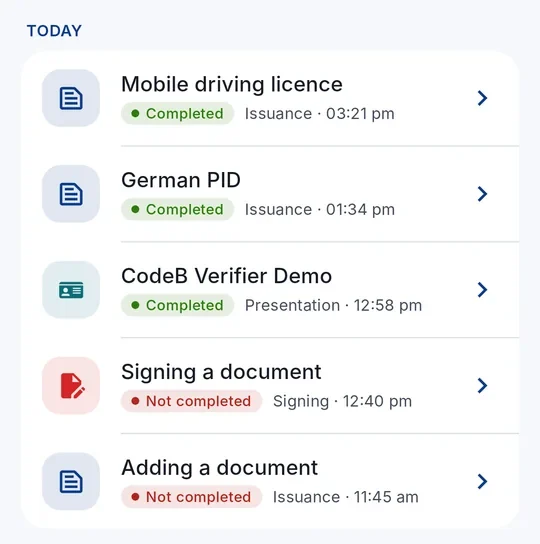
Dotknij Historia na pasku u dołu ekranu, aby zobaczyć wszystko, co zostało dodane, udostępnione i podpisane. Dotknij wpisu, aby zobaczyć szczegóły.
Historia jest przechowywana tylko w Twoim telefonie. Nie jest nigdzie wysyłana.
Aktualność Twoich dokumentów
- 1Status sprawdzonyPortfel automatycznie sprawdza status Twoich dokumentów
- 2Unieważniony? Zobaczysz toJeśli wydawca unieważnił dokument, portfel to pokazuje
- 3Odnowione na czasJeśli wydawca to obsługuje, dokumenty odnawiają się, zanim stracą ważność
CodeB Wallet automatycznie sprawdza status Twoich dokumentów. Jeśli wydawca unieważnił dokument, portfel to pokazuje.
Jeśli wydawca to obsługuje, portfel może automatycznie odnawiać Twoje dokumenty, zanim stracą ważność, tak aby pozostawały ważne.
Ustawienia i PIN
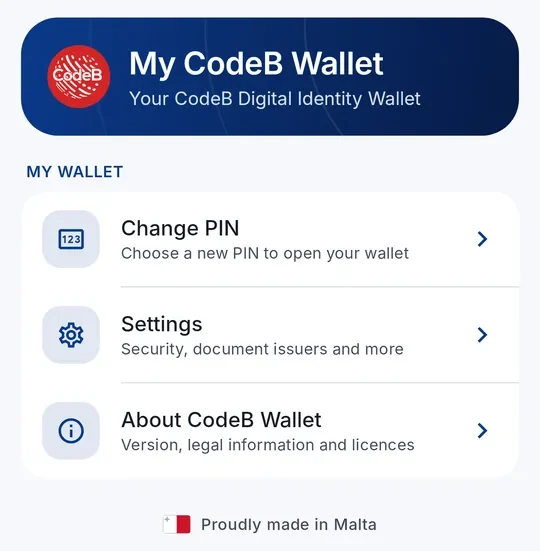
Dotknij Ustawienia u dołu ekranu. Możesz tam:
- Zmień PIN – wpisz obecny PIN, a potem dwukrotnie nowy.
- Ustawienia aplikacji – patrz niżej.
- Kody jednorazowe – kody logowania do stron z logowaniem dwuetapowym (patrz niżej).
- Pseudonimy (klucze dostępu) – loguj się na stronach bez hasła i bez imienia i nazwiska (patrz rozdział wyżej).
- O aplikacji CodeB Wallet – wersja, informacje prawne i licencje.
Kody jednorazowe (logowanie dwuetapowe)
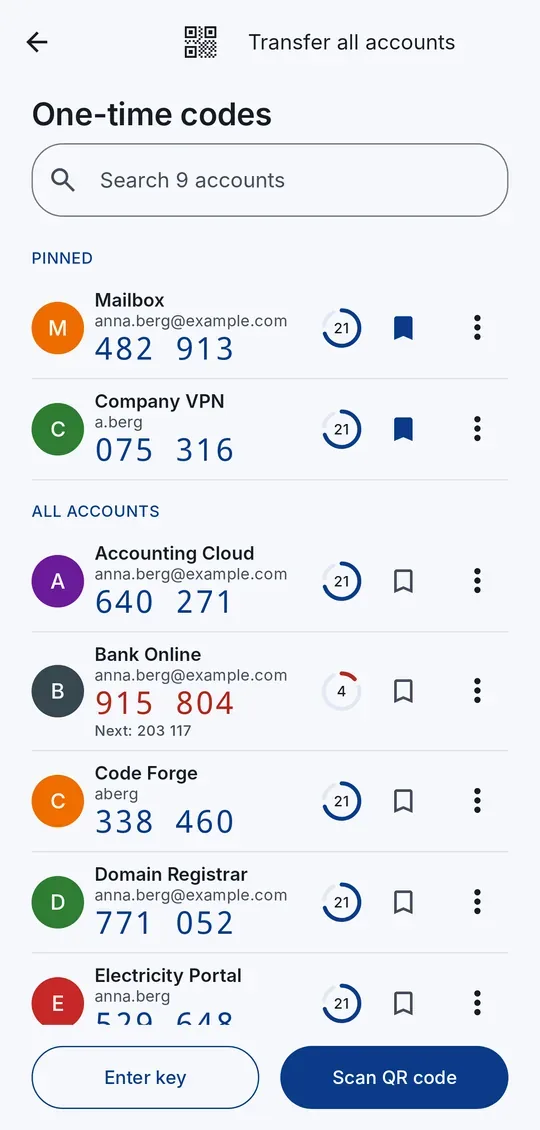
Pełny przewodnik: Kody jednorazowe do logowania dwuetapowego (authenticator)
Wiele stron przy logowaniu prosi o sześciocyfrowy kod z aplikacji uwierzytelniającej (logowanie dwuetapowe, nazywane też uwierzytelnianiem dwuskładnikowym lub 2FA; TOTP). CodeB Wallet ma ją wbudowaną: dotknij Ustawienia na dole, a potem Kody jednorazowe. Kody powstają w Twoim telefonie, także bez internetu, i są przechowywane oddzielnie od Twoich dokumentów.
- Na stronie internetowej włącz logowanie dwuetapowe (często nazywane „aplikacją uwierzytelniającą” lub „2FA”). Strona pokaże kod QR.
- W CodeB Wallet otwórz Ustawienia na dole → Kody jednorazowe → Skanuj kod QR i zeskanuj go. Nie ma kodu QR? Dotknij Wpisz klucz i wpisz klucz, który pokazuje strona.
- Aby zakończyć, wpisz na stronie sześciocyfrowy kod widoczny w CodeB Wallet. Od teraz dotknij konta, aby skopiować jego aktualny kod – po 30 sekundach jest usuwany ze schowka.
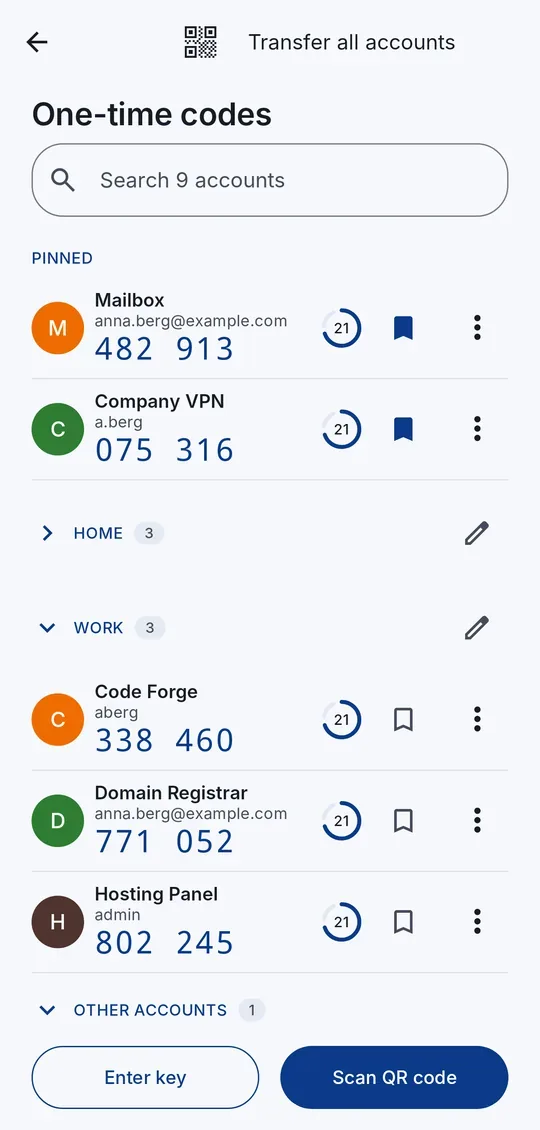
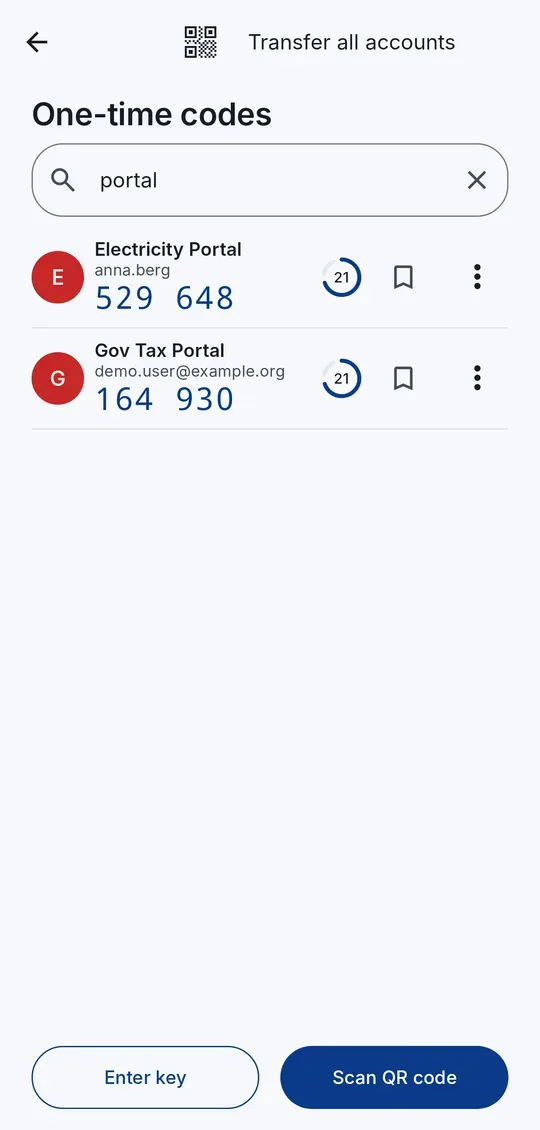
Grupy dla długich list. Umieszczaj konta w grupach, takich jak Praca lub Rodzina: dotknij trzech kropek → Przenieś do grupy albo wybierz grupę podczas wpisywania klucza. Grupy pojawiają się alfabetycznie pod przypiętymi kontami i otwierają się lub zamykają po dotknięciu – aplikacja pamięta, które zostały zamknięte. Ołówek obok grupy zmienia jej nazwę lub ją usuwa (jej konta zostają). Wyszukiwanie obejmuje wszystkie grupy.
Stworzone dla długich list. Przypnij u góry konta, których używasz najczęściej (symbol zakładki); pozostałe są sortowane alfabetycznie według usługi. Od sześciu kont pojawia się pole wyszukiwania. W ostatnich pięciu sekundach kodu widać już następny, więc nigdy nie wpisujesz kodu, który zaraz wygaśnie.
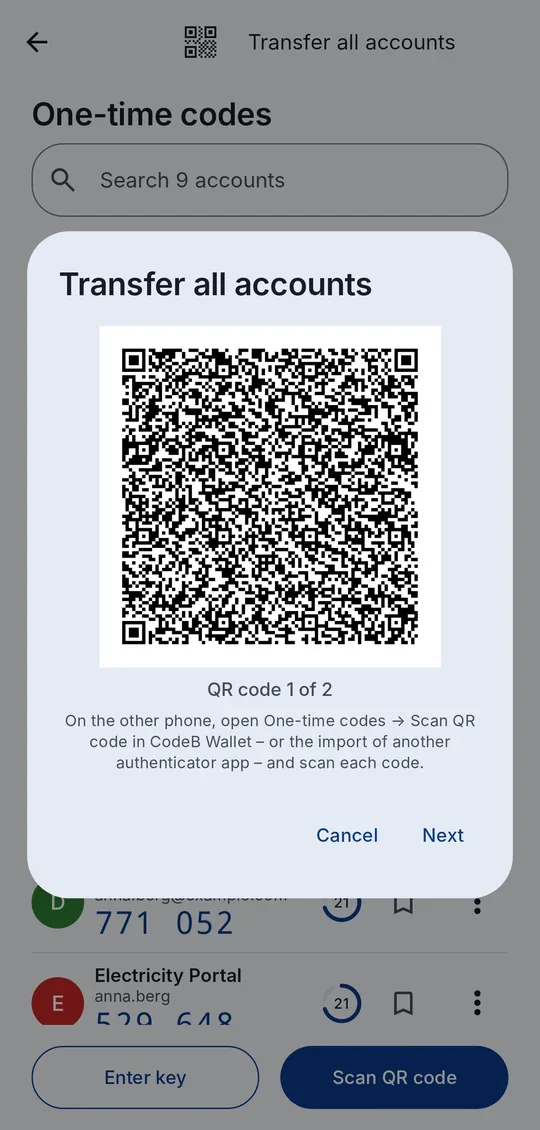
Przenieś kody na inny telefon. Dotknij u góry Przenieś wszystkie konta: CodeB Wallet pokazuje konta jako kody QR, po kilka w jednym kodzie. Na drugim telefonie zeskanuj każdy kod w CodeB Wallet (Kody jednorazowe → Skanuj kod QR) albo funkcją importu innej aplikacji uwierzytelniającej. Pojedyncze konto: przytrzymaj jego wiersz albo dotknij ⋮ → Pokaż jako kod QR. Działa to też w drugą stronę: zeskanuj tutaj kody QR przenoszenia z innej aplikacji uwierzytelniającej.
Linki. Dotknięty link „dodaj do aplikacji uwierzytelniającej” (otpauth://) otwiera CodeB Wallet po podaniu PIN-u; aplikacja zawsze pokazuje, które konta zostałyby dodane, i najpierw pyta. Na Androidzie myeudi.app/open/authenticator otwiera kody jednorazowe bezpośrednio.
W kopii zapasowej. „Kopia zapasowa do pliku” obejmuje Twoje konta z kodami jednorazowymi, chronione hasłem kopii zapasowej; przy przywracaniu wybierasz, czy je dodać.
Kody QR konta zawierają jego tajny klucz – każdy, kto je zeskanuje, może tworzyć Twoje kody. Pokazuj je tylko po to, by zeskanować je własnym telefonem. CodeB Wallet blokuje zrzuty ekranu na tym ekranie. Kody oparte na liczniku (HOTP) nie są obsługiwane.
Ustawienia
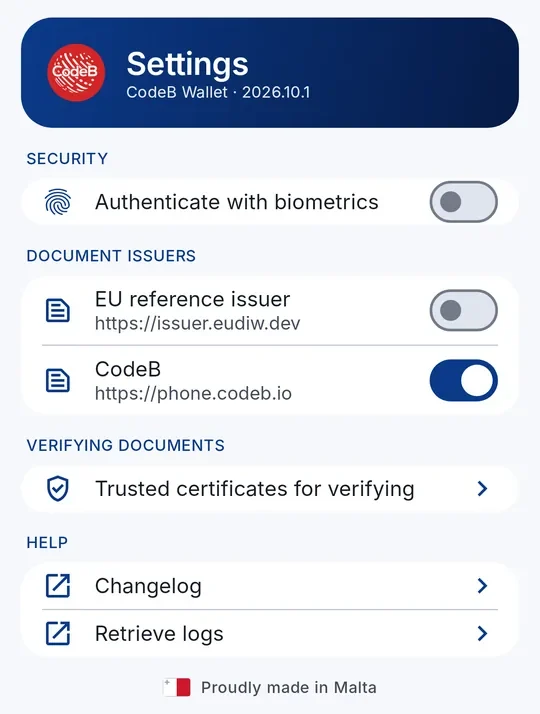
Uwierzytelnianie biometrią – odblokowuj portfel odciskiem palca zamiast PIN-u.
Wydawcy dokumentów – wybierz, którzy wydawcy pojawiają się przy dodawaniu dokumentu. CodeB jest włączony; testowi wydawcy UE są wyłączeni, bo wydają tylko dokumenty testowe.
Zaufane certyfikaty do sprawdzania – którym certyfikatom wydawców CodeB Wallet ufa, gdy sprawdzasz dokument innej osoby. Własny certyfikat wydawcy CodeB jest wbudowany; możesz importować kolejne certyfikaty.
Kopia zapasowa do pliku – zapisuje chroniony hasłem plik z listą Twoich dokumentów, informacją, kto je wydał, i historią (bez danych z wnętrza dokumentów i bez kluczy dokumentów; jeśli używasz kodów jednorazowych, ich konta są dołączone) w wybranym miejscu: w telefonie, na karcie SD lub na dysku w chmurze. Z opcją „Aktualizuj ten plik na bieżąco” jest aktualizowany po każdej zmianie.
Przywróć z kopii zapasowej – na nowym telefonie: wybierz plik, wpisz jego hasło, a potem wybierz, czy przywrócić historię i które dokumenty dodać ponownie. Każdy wydawca wydaje dokument ponownie na nowy telefon, najpierw PID. „Kontynuuj przywracanie” pokazuje, co zostało. Dokumenty z innego portfela, które nie są związane z telefonem, wracają bezpośrednio i są widoczne w sekcji Dokumenty z kopii zapasowej.
Oferuj moje dokumenty stronom i aplikacjom – domyślnie włączone. Gdy strona lub aplikacja prosi o dokument przez Digital Credentials API Androida, Android może zaproponować Twoje; nic nie jest udostępniane bez Twojej zgody. Po wyłączeniu Android nie proponuje już Twoich dokumentów.
Usuń portfel – usuwa z tego telefonu wszystkie dokumenty, historię, ustawienia i wszystkie klucze. Potwierdzasz PIN-em portfela; po zbyt wielu błędnych PIN-ach trzeba poczekać. Aplikacja się potem zamyka; po ponownym otwarciu startuje jak nowa. Twoje konta u wydawców i w usługach podpisu nie są usuwane.
Lista zmian – co nowego w każdej wersji (otwiera tę stronę internetową).
Pobierz logi – tworzy techniczny plik logu, który możesz nam wysłać, jeśli coś nie działa.
Linki, które otwierają aplikację
- 1Dotknij linkuW e-mailu, na czacie, na stronie internetowej lub jako kod QR
- 2Otwiera się CodeB WalletOdblokuj PIN-em – świeża instalacja najpierw prosi o jego ustawienie
- 3Właściwy ekranKonto, podpisywanie, skaner, sprawdzanie lub Ustawienia
Te linki otwierają bezpośrednio określone miejsce w CodeB Wallet – przydatne w e-mailach, czatach, na stronie internetowej lub jako kod QR. Działają na telefonie z Androidem i CodeB Wallet 2026.10.27 lub nowszym; w świeżo zainstalowanej aplikacji otwierają się po ustawieniu PIN-u. Bez aplikacji link pokazuje, jak ją pobrać. Linki nie przenoszą żadnych danych i nigdy nie pomijają Twojego PIN-u.
Linki:
Załóż bezpłatne konto CodeB – myeudi.app/open/account
Podpisz plik PDF – myeudi.app/open/sign
Zeskanuj kod QR do podpisu – myeudi.app/open/sign-qr
Zeskanuj kod QR, aby się zalogować lub coś udostępnić – myeudi.app/open/scan
Dodaj dokument – myeudi.app/open/add-document
Sprawdź czyjś dokument – myeudi.app/open/verify
Ustawienia – myeudi.app/open/settings
Twoje konto CodeB – myeudi.app/open/codeb-account
Twoje dane i Twoje bezpieczeństwo
- 1Zostaje w Twoim telefonieDokumenty, PIN, historia – chronione bezpiecznym sprzętem telefonu
- 2Tylko za Twoją zgodąWidzisz, kto o co prosi, i zatwierdzasz każde udostępnienie
- 3NigdyBez reklam, bez śledzenia, bez analityki
Twoje dokumenty i historia są przechowywane tylko w Twoim telefonie, chronione PIN-em lub biometrią. Klucze są przechowywane w bezpiecznym sprzęcie telefonu.
Nic nie jest udostępniane bez Twojej zgody. Zanim cokolwiek opuści telefon, widzisz dokładnie, o co ktoś prosi i kto prosi.
Gdy podpisujesz własną kartą do podpisu, klucz zostaje na karcie. Twój PIN nigdy nie jest zapisywany; numer dostępu do karty (CAN) jest przechowywany w telefonie w postaci zaszyfrowanej tylko po to, by zaproponować go ponownie.
CodeB Wallet nie zawiera reklam, śledzenia ani analityki.
Aby usunąć z tego telefonu wszystko naraz, użyj Ustawienia → Usuń portfel.
Jeśli zgubisz telefon, skontaktuj się z wydawcą swoich dokumentów, aby mógł je unieważnić. Potem możesz dodać je ponownie na nowym telefonie.
Problemy i pomoc
„Wydanie zablokowane” – portfel nie mógł potwierdzić, że wydawca jest prawdziwy, więc zatrzymał się dla Twojej ochrony. Spróbuj ponownie później albo skontaktuj się z wydawcą.
Okazywanie osobiście się nie łączy – sprawdź, czy Bluetooth jest włączony na obu telefonach i czy są blisko siebie.
„Coś poszło nie tak” – ekran pokazuje powód. Jeśli to nie pomaga, przejdź do Ustawienia → Pobierz logi i wyślij plik na info@aloaha.com z krótkim opisem.
Nic się nie dzieje, gdy przykładam dowód osobisty do telefonu – sprawdź, czy NFC jest włączone, zdejmij grube etui i trzymaj dokument nieruchomo przy środku tyłu telefonu. Jeśli nadal nie działa, dotknij na ekranie Wyślij log diagnostyczny i wyślij nam log.
Numer dostępu do karty jest nieprawidłowy – sprawdź 6-cyfrowy numer dostępu do karty na awersie dowodu osobistego albo użyj zamiast niego strefy odczytu maszynowego.