
Proces podpisywania · pola podpisu · PAdES
Pola podpisu – widoczny podpis we właściwym miejscu, poparty prawdziwym podpisem cyfrowym
Umieść w pliku PDF pole podpisu dla każdego podpisującego, ustaw kolejność i wyślij. Każdy podpisujący wypełnia własne pole z CodeB Wallet – podpisem narysowanym palcem, obrazem podpisu zapisanym w dokumencie tożsamości albo samym imieniem i nazwiskiem – a plik PDF dostaje stojący za tym podpis PAdES z zaufanym znacznikiem czasu. Działa w każdym czytniku PDF, bez specjalnej przeglądarki.
- Jedno pole na podpisującego, po kolei
- Narysowany, obraz z dokumentu lub imię i nazwisko
- Zaawansowany lub kwalifikowany (QES), ze znacznikiem czasu
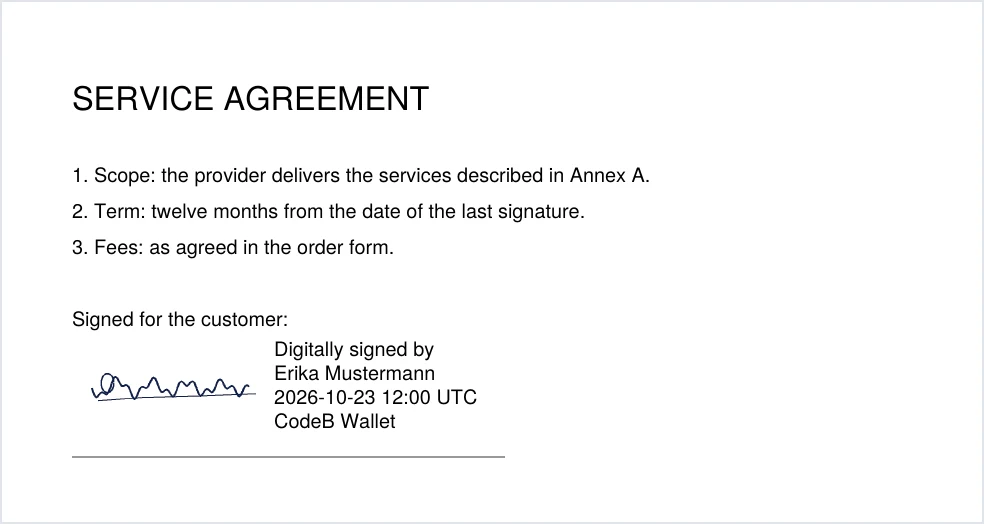
Pole podpisu, które wypełnia każdy podpisujący
Pole podpisu to pole na stronie pliku PDF należące do jednego podpisującego. Umieszczasz je tam, gdzie ma się pojawić podpis – pod „Podpisano w imieniu klienta”, na ostatniej stronie, obok wiersza z datą. Gdy ta osoba podpisuje, jej widoczny podpis pojawia się dokładnie w jej polu, a podpis cyfrowy jest związany z tym polem.
Kilku podpisujących może podpisać ten sam plik PDF jeden po drugim, każdy we własnym polu. Każdy podpis to aktualizacja przyrostowa, więc wcześniejsze podpisy pozostają ważne i każdy widzi, kto podpisał którą część.
Jak wysłać plik PDF z polami podpisu
- Zaloguj się na phone.codeb.io/sign-request – wystarczy bezpłatne konto gościa – i prześlij od 1 do 10 plików PDF.
- Dotknij Signature fields obok pliku PDF, wybierz podpisującego i narysuj pole na stronie (albo dotknij raz, aby dodać pole standardowe). Wybierz, co może się w nim pojawić, i – jeśli chcesz – zaznacz The signature must be visible.
- Wybierz, kto podpisuje i w jakiej kolejności (Ty jako pierwszy, jeśli też podpisujesz), a potem dotknij Release for signing.
- Każdy podpisujący dostaje swoją kolej: wiadomość z zaproszeniem i linkiem albo kod QR na stronie. Opcjonalnie najpierw rysuje swój podpis na stronie internetowej.
- W CodeB Wallet podpisujący sprawdza, kto prosi, i każdy dokument, a potem wybiera, co pojawi się w jego polu, i podpisuje – kartą do podpisu przez NFC lub usługą podpisu CodeB.
- Podpisany plik PDF wraca automatycznie; zapraszany jest następny podpisujący. Na końcu każdy może pobrać plik PDF ze wszystkimi podpisami.
Prośbę możesz też utworzyć w samym CodeB Wallet: udostępnij plik PDF do aplikacji, dotknij Poprosić innych o podpis i rozmieść pola w telefonie – zobacz Prośby o podpis.
Co może pojawić się w polu
Podpis narysowany – narysowany palcem w CodeB Wallet albo myszą lub palcem na stronie podpisywania przed zeskanowaniem kodu QR.
Obraz podpisu z dokumentu tożsamości – podpis zapisany w mobilnym prawie jazdy albo w chipie paszportu lub dowodu osobistego, jeśli dokument go zawiera. CodeB Wallet pokazuje obraz i najpierw prosi o zgodę, ponieważ trafia on do proszącego wewnątrz pliku PDF.
Tylko imię i nazwisko – „Digitally signed by”, imię i nazwisko z certyfikatu podpisu, data i godzina (UTC).
Proszący decyduje, które z nich są dozwolone i czy podpis musi być widoczny; podpisujący wybiera jedno. Każde pole pokazuje też imię i nazwisko podpisującego, czas i „CodeB Wallet”, więc obraz nigdy nie stoi sam.
Twoje własne pliki PDF: umieść podpis samodzielnie
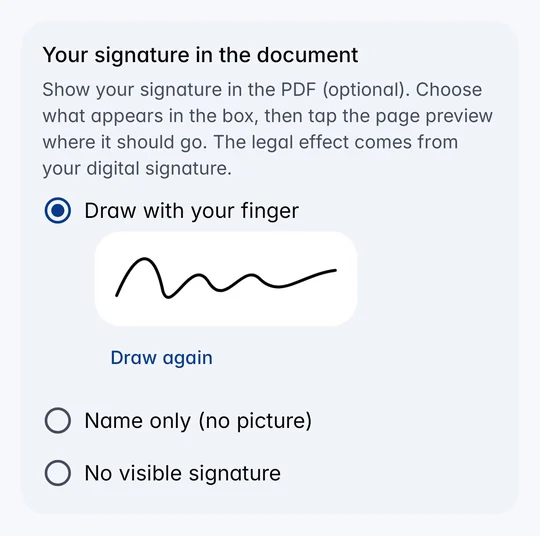
Możesz też podpisać własny plik PDF widocznym podpisem – bez proszącego i bez procesu z kontem. W CodeB Wallet dotknij Podpisz, wybierz plik PDF i w Twój podpis w dokumencie wybierz, co ma się pojawić: podpis narysowany palcem, obraz podpisu z paszportu, dowodu osobistego lub mobilnego prawa jazdy albo samo imię i nazwisko.
Potem dotknij podglądu strony w miejscu, gdzie ma się znaleźć pole – na dowolnej stronie, także na stronach obróconych. Podpisz usługą podpisu CodeB lub kartą do podpisu przez NFC: oba sposoby umieszczają w pliku PDF to samo pole, z „Digitally signed by”, Twoim imieniem i nazwiskiem oraz czasem obok obrazu.
Czym się to wyróżnia
Prawdziwa tożsamość za podpisem: podpisujący podpisują własną kartą do podpisu (na przykład maltańską eID, kartą D-Trust lub niemiecką kartą pracownika ochrony zdrowia) albo usługą podpisu CodeB po zalogowaniu hasłem, kluczem dostępu lub portfelem EU.
Standardowe podpisy PDF: PAdES (ETSI EN 319 142) z zaufanym znacznikiem czasu, sprawdzalne w popularnych czytnikach PDF – dowód podróżuje razem z plikiem.
Podpisywanie odbywa się w telefonie podpisującego: plik PDF jest sprawdzany względem zapowiedzianego skrótu i podpisywany w CodeB Wallet; klucze kart nigdy nie opuszczają karty.
Każdy widzi, co podpisano: każdy podpisujący dostaje dokładnie swoje pole; serwer proszącego przyjmuje podpisany plik PDF tylko wtedy, gdy wypełniono właściwe pole i nic innego nie zmieniono.
Bezpłatnie na start: bezpłatne konto CodeB pozwala wysyłać prośby (konta gości: do 2 zaproszonych podpisujących, pełne konta do 5).
Obraz a skutek prawny
Obraz w polu to tylko widoczna postać. Skutek prawny wynika z podpisu cyfrowego: podpis elektroniczny przy usłudze podpisu CodeB, zaawansowany podpis elektroniczny (AdES) przy karcie do podpisu, a kwalifikowany podpis elektroniczny (QES) tylko przy karcie do podpisu, której certyfikat to stwierdza. Sam CodeB Wallet nie jest certyfikowany.
PDF/A-3 i e-faktury: od wersji 2026.10.87 widoczny podpis osadza swoją czcionkę i używa profilu kolorów sRGB, więc podpisany dokument PDF/A-3 – na przykład e-faktura ZUGFeRD / Factur-X – pozostaje zgodny. Podpis jest dodawany jako aktualizacja przyrostowa; osadzone dane faktury pozostają niezmienione.
Pytania o pola podpisu
Czym jest pole podpisu w pliku PDF?
To pole na stronie pliku PDF zarezerwowane dla jednego podpisującego. Gdy ta osoba podpisuje, jej widoczny podpis pojawia się w polu, a podpis cyfrowy jest związany z tym polem, więc każdy widzi, kto gdzie podpisał.
Czy kilka osób może podpisać ten sam plik PDF w ustalonej kolejności?
Tak. Umieszczasz jedno pole na podpisującego i ustawiasz kolejność; każdy podpisujący jest zapraszany po kolei i podpisuje własne pole. Wcześniejsze podpisy pozostają ważne.
Czy mogę dodać widoczny podpis do własnego pliku PDF?
Tak. Gdy podpisujesz własny plik PDF w CodeB Wallet, wybierz podpis narysowany, obraz podpisu z dokumentu tożsamości albo imię i nazwisko i dotknij podglądu strony w miejscu, gdzie ma się znaleźć pole. Działa to z usługą podpisu CodeB i z kartą do podpisu.
Czy mogę użyć mojego podpisu odręcznego?
Tak – narysuj go palcem w CodeB Wallet albo myszą lub palcem na stronie podpisywania. Jeśli Twoje mobilne prawo jazdy lub chip paszportu zawiera obraz podpisu, możesz użyć go zamiast tego, po potwierdzeniu.
Czy podpis narysowany jest prawnie wiążący?
Skutek prawny wynika ze stojącego za nim podpisu cyfrowego (zaawansowanego albo kwalifikowanego – z kwalifikowaną kartą do podpisu), a nie z obrazka. Obrazek pokazuje, gdzie i przez kogo dokument został podpisany.
Które czytniki PDF pokazują podpis?
Pole z obrazkiem widać w każdej przeglądarce PDF. Podpis cyfrowy (PAdES ze znacznikiem czasu) można sprawdzić w popularnych czytnikach PDF, które mają panel podpisów.
Zainstaluj zamkniętą betę (Google Play) Zamknięta beta: dostępna tylko dla zaproszonych testerów zalogowanych w Google Play adresem e-mail z naszej listy testerów. Aby dołączyć, poproś o dostęp do bety.
Bez aplikacji? Używaj CodeB Wallet w przeglądarce Masz iPhone’a? Użyj portfela internetowego CodeB w Safari. Działa już dziś, dopóki aplikacja CodeB Wallet nie będzie dostępna na iPhone’a. Do kluczy przechowywanych w bezpiecznym sprzęcie telefonu i do okazywania dokumentu osobiście używaj aplikacji. Jak działa portfel internetowy