
Karta PKI · Windows · NFC
Twój telefon jako karta inteligentna do logowania w Windows
Z CodeB Wallet Twój telefon z Androidem działa jak zbliżeniowa karta inteligentna PKI. Przyłóż go do czytnika NFC komputera, wpisz PIN karty – i Windows Cię loguje, dokładnie tak jak przy plastikowej karcie inteligentnej. Kartę wydaje do Twojego portfela Twoja organizacja; klucz powstaje w bezpiecznym sprzęcie telefonu i nigdy go nie opuszcza.
- Logowanie do Windows kartą inteligentną
- PIN karty, klucz zostaje w telefonie
- Bez noszenia plastikowej karty
Kroki w aplikacji
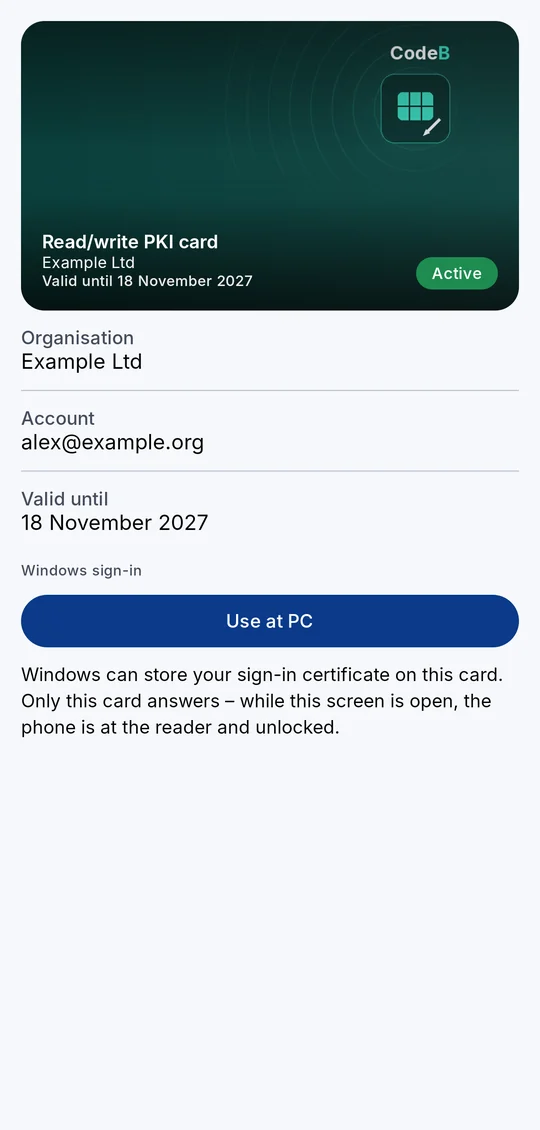
1Otwórz kartę PKI wydaną przez Twoją organizację i dotknij Użyj przy komputerze. 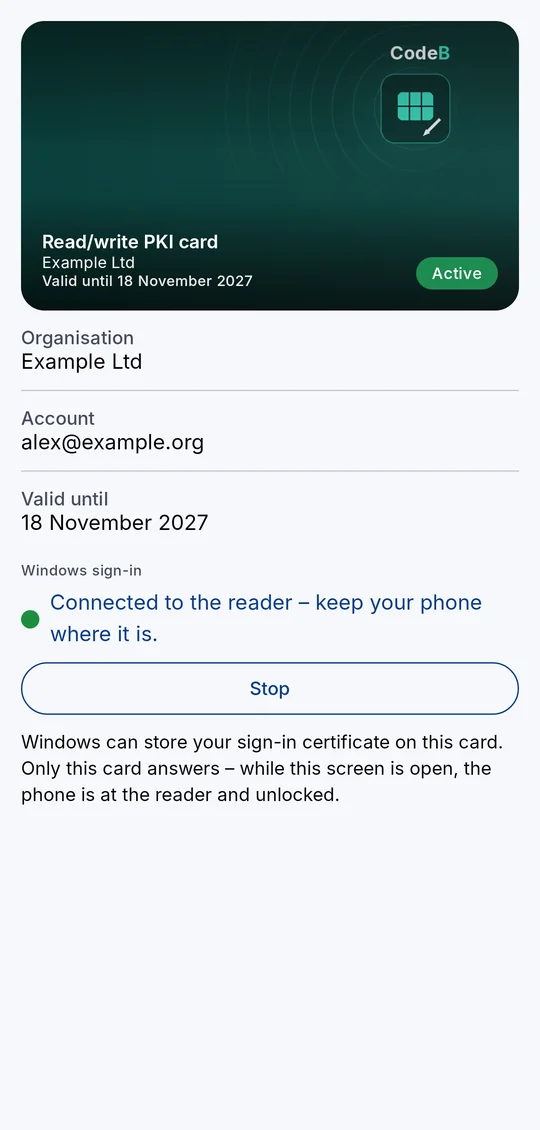
2Przyłóż telefon do czytnika NFC komputera – lampka zmienia kolor na zielony. 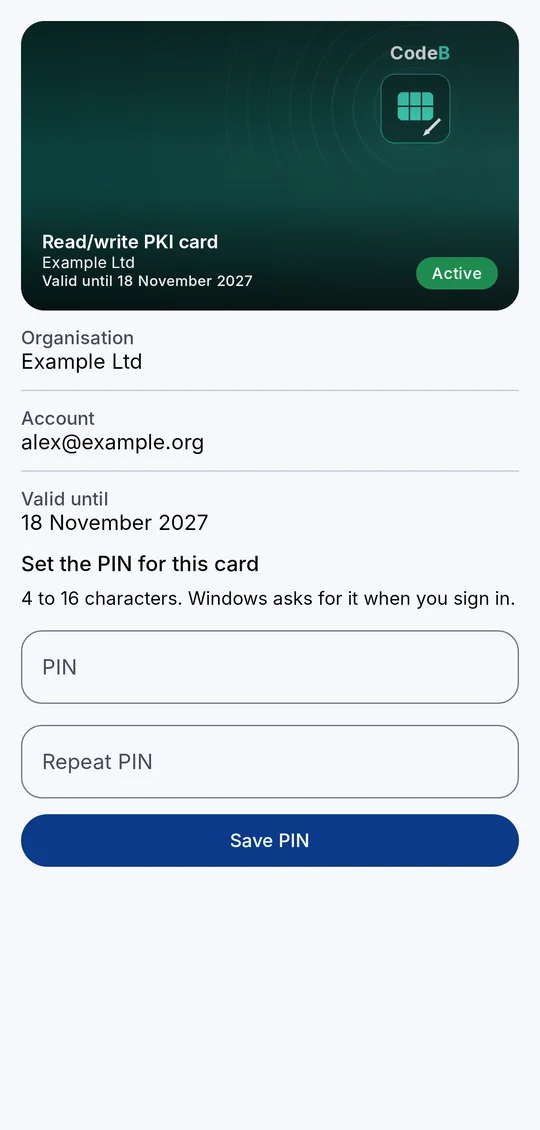
3Za pierwszym razem wybierasz PIN karty. 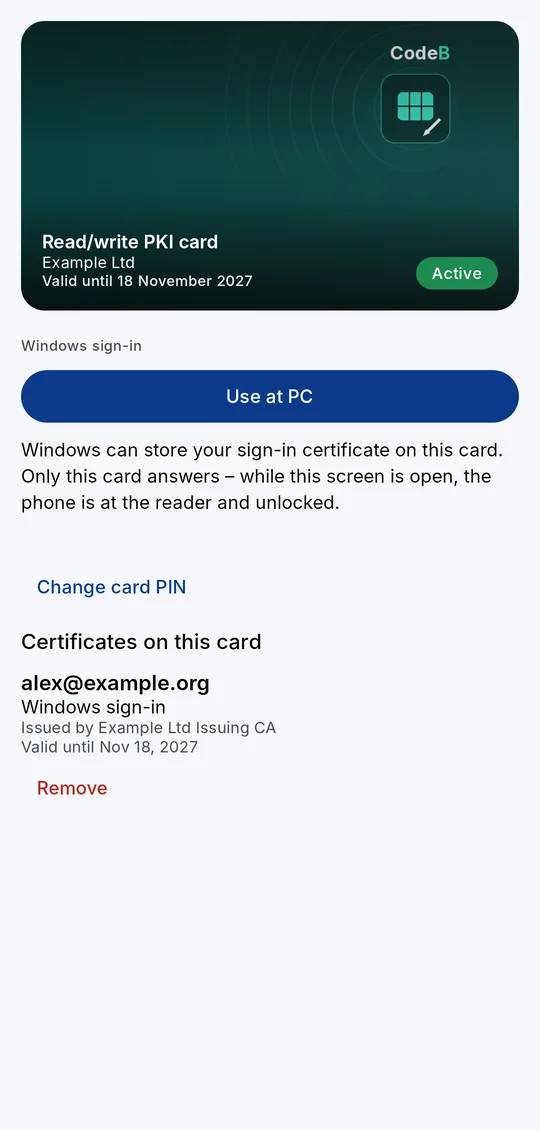
4Karta wyświetla swoje certyfikaty z przeznaczeniem, wystawcą i ważnością.
Czego potrzebujesz
Telefon z Androidem i NFC, CodeB Wallet oraz karta PKI wydana do Twojego portfela przez Twoją organizację (link, kod QR lub e-mail).
Komputer z Windows i zbliżeniowym (NFC) czytnikiem kart inteligentnych, skonfigurowany przez Twoją organizację do logowania kartą inteligentną.
Dwa rodzaje kart PKI
Karta PKI do odczytu i zapisu: Windows sam zapisuje Twój certyfikat logowania w telefonie, jak na każdej karcie inteligentnej. Jego klucz powstaje w bezpiecznym sprzęcie telefonu i nigdy go nie opuszcza. Logowanie nią do Windows działa już dziś.
Karta PKI tylko do odczytu: zawiera certyfikat podpisu Twojej organizacji, umieszczany na karcie przez jej serwer zaraz po dodaniu karty, tak aby programy na komputerze mogły nim podpisywać.
Jak zalogować się do Windows
- Otwórz kartę PKI w CodeB Wallet. Za pierwszym razem wybierz PIN karty.
- Przy komputerze dotknij Użyj przy komputerze.
- Przyłóż telefon do czytnika NFC komputera i nie blokuj ekranu. Lampka pokazuje połączenie: szara, gdy czeka, zielona, gdy jest połączenie.
- Windows widzi kartę inteligentną. Wybierz ją i wpisz PIN karty.
Jak chroniona jest Twoja karta
Każde użycie wymaga PIN-u karty, który wybierasz (do odczytu i zapisu: od 4 do 16 znaków; tylko do odczytu: od 6 do 8 cyfr, z kodem odblokowującym PUK). Po zbyt wielu błędnych PIN-ach karta zostaje zablokowana.
Odpowiada tylko wybrana przez Ciebie karta – tylko gdy jej ekran jest otwarty, a telefon jest przy czytniku i odblokowany. Nigdy nie zakłóca dostępu do drzwi, aplikacji płatniczych ani innych Twoich kart.
Kilka kart, zmiana PIN-u, usuwanie certyfikatów
Możesz mieć kilka kart PKI obok siebie; każda pokazuje nazwę ze swojego certyfikatu. W aplikacji zmieniasz PIN karty, odblokowujesz kartę tylko do odczytu jej kodem PUK i usuwasz certyfikat, który Windows zapisał na karcie do odczytu i zapisu.
Pytania o telefon jako kartę inteligentną
Czy mogę używać telefonu z Androidem jako karty inteligentnej do logowania w Windows?
Tak. Z kartą PKI w CodeB Wallet Twój telefon działa jak zbliżeniowa karta inteligentna PKI przy komputerze z Windows i czytnikiem NFC: przyłóż go do czytnika i wpisz PIN karty. Twoja organizacja wydaje kartę i konfiguruje komputer do logowania kartą inteligentną.
Czy klucz prywatny opuszcza mój telefon?
Nie. Klucz karty do odczytu i zapisu powstaje w bezpiecznym sprzęcie telefonu i nigdy go nie opuszcza. Klucz podpisu karty tylko do odczytu pochodzi z serwera Twojej organizacji i jest przechowywany w bezpiecznym sprzęcie telefonu.
Czy potrzebuję specjalnego czytnika?
Zbliżeniowego (NFC) czytnika kart inteligentnych przy komputerze. Telefon odpowiada tylko wtedy, gdy trzymasz go przy czytniku z otwartym ekranem karty i odblokowanym telefonem.
Co, jeśli zapomnę PIN karty?
Kartę tylko do odczytu odblokowujesz kodem PUK, który został zanotowany przy otrzymaniu karty. Zablokowaną kartę do odczytu i zapisu odblokowuje lub wydaje ponownie Twoja organizacja.
Czy zakłóca to działanie moich kart płatniczych lub dostępu do drzwi?
Nie. Odpowiada tylko wybrana przez Ciebie karta, tylko gdy jej ekran jest otwarty, a telefon odblokowany.
Zainstaluj zamkniętą betę (Google Play) Zamknięta beta: dostępna tylko dla zaproszonych testerów zalogowanych w Google Play adresem e-mail z naszej listy testerów. Aby dołączyć, poproś o dostęp do bety.
Bez aplikacji? Używaj CodeB Wallet w przeglądarce Masz iPhone’a? Użyj portfela internetowego CodeB w Safari. Działa już dziś, dopóki aplikacja CodeB Wallet nie będzie dostępna na iPhone’a. Do kluczy przechowywanych w bezpiecznym sprzęcie telefonu i do okazywania dokumentu osobiście używaj aplikacji. Jak działa portfel internetowy