
Prośby o podpis · pola podpisu · PAdES
Poproś innych o podpisanie pliku PDF – prosto z telefonu
Prośba o podpis prosi jedną lub więcej osób o podpisanie tego samego pliku PDF, jedna po drugiej. W CodeB Wallet tworzysz ją w telefonie: udostępnij plik PDF do aplikacji, umieść pole podpisu dla każdego podpisującego, wybierz podpisujących z kontaktów i wyślij. Każda osoba podpisuje we własnym CodeB Wallet – usługą podpisu CodeB (podpis elektroniczny) albo kartą do podpisu (zaawansowany lub kwalifikowany (QES), jeśli stwierdza to jej certyfikat) – a Ty śledzisz każdy krok, aż podpisany plik PDF będzie gotowy.
- Udostępnij PDF, dodaj podpisujących, wyślij
- Jedno pole podpisu na podpisującego
- Usługa podpisu albo AdES/QES kartą
Czym jest prośba o podpis
Wybierasz pliki PDF (do 10), poziom podpisu i osoby, które podpisują, po kolei. CodeB Wallet wysyła prośbę przez Twoje bezpłatne konto CodeB na phone.codeb.io; każda zaproszona osoba dostaje e-mail i podpisuje we własnym CodeB Wallet. Wcześniejsze podpisy pozostają ważne – plik PDF zbiera jeden podpis PAdES z zaufanym znacznikiem czasu na podpisującego.
Możesz najpierw podpisać samodzielnie, umieścić widoczne pole podpisu dla każdego podpisującego, przypominać, zapraszać kolejne osoby i wycofać prośbę. Gdy wszyscy podpiszą, zapisujesz podpisany plik PDF i raport z jego podpisów.
Sposób 1: udostępnij plik PDF do CodeB Wallet
- Otwórz plik PDF w dowolnej aplikacji, która może go udostępnić – Pliki, Gmail lub inna aplikacja pocztowa, pobrane pliki przeglądarki – i dotknij Udostępnij.
- Wybierz CodeB Wallet w arkuszu udostępniania. Jeśli nie ma go w pierwszym rzędzie, przesuń lub dotknij Więcej.
- Odblokuj portfel PIN-em. Ekran Udostępniony PDF pokazuje nazwę pliku i dwie możliwości.
- Dotknij Poprosić innych o podpis. Otwiera się nowa prośba o podpis z dołączonym już plikiem PDF. (Podpisać samodzielnie otwiera zamiast tego zwykły ekran podpisywania.)
Sposób 2: z karty Podpisz
- Dotknij Podpisz na dole, potem Prośby o podpis. Jeśli nie jesteś jeszcze zalogowany, najpierw zaloguj się na konto CodeB – wystarczy bezpłatne konto.
- Dotknij Nowa prośba o podpis.
- Dotknij Wybierz pliki PDF i wskaż do 10 plików PDF w telefonie.
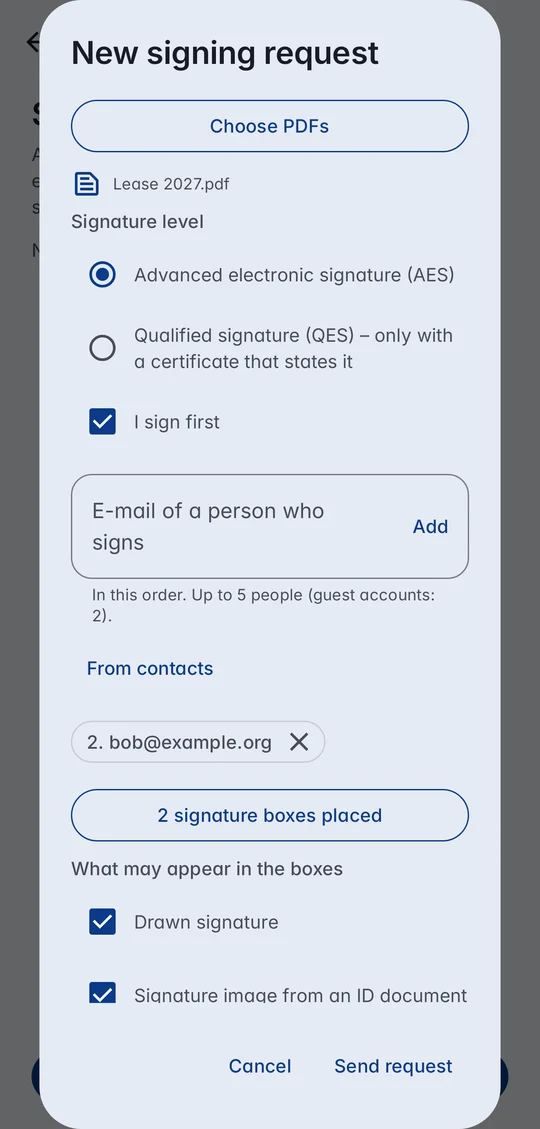
Wszystkie trzy sposoby prowadzą do tego samego formularza: wybierz poziom podpisu, zostaw lub odznacz Podpisuję jako pierwszy, dodaj podpisujących przez e-mail lub Z kontaktów, dotknij Pola podpisu (opcjonalnie), aby umieścić pole dla każdego podpisującego, i dotknij Wyślij prośbę. Twoje prośby są zawsze wymienione w Ustawienia → Konto CodeB → Prośby o podpis.
Sposób 3: z ekranu Podpisz
- Na ekranie głównym dotknij Podpisz.
- Pod Wybierz dokument dotknij Poproś innych o podpis. Otwiera się nowa prośba o podpis (nie jesteś jeszcze zalogowany? Najpierw pojawi się logowanie na konto CodeB).
Jak poprosić innych o podpisanie pliku PDF z telefonu
- Udostępnij plik PDF z dowolnej aplikacji do CodeB Wallet i dotknij Poprosić innych o podpis – albo otwórz kartę Podpisz → Prośby o podpis → Nowa prośba o podpis i dotknij Wybierz pliki PDF. Oba sposoby szczegółowo.
- Wybierz poziom podpisu: Zaawansowany podpis elektroniczny (AES) albo Podpis kwalifikowany (QES) – wtedy podpisywać mogą tylko karty do podpisu, których certyfikat stwierdza podpis kwalifikowany.
- Zostaw Podpisuję jako pierwszy, jeśli też podpisujesz. Dodaj osoby, które podpisują po Tobie – wpisz adres e-mail albo dotknij Z kontaktów.
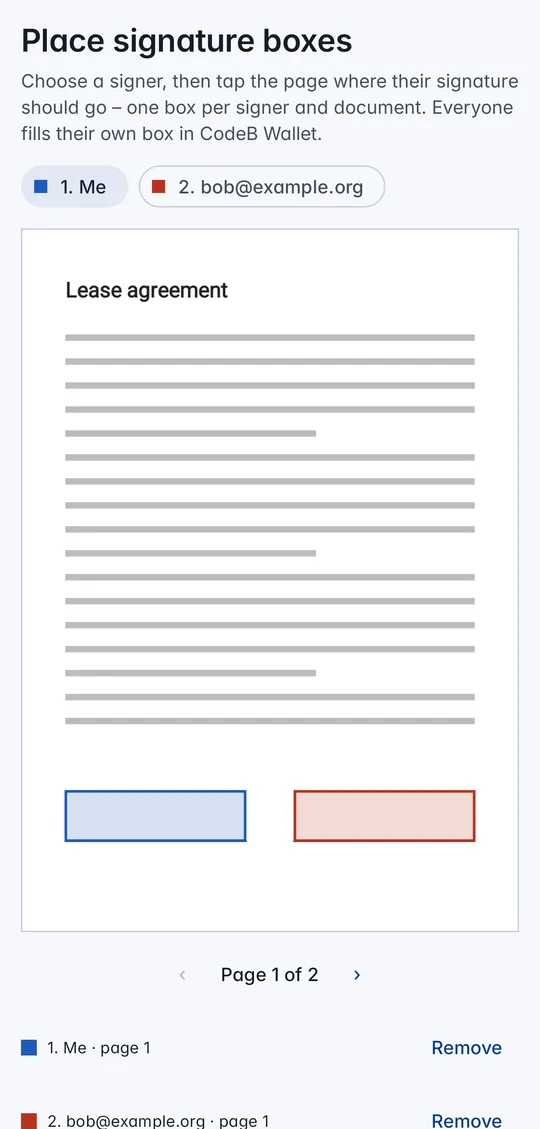
- Opcjonalnie: dotknij Pola podpisu (opcjonalnie), wybierz podpisującego i dotknij strony w miejscu, gdzie ma się znaleźć jego podpis – jedno pole na podpisującego i dokument. Wybierz, co może pojawić się w polach: podpis narysowany, obraz podpisu z dokumentu tożsamości albo imię i nazwisko.
- Dotknij Wyślij prośbę. Jeśli podpisujesz jako pierwszy, podpisujesz od razu; potem każda osoba po kolei dostaje e-mail i podpisuje w CodeB Wallet.
- Śledź status w Prośby o podpis: przypominaj, Zaproś kolejnych, wycofaj – a na końcu zapisz podpisany plik PDF i raport z jego podpisów.
Udostępnij plik PDF do CodeB Wallet
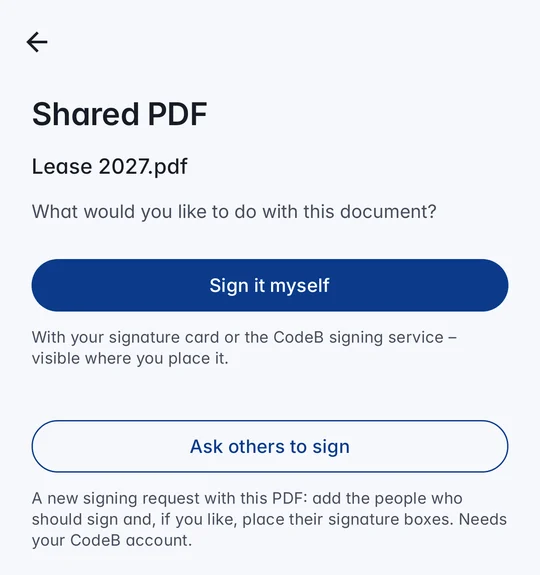
Każda aplikacja, która może udostępnić plik PDF, może przekazać go do CodeB Wallet. Aplikacja pyta, co chcesz zrobić: Podpisać samodzielnie otwiera zwykły ekran podpisywania – kartą do podpisu lub usługą podpisu CodeB, z widocznym podpisem tam, gdzie go umieścisz – a Poprosić innych o podpis rozpoczyna nową prośbę o podpis z tym plikiem PDF.
CodeB Wallet pojawia się tylko w Udostępnij, nigdy jako przeglądarka plików PDF. Plik PDF jest od razu kopiowany do aplikacji, więc nadal tam jest po odblokowaniu portfela PIN-em.
Kilka plików PDF naraz: zaznacz do 10 plików PDF w aplikacji plików i udostępnij je razem – wszystkie trafią do jednej prośby o podpis. Plik PDF udostępniony w trakcie pisania prośby jest do niej dodawany; × obok pliku PDF usuwa go z powrotem.
Umieść pole podpisu dla każdego podpisującego
Dotknij Pola podpisu (opcjonalnie) i wybierz podpisującego – każdy ma swój kolor. Dotknij strony w miejscu, gdzie ma się pojawić podpis tej osoby; pole ląduje tam, na dowolnej stronie i w dowolnym z Twoich plików PDF. Usuń zabiera pole.
Gdy podpisujący podpisuje, jego pole pokazuje narysowany podpis, obraz podpisu z dokumentu tożsamości albo imię i nazwisko – obok „Digitally signed by”, nazwiska i czasu. Ty decydujesz, co z tego może się pojawić. Skutek prawny wynika z podpisu cyfrowego stojącego za obrazem. Więcej: Pola podpisu.
Podpisujący z Twoich kontaktów – nic więcej
Z kontaktów otwiera własny selektor kontaktów telefonu. Wybierasz jedną osobę; do CodeB Wallet wraca tylko ten adres e-mail. Aplikacja nie ma uprawnienia do odczytu kontaktów i nigdy nie widzi Twojej książki adresowej.
Można zaprosić do 5 osób (bezpłatne konta gości: 2), w kolejności, w jakiej je dodajesz.
Śledź, przypominaj, zapraszaj kolejnych
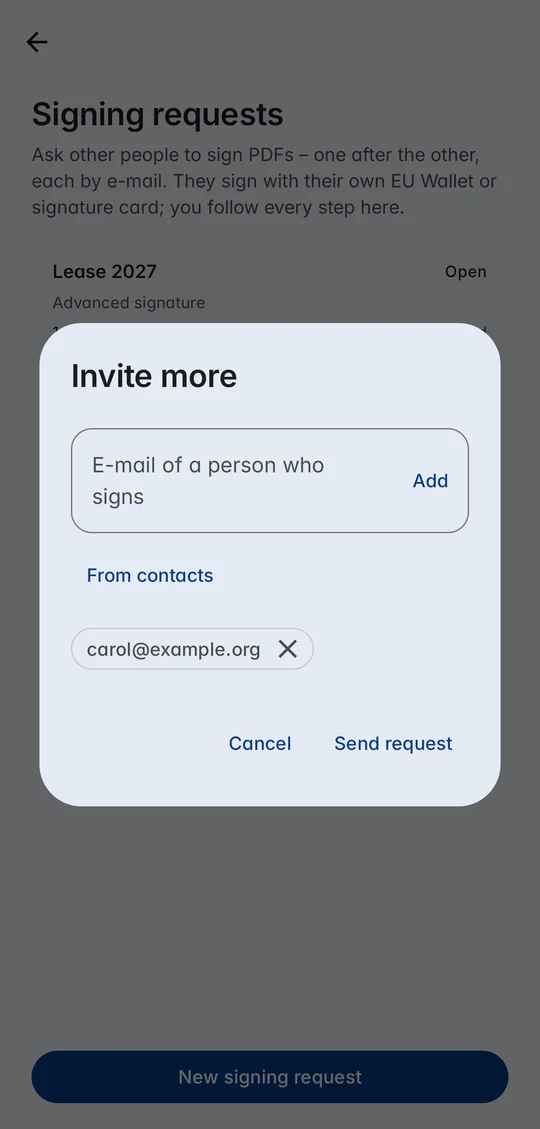
Prośby o podpis wymienia każdą prośbę z informacją, kto podpisał i czyja jest kolej. Wyślij przypomnienie, wycofaj prośbę, która nie jest już potrzebna, albo dotknij Zaproś kolejnych, aby dodać osoby do otwartej prośby.
Gdy wszyscy podpiszą, zapisz podpisany plik PDF w telefonie i otwórz raport z jego podpisów: każdy podpis z podpisującym, czasem i formatem, sprawdzony na phone.codeb.io.
Zaawansowany czy kwalifikowany
Poziom „zaawansowany” (AdES): każdy podpisujący wybiera – własną kartę do podpisu przez NFC (podpis zaawansowany) albo usługę podpisu CodeB (podpis elektroniczny składany na serwerze, z bezpłatnym kontem CodeB). Oba tworzą podpis PAdES z zaufanym znacznikiem czasu.
Kwalifikowany (QES): podpisywać mogą tylko karty do podpisu, których certyfikat stwierdza kwalifikowany podpis elektroniczny – na przykład maltańska eID, karta do podpisu D-Trust lub niemiecka karta pracownika ochrony zdrowia (HBA). Sam CodeB Wallet nie jest certyfikowany.
Dla programistów i stron
Te same prośby o podpis może tworzyć strona lub program przez API CodeB: zobacz API próśb o podpis i podpisywanie z CodeB Wallet na phone.codeb.io. Agenci AI mogą je przygotowywać po Twoim zatwierdzeniu – zobacz Agenci AI.
Z Twojego programu do fakturowania: z Aloaha ZUGFeRD 11.0.0.8 (GUI, PDF Editor lub SDK) e-faktura wychodzi bezpośrednio jako prośba o podpis – zobacz E-faktury.
Pytania o prośby o podpis
Gdzie w CodeB Wallet znajdę prośby o podpis?
Na dwa sposoby: udostępnij plik PDF z dowolnej aplikacji do CodeB Wallet i dotknij Poprosić innych o podpis – albo otwórz kartę Podpisz, Prośby o podpis, Nowa prośba o podpis. Krok po kroku.
Czy mogę podpisać plik PDF w telefonie?
Tak. Udostępnij plik PDF do CodeB Wallet i dotknij Podpisać samodzielnie albo dotknij Podpisz na ekranie głównym. Podpisujesz własną kartą do podpisu przez NFC lub usługą podpisu CodeB; plik PDF dostaje podpis PAdES z zaufanym znacznikiem czasu i zostaje w Twoim telefonie.
Czy mogę z telefonu poprosić innych o podpisanie pliku PDF?
Tak. Udostępnij plik PDF do CodeB Wallet i dotknij Poprosić innych o podpis, dodaj podpisujących przez e-mail lub z kontaktów, opcjonalnie umieść pole podpisu dla każdego i wyślij. Każda osoba podpisuje we własnym CodeB Wallet, jedna po drugiej.
Czy to podpis kwalifikowany?
To zależy od certyfikatu podpisującego. Przy karcie do podpisu, której certyfikat stwierdza kwalifikowany podpis elektroniczny – takiej jak maltańska eID, karta D-Trust lub HBA – podpis jest kwalifikowany (QES). Usługa podpisu CodeB tworzy podpisy elektroniczne, ani zaawansowane, ani kwalifikowane. Sam CodeB Wallet nie jest certyfikowany.
Czy aplikacja odczytuje moje kontakty?
Nie. Z kontaktów otwiera selektor kontaktów telefonu; do CodeB Wallet wraca tylko ten jeden adres e-mail, który wybierzesz. Aplikacja nie ma uprawnienia do odczytu kontaktów.
Czego potrzebuję, aby utworzyć prośbę o podpis?
CodeB Wallet na Androidzie i bezpłatnego konta CodeB, które otwierasz w aplikacji paszportem lub dowodem osobistym w około dwie minuty. Zaproszone osoby potrzebują CodeB Wallet, aby podpisać.
Czy mogę dodać kogoś po wysłaniu?
Tak. Otwórz prośbę w Prośby o podpis i dotknij Zaproś kolejnych, dopóki jest jeszcze otwarta.
Zainstaluj zamkniętą betę (Google Play) Zamknięta beta: dostępna tylko dla zaproszonych testerów zalogowanych w Google Play adresem e-mail z naszej listy testerów. Aby dołączyć, poproś o dostęp do bety.
Bez aplikacji? Używaj CodeB Wallet w przeglądarce Masz iPhone’a? Użyj portfela internetowego CodeB w Safari. Działa już dziś, dopóki aplikacja CodeB Wallet nie będzie dostępna na iPhone’a. Do kluczy przechowywanych w bezpiecznym sprzęcie telefonu i do okazywania dokumentu osobiście używaj aplikacji. Jak działa portfel internetowy