
E-dowód · podpis osobisty · NFC
Podpisuj pliki PDF swoim e-dowodem
Z CodeB Wallet Twój telefon z Androidem staje się czytnikiem Twojego e-dowodu. Przyłóż kartę do telefonu i podpisuj pliki PDF certyfikatem podpisu osobistego z karty – bez komputera i bez czytnika kart USB. To nowość, przetestowana na jednej karcie: podpisywanie jest potwierdzone z jednym dowodem, wydanym w 2022 r. Sam CodeB Wallet nie jest certyfikowany.
- Podpis osobisty
- Bez czytnika kart
- PAdES ze znacznikiem czasu
W aplikacji
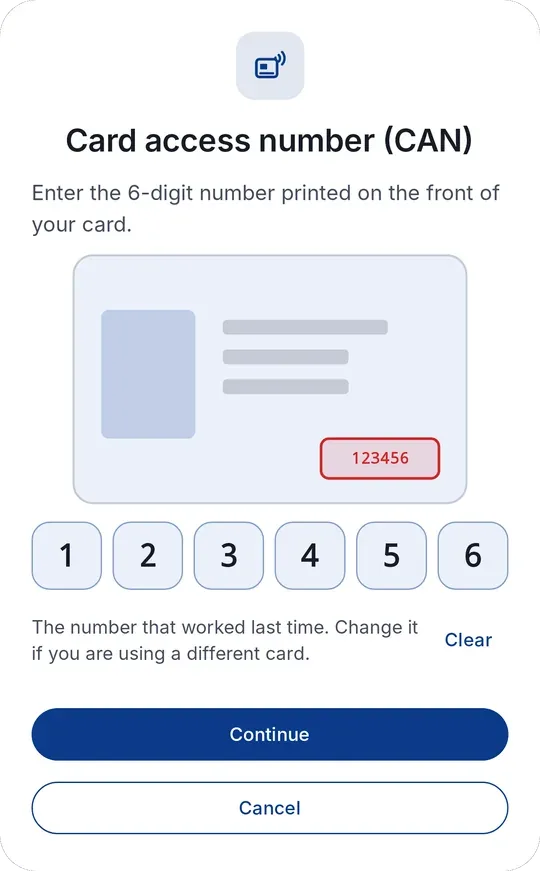
1Wpisz numer dostępu do karty (CAN) wydrukowany na karcie. 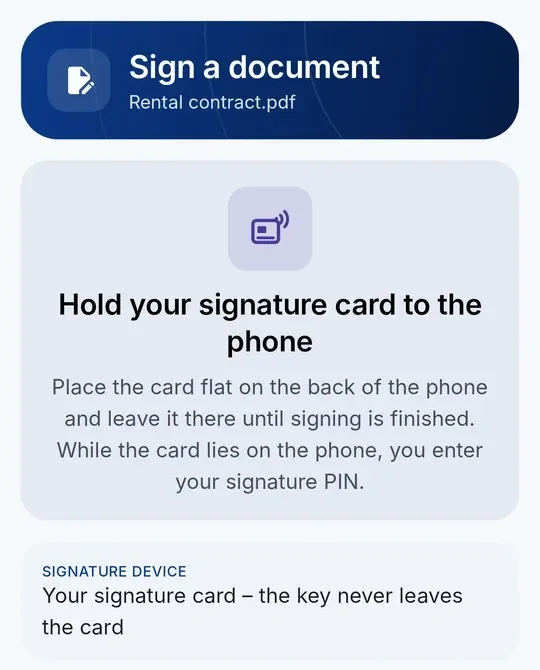
2Przyłóż kartę płasko do tyłu telefonu.
Co przetestowaliśmy – i szukamy testerów
Potwierdzone z jedną kartą. Podpisywanie zadziałało z jednym prawdziwym dowodem, wydanym w 2022 r., na jednym telefonie. Dowody wydane od 2021 r. to ta sama generacja kart i powinny zachowywać się tak samo, ale wypróbowana została tylko ta jedna karta.
Dowody wydane w latach 2019–2021 nie zostały wypróbowane. Mają inny chip. Aplikacja zawiera dla nich kroki podpisywania, opracowane na podstawie publicznie dostępnych opisów technicznych, ale żadna prawdziwa karta tej generacji przez nie nie przeszła. Nie wiadomo, czy działają.
Masz dowód osobisty wydany w latach 2019–2021? Szukamy ochotników. Napisz na info@aloaha.com: damy Ci dostęp do bety i włączymy dla Ciebie log aplikacji. Potem spróbujesz podpisać plik PDF i wyślesz nam log – niezależnie od tego, czy zadziała. Log nie zawiera PIN-u ani niczego z Twojego dokumentu. Jeśli karta odrzuci któryś krok, aplikacja się zatrzymuje; błędny PIN nigdy nie jest ponawiany samoczynnie.
Czego potrzebujesz
Twojego e-dowodu z certyfikatem podpisu osobistego, jego numeru dostępu do karty (CAN) – 6 cyfr na awersie dowodu – oraz Twojego 6-cyfrowego PIN2.
Telefonu z Androidem, NFC i CodeB Wallet.
Jak podpisać plik PDF e-dowodem
- Na ekranie głównym dotknij Podpisz, potem Wybierz dokument i wskaż plik PDF w telefonie.
- Sprawdź dokument, a potem dotknij Podpisz kartą do podpisu.
- Wpisz 6-cyfrowy numer dostępu do karty (CAN) z awersu dowodu. Aplikacja podpowiada ostatni numer, który zadziałał.
- Przyłóż kartę płasko do tyłu telefonu i trzymaj ją tam do zakończenia podpisywania.
- Wpisz PIN2 (6 cyfr). Karta podpisuje dokument, a aplikacja dodaje zaufany znacznik czasu.
- Widzisz „Dokument podpisany” z użytą kartą. Dotknij Zapisz w telefonie lub Udostępnij.
Podpis osobisty
Podpis osobisty to zaawansowany podpis elektroniczny składany certyfikatem z Twojego dowodu. Nie jest kwalifikowanym podpisem elektronicznym i aplikacja tak go pokazuje.
W Polsce wywołuje skutek podpisu własnoręcznego w kontaktach z administracją publiczną; wobec innych podmiotów – gdy obie strony się na to zgodzą. O tym, czy odbiorca go przyjmie, decyduje odbiorca – w razie wątpliwości zapytaj.
Podpis tworzy sama karta – klucz nigdy nie opuszcza chipa. CodeB Wallet osadza go w pliku PDF w formacie PAdES (ETSI EN 319 142) z zaufanym znacznikiem czasu. Sam CodeB Wallet nie jest certyfikowany.
Bezpieczeństwo: Twoja karta, Twój PIN, Twój dokument
Telefon i karta najpierw zestawiają szyfrowane, uwierzytelnione połączenie za pomocą numeru dostępu do karty (PACE). Twój PIN dociera do chipa tylko przez to połączenie i sprawdza go chip. Aplikacja nigdy nie zapisuje Twojego PIN-u.
Klucz podpisu nigdy nie opuszcza karty. Błędny PIN nigdy nie jest ponawiany automatycznie.
Plik PDF zostaje w Twoim telefonie. Do usługi znacznika czasu CodeB wysyłany jest tylko skrót (hash) podpisu, na potrzeby zaufanego znacznika czasu. Bez konta, bez śledzenia.
PIN2, PIN1 i PUK
Do podpisywania służy PIN2, 6-cyfrowy PIN podpisu osobistego. PIN1 (4 cyfry) służy do logowania w usługach; aplikacja go nie używa.
Oba kody PIN ustalasz przy odbiorze dowodu albo później w urzędzie gminy. CodeB Wallet ich nie ustawia ani nie zmienia.
Po trzech błędnych próbach karta blokuje PIN2. Aplikacja pokazuje, ile prób zostało, i nigdy sama nie ponawia błędnego PIN-u. Zablokowany PIN2 odblokujesz kodem PUK – w oficjalnych narzędziach albo w urzędzie gminy.
Wskazówki dla stabilnego połączenia
Przyłóż kartę płasko do tyłu telefonu i nie ruszaj nią do zakończenia podpisywania. Zdejmij grube etui telefonu.
W Androidzie 14 i nowszym aplikacja pokazuje, gdzie jest antena NFC telefonu. Jeśli połączenie zostanie zerwane, aplikacja sama kontynuuje, gdy tylko karta wróci – numer dostępu do karty nie jest wymagany ponownie.
Pytania o e-dowód
Czy mogę podpisywać pliki PDF e-dowodem na telefonie?
Tak. CodeB Wallet podpisuje pliki PDF przez NFC e-dowodem na telefonach z Androidem: wpisz numer dostępu do karty (CAN), przyłóż dowód do telefonu i wpisz PIN2 – podpis tworzy karta. Na razie jest to potwierdzone z dowodem wydanym w 2022 r.
Czy to kwalifikowany podpis elektroniczny?
Nie. Podpis osobisty to zaawansowany podpis elektroniczny. W Polsce wywołuje skutek podpisu własnoręcznego w kontaktach z administracją publiczną. Sam CodeB Wallet nie jest certyfikowany.
Które e-dowody działają?
Podpisywanie jest potwierdzone z jednym dowodem, wydanym w 2022 r.; dowody wydane od 2021 r. to ta sama generacja. Dowody wydane w latach 2019–2021 mają inny chip i nie zostały wypróbowane – jeśli masz taki dowód, chętnie powitamy Cię wśród testerów: info@aloaha.com.
Czy potrzebuję czytnika kart albo komputera?
Nie. Czytnikiem kart jest telefon z Androidem i NFC. Nie trzeba instalować niczego więcej.
Którego PIN-u potrzebuję?
PIN2, 6-cyfrowego PIN-u podpisu osobistego. PIN1 (4 cyfry) nie jest używany. Aplikacja pokazuje pozostałe próby i nigdy sama nie ponawia błędnego PIN-u.
Gdzie znajdę numer dostępu do karty (CAN)?
Na awersie dowodu, w prawym dolnym rogu: 6-cyfrowy numer. Otwiera on tylko szyfrowane połączenie z chipem; do podpisania zawsze potrzebny jest także PIN2.
Czy mój dokument opuszcza telefon?
Nie. Plik PDF zostaje w telefonie. Do usługi znacznika czasu CodeB wysyłany jest tylko skrót (hash) podpisu, na potrzeby zaufanego znacznika czasu; w tym momencie telefon potrzebuje połączenia z internetem.
Co zrobić, gdy PIN2 jest zablokowany?
CodeB Wallet nie może odblokowywać PIN-ów. Odblokuj PIN2 kodem PUK otrzymanym z dowodem – w oficjalnych narzędziach albo w urzędzie gminy.
Zainstaluj zamkniętą betę (Google Play) Zamknięta beta: dostępna tylko dla zaproszonych testerów zalogowanych w Google Play adresem e-mail z naszej listy testerów. Aby dołączyć, poproś o dostęp do bety.
Bez aplikacji? Używaj CodeB Wallet w przeglądarce Masz iPhone’a? Użyj portfela internetowego CodeB w Safari. Działa już dziś, dopóki aplikacja CodeB Wallet nie będzie dostępna na iPhone’a. Do kluczy przechowywanych w bezpiecznym sprzęcie telefonu i do okazywania dokumentu osobiście używaj aplikacji. Jak działa portfel internetowy