Podpisywanie PDF · karta do podpisu lub usługa podpisu
Jak działa podpisywanie – kartą do podpisu lub usługą podpisu CodeB
CodeB Wallet podpisuje dokumenty PDF w Twoim telefonie z Androidem. Przy każdym podpisie wybierasz sposób: własną kartą do podpisu przez NFC – taką jak maltańska eID, karta D-Trust lub niemiecka karta pracownika ochrony zdrowia – albo usługą podpisu CodeB, czyli zdalnym podpisem po stronie serwera, który wymaga tylko bezpłatnego konta CodeB. W obu przypadkach otrzymujesz podpis PAdES z zaufanym znacznikiem czasu, a plik PDF zostaje w Twoim telefonie. Sam CodeB Wallet nie jest certyfikowany.
- Kwalifikowany (QES) kartą do podpisu
- Widoczny podpis tam, gdzie go umieścisz
- PAdES z zaufanym znacznikiem czasu
Przebieg w aplikacji
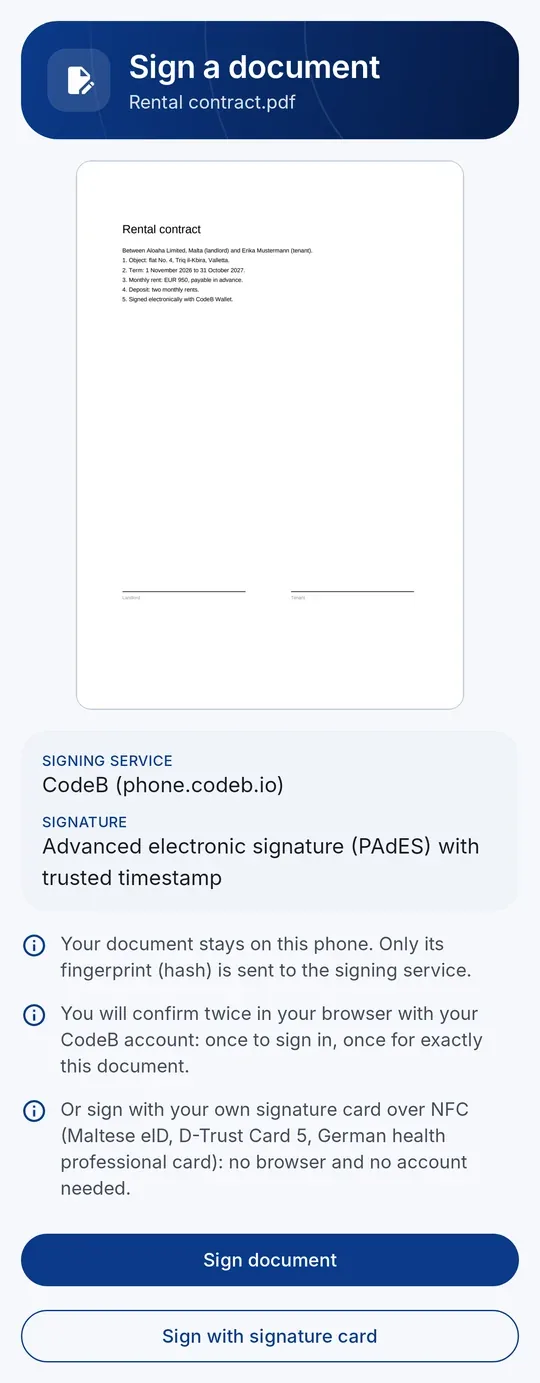
1Sprawdź plik PDF – potem wybierz sposób podpisania. 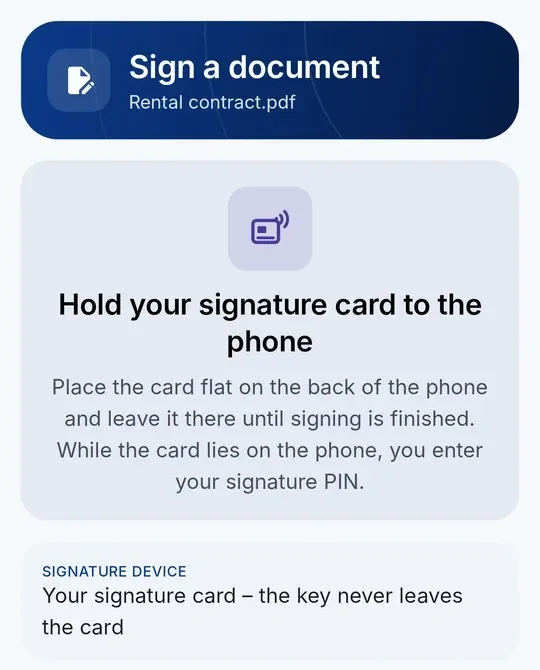
2Kartą: numer dostępu do karty, przyłożenie karty, PIN. 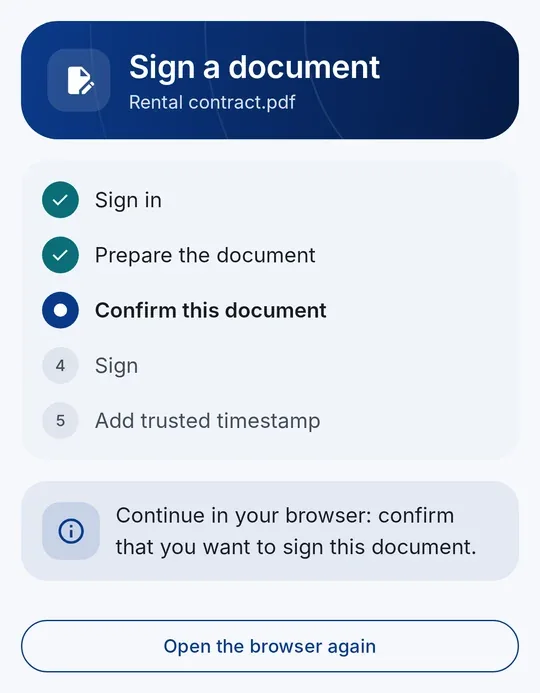
3Albo usługą podpisu: potwierdź w przeglądarce. 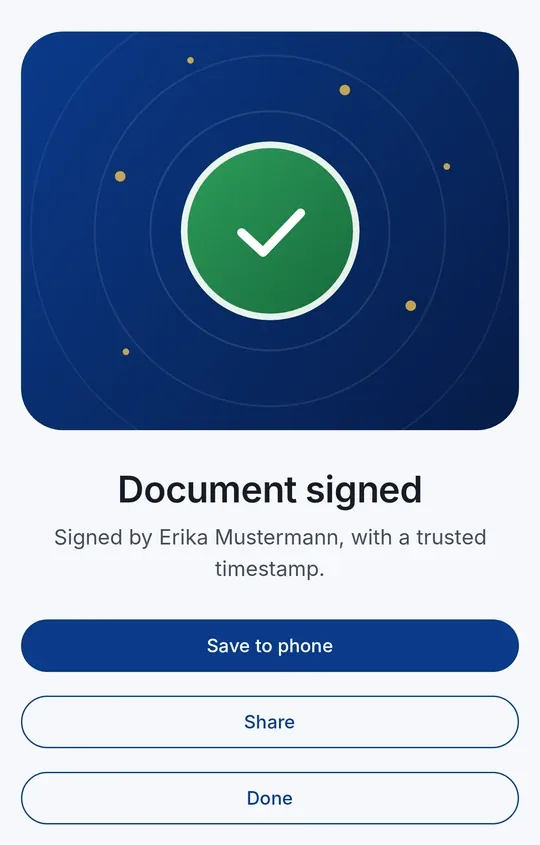
4Podpisano – z zaufanym znacznikiem czasu. Zapisz lub udostępnij.
Przebieg podpisywania w skrócie
- 1Wybierz i sprawdź plik PDFPodpisz → Wybierz dokument; każda strona w podglądzie
- 2Wybierz sposób podpisaniaKarta do podpisu lub usługa podpisu CodeB – przy każdym podpisie
- 3PotwierdźKarta: CAN i PIN do podpisu · Usługa: logowanie i potwierdzenie w przeglądarce
- 4Podpisany PDFPodpis PAdES z zaufanym znacznikiem czasu – zapisz lub udostępnij
Przebieg jest taki sam dla każdego pliku PDF – Twojego własnego dokumentu albo takiego, o którego podpisanie prosi ktoś inny. Różni się tylko jeden krok: sposób potwierdzenia podpisu. Decydujesz o tym przy każdym podpisie, więc możesz użyć karty do umowy, a usługi podpisu do szybkiego formularza.
Karta do podpisu czy usługa podpisu – wybierasz przy każdym podpisie
Na ekranie przeglądu widzisz oba przyciski: Podpisz kartą do podpisu używa Twojej własnej karty przez NFC, Podpisz dokument używa usługi podpisu CodeB. Oba tworzą podpis PAdES z zaufanym znacznikiem czasu.
| Twoja karta do podpisu | Usługa podpisu CodeB | |
|---|---|---|
| Jak to działa | Twoja własna karta inteligentna podpisuje przez NFC; klucz nigdy nie opuszcza jej chipa | Zdalny podpis po stronie serwera: Twój klucz podpisu przechowuje usługa podpisu CodeB na phone.codeb.io |
| Poziom podpisu | To, co stwierdza certyfikat karty – kwalifikowany (QES) przy maltańskiej eID, kartach D-Trust i HBA; zaawansowany przy eGK | Podpis elektroniczny – ani zaawansowany, ani kwalifikowany |
| Czego potrzebujesz | Karty, jej numeru dostępu (CAN), PIN-u do podpisu i telefonu z NFC | Bezpłatnego konta CodeB – logowanie hasłem, kluczem dostępu lub portfelem EU |
| Przeglądarka i konto | Ani jedno, ani drugie – wystarczą karta i PIN | Potwierdzasz dwukrotnie w przeglądarce: raz, aby się zalogować, i raz dokładnie ten dokument |
| Twój plik PDF | Zostaje w telefonie; do usługi znacznika czasu trafia tylko skrót podpisu | Zostaje w telefonie; do usługi podpisu trafia tylko jego skrót (hash) |
| Dobre do | Umów i formularzy wymagających kwalifikowanego podpisu elektronicznego; profesjonalistów z kartą D-Trust lub HBA | Codziennych dokumentów bez karty – 5 własnych dokumentów dziennie z bezpłatnym kontem gościa |
Jeśli strona prosi o kwalifikowany podpis elektroniczny, można do tego użyć tylko karty, której certyfikat stwierdza podpis kwalifikowany.
Jak podpisać własny plik PDF
- Na ekranie głównym dotknij Podpisz, potem Wybierz dokument i wskaż plik PDF w telefonie – albo dotknij myeudi.app/open/sign w telefonie.
- Sprawdź dokument: przesuwaj strony i zobacz usługę podpisu oraz rodzaj podpisu.
- Wybierz sposób podpisania: Podpisz kartą do podpisu lub Podpisz dokument (usługa podpisu CodeB).
- Kartą: wpisz 6-cyfrowy numer dostępu do karty (CAN) wydrukowany na karcie, przyłóż kartę płasko do tyłu telefonu i wpisz PIN do podpisu. Karta podpisuje.
- Usługą podpisu: otwiera się przeglądarka – zaloguj się na konto CodeB, wybierz certyfikat podpisu, jeśli masz więcej niż jeden, i potwierdź, że chcesz podpisać dokładnie ten dokument.
- Aplikacja dodaje zaufany znacznik czasu. Widzisz „Dokument podpisany” – dotknij Zapisz w telefonie lub Udostępnij.
Tylko papier? Zeskanuj go w CodeB Wallet i od razu podpisz plik PDF: Skanuj i podpisuj.
Podpisywanie kartą do podpisu
Podpis składa Twoja własna karta do podpisu – klucz nigdy nie opuszcza jej chipa, a przeglądarka ani konto nie są potrzebne. Obsługiwane: maltańska eID i maltańskie karty pobytu, karty do podpisu i pieczęci D-Trust Card 5 oraz niemiecka karta pracownika ochrony zdrowia (HBA) i elektroniczna karta zdrowia (eGK). Nowość: polski e-dowód z podpisem osobistym – podpisem zaawansowanym.
Telefon i karta najpierw zestawiają szyfrowane, uwierzytelnione połączenie za pomocą numeru dostępu do karty (PACE, protokół europejskich dowodów osobistych). Twój PIN do podpisu dociera do chipa tylko przez to połączenie; aplikacja nigdy go nie zapisuje i nigdy sama nie ponawia błędnego PIN-u.
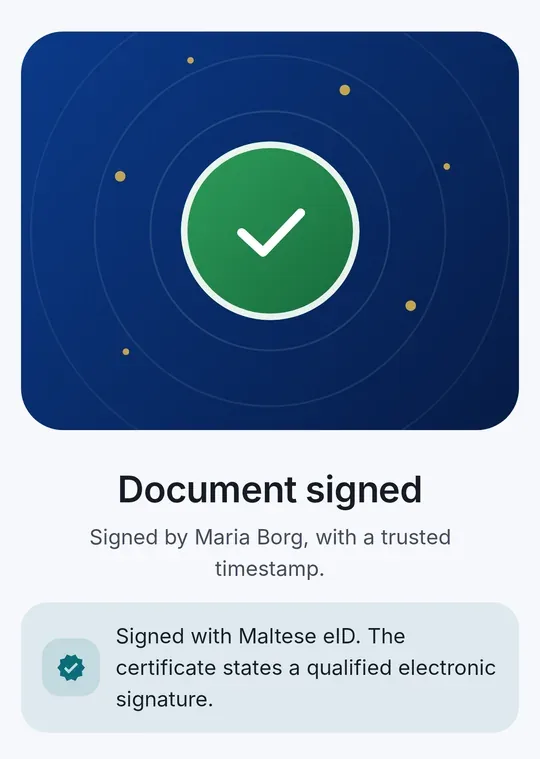
Po zakończeniu aplikacja pokazuje, która karta podpisała i czy jej certyfikat stwierdza kwalifikowany podpis elektroniczny.
Bez czytnika kart, bez oprogramowania pośredniczącego
Karty do podpisu wymagały kiedyś czytnika kart USB, sterownika i oprogramowania pośredniczącego na komputerze. CodeB Wallet komunikuje się z kartą przez NFC telefonu i sam buduje podpis PDF. Poza aplikacją nie trzeba niczego instalować.
| Czytnik kart przy komputerze | CodeB Wallet w telefonie | |
|---|---|---|
| Czego potrzebujesz | Komputera i czytnika kart USB | Telefonu z Androidem i NFC |
| Oprogramowanie | Sterownik czytnika, oprogramowanie pośredniczące karty, często program do podpisywania lub wtyczka do przeglądarki | Aplikacja CodeB Wallet |
| Gdzie jest klucz podpisu | Na karcie | Na karcie – nigdy jej nie opuszcza |
| Gdzie podpisujesz | Przy biurku, na którym stoi czytnik | Gdziekolwiek jesteś |
| Dokument, który ktoś przysyła Ci do podpisu | Plik musi najpierw trafić na ten komputer | Zeskanuj kod QR prośby o podpis i podpisz w telefonie |
Podpisywanie usługą podpisu CodeB (podpis zdalny)
Usługa podpisu CodeB na phone.codeb.io przechowuje Twój klucz podpisu na serwerze – to zdalny podpis po stronie serwera. Telefon wysyła tylko skrót (hash) dokumentu; sam plik PDF nigdy nie opuszcza telefonu.
Każdy podpis potwierdzasz dwukrotnie w przeglądarce: raz, aby zalogować się na konto CodeB – hasłem, kluczem dostępu lub portfelem EU – i raz dokładnie ten dokument. Dzięki temu nikt nie może podpisać w Twoim imieniu.
Potrzebujesz bezpłatnego konta CodeB. Otwierasz je w aplikacji za pomocą paszportu lub dowodu osobistego w około dwie minuty.
Podpisy z usługi podpisu CodeB są podpisami elektronicznymi, ani zaawansowanymi, ani kwalifikowanymi. Bezpłatne konto gościa podpisuje 5 własnych dokumentów dziennie; dokumenty, o których podpisanie proszą inni, się nie liczą.
Gdy ktoś prosi Cię o podpis
- 1ProśbaPliki PDF przesłane na phone.codeb.io/sign-request, wybrani podpisujący
- 2Kod QR lub linkZeskanuj w CodeB Wallet – albo dotknij linku w wiadomości z zaproszeniem
- 3Sprawdź i wybierzKto prosi, każdy dokument; karta lub usługa podpisu
- 4Podpisany PDF wracaNastępna osoba dostaje e-mail; na końcu wszyscy dostają plik PDF
Strona – albo współpracownik na phone.codeb.io/sign-request – może poprosić jedną lub więcej osób o podpisanie tych samych plików PDF jedna po drugiej. Każda osoba podpisuje w CodeB Wallet, skanując kod QR lub dotykając linku w wiadomości z zaproszeniem, i każda ponownie wybiera: karta do podpisu lub usługa podpisu.
Możesz też poprosić innych o podpis prosto z telefonu: udostępnij plik PDF do CodeB Wallet i dotknij Poprosić innych o podpis. Prośby o podpis.
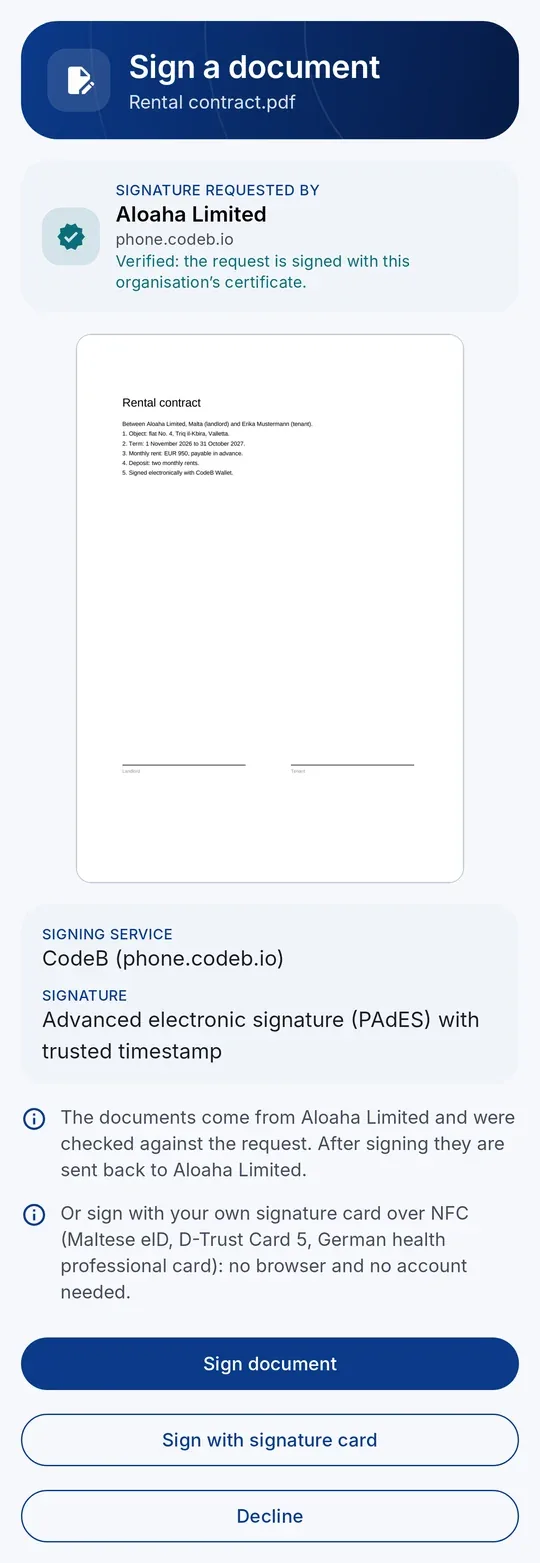
Portfel pokazuje, kto prosi – z oznaczeniem „Zweryfikowano”, gdy prośba jest podpisana certyfikatem tej organizacji – oraz każdy dokument. Potem dotykasz Podpisz dokument, Podpisz kartą do podpisu lub Odrzuć.
Każdy podpisujący podpisuje plik PDF dokładnie w takim stanie, w jakim zostawił go poprzedni, więc wcześniejsze podpisy pozostają ważne. Gdy prośba wymaga podpisu kwalifikowanego, można użyć tylko karty z certyfikatem kwalifikowanym.
Krok po kroku: podpisz dokument ze strony.
Proszący może umieścić pole podpisu dla każdego podpisującego; Ty wybierasz, co pojawi się w Twoim. Pola podpisu.
Co otrzymujesz: podpis PAdES
CodeB Wallet podpisuje w formacie PAdES (PDF Advanced Electronic Signatures, ETSI EN 319 142). Podpis jest osadzony w pliku PDF; popularne czytniki PDF pokazują go w panelu podpisów – a jeśli zechcesz, pojawia się też widocznie w polu na stronie.
Widoczny tam, gdzie chcesz: wybierz podpis narysowany, obraz podpisu z paszportu, dowodu osobistego lub mobilnego prawa jazdy albo imię i nazwisko i dotknij podglądu strony w miejscu, gdzie ma się znaleźć pole – na dowolnej stronie. Jak to działa.
Przy polu podpisu od proszącego podpis pojawia się też widocznie w tym polu: podpis narysowany, obraz podpisu z dokumentu tożsamości albo imię i nazwisko – obok „Digitally signed by”, nazwiska i czasu. O polach podpisu.
Podpisując własny plik PDF, możesz też samodzielnie umieścić widoczne pole podpisu – narysowany, obraz podpisu z dokumentu albo imię i nazwisko. Jak to działa.
Zaufany znacznik czasu rejestruje, kiedy dokument został podpisany. Jeśli nie uda się połączyć z żadną usługą znacznika czasu, dokument i tak zostanie podpisany – bez znacznika czasu.
Wcześniejsze podpisy w pliku PDF pozostają ważne. Można podpisywać pliki PDF do 40 MB; plików PDF chronionych hasłem nie można.
CodeB Wallet używa własnej technologii podpisywania PDF firmy Aloaha. Aloaha działa w obszarze PDF i podpisów cyfrowych od 2003 roku.
E-faktury: ZUGFeRD, Factur-X i XRechnung
Faktury ZUGFeRD i Factur-X to pliki PDF – można je więc podpisywać w CodeB Wallet jak każdy inny plik PDF: podpisem PAdES z zaufanym znacznikiem czasu, kwalifikowanym (QES) przy karcie do podpisu, której certyfikat stwierdza kwalifikowany podpis elektroniczny, albo – bez karty – podpisem elektronicznym przez usługę podpisu CodeB.
Podpis jest dodawany jako aktualizacja przyrostowa: osadzone dane faktury (XML) pozostają niezmienione, a dokument PDF/A-3 pozostaje zgodny – także z widocznym polem podpisu, od wersji 2026.10.87 (osadzona czcionka, kolory sRGB).
Z Aloaha ZUGFeRD 11.0.0.8 prośby o podpis rozpoczynają się prosto z interfejsu Aloaha ZUGFeRD, z Aloaha PDF Editor albo z dowolnego programu korzystającego z Aloaha ZUGFeRD SDK (.NET i COM – np. C#, VB.NET, VB6, VBA/Access, Delphi): program wysyła fakturę jako prośbę o podpis i zapisuje podpisany plik PDF; podpisujący podpisują w CodeB Wallet. Typowe zastosowania: podpisanie faktury lub noty kredytowej przed wysłaniem, zatwierdzenie faktury przychodzącej na zasadzie dwóch par oczu, podpis klienta na ofercie.
Przewodnik: Sign ZUGFeRD invoices with CodeB Wallet na zugferdpro.com.
Zaawansowany czy kwalifikowany – co oznacza różnica
Według unijnego rozporządzenia eIDAS kwalifikowany podpis elektroniczny (QES) ma taki sam skutek prawny jak podpis własnoręczny. Wymaga kwalifikowanego certyfikatu na kwalifikowanym urządzeniu do składania podpisu – na przykład karcie do podpisu.
Zaawansowany podpis elektroniczny (AdES) jest jednoznacznie powiązany z podpisującym i pokazuje każdą późniejszą zmianę dokumentu. Wystarcza do wielu codziennych dokumentów, ale nie tam, gdzie prawo wymaga podpisu kwalifikowanego.
CodeB Wallet pokazuje, co stwierdza certyfikat. Podpisy z usługi podpisu CodeB są podpisami elektronicznymi, a nie AdES. Sam CodeB Wallet nie jest certyfikowany.
Bezpieczeństwo i prywatność
Twój plik PDF zostaje w telefonie, niezależnie od sposobu podpisania. Usługa podpisu otrzymuje tylko skrót (hash) dokumentu; przy karcie do usługi znacznika czasu trafia tylko skrót podpisu.
Każdy podpis wymaga Twojego własnego, świeżego potwierdzenia: PIN-u do podpisu karty albo zalogowania się i potwierdzenia dokumentu w przeglądarce.
Przy karcie klucz podpisu nigdy nie opuszcza chipa. Aplikacja nigdy nie zapisuje Twojego PIN-u do podpisu.
Pytania o podpisywanie
Czy mogę wybierać między kartą do podpisu a podpisem zdalnym?
Tak – przy każdym podpisie. Na ekranie przeglądu CodeB Wallet oferuje „Podpisz dokument” (usługa podpisu CodeB, zdalny podpis po stronie serwera) i „Podpisz kartą do podpisu” (własna karta przez NFC). Prośby o podpis ze stron dają ten sam wybór.
Jakich kart do podpisu mogę używać?
Maltańskiej karty eID i maltańskich kart pobytu, kart do podpisu i pieczęci D-Trust Card 5, niemieckiej karty pracownika ochrony zdrowia (HBA) i niemieckiej elektronicznej karty zdrowia (eGK). Potrzebujesz numeru dostępu do karty (CAN) wydrukowanego na karcie i swojego PIN-u do podpisu.
Czym jest podpis zdalny?
Przy podpisie zdalnym Twój klucz podpisu przechowuje usługa podpisu na serwerze, a nie karta w Twojej ręce. Każdy podpis autoryzujesz samodzielnie: w CodeB Wallet logujesz się do usługi podpisu CodeB i potwierdzasz w przeglądarce dokładnie ten dokument. Plik PDF zostaje w telefonie – wysyłany jest tylko jego skrót (hash).
Czy do podpisywania potrzebuję konta?
Tylko do usługi podpisu CodeB. Bezpłatne konto CodeB otwierasz w aplikacji za pomocą paszportu lub dowodu osobistego w około dwie minuty. Podpisywanie własną kartą do podpisu nie wymaga konta ani przeglądarki.
Czy podpis jest kwalifikowanym podpisem elektronicznym (QES)?
To zależy od użytego certyfikatu. Przy karcie, której certyfikat stwierdza kwalifikowany podpis elektroniczny – takiej jak maltańska eID, karta D-Trust lub HBA – aplikacja pokazuje podpis jako kwalifikowany. Podpisy z usługi podpisu CodeB są podpisami elektronicznymi, ani zaawansowanymi, ani kwalifikowanymi. Sam CodeB Wallet nie jest certyfikowany.
Czy mój plik PDF opuszcza telefon?
Nie. Podpis jest dodawany do pliku PDF w Twoim telefonie. Usługa podpisu otrzymuje tylko skrót (hash) dokumentu; przy karcie do usługi znacznika czasu trafia tylko skrót podpisu.
Czy kilka osób może podpisać ten sam plik PDF?
Tak, przez prośbę o podpis na phone.codeb.io/sign-request: do 5 zaproszonych osób podpisuje jedna po drugiej (konta gości: 2). Każda z nich podpisuje w CodeB Wallet i ponownie wybiera między kartą do podpisu a usługą podpisu. Wcześniejsze podpisy pozostają ważne.
Jak inni sprawdzają mój podpis?
Podpis to podpis PAdES osadzony w pliku PDF. Popularne czytniki PDF pokazują go w panelu podpisów, wraz z podpisującym, czasem z zaufanego znacznika czasu i informacją, czy dokument został później zmieniony.
Czy mogę podpisać e-fakturę ZUGFeRD lub Factur-X w CodeB Wallet?
Tak. Faktura to plik PDF/A-3: CodeB Wallet dodaje podpis PAdES jako aktualizację przyrostową, więc osadzony XML faktury pozostaje niezmieniony, a plik pozostaje zgodny z PDF/A-3 – od wersji 2026.10.87 także z widocznym polem podpisu. Aloaha ZUGFeRD 11.0.0.8 może wysyłać faktury bezpośrednio jako prośby o podpis. Przewodnik na zugferdpro.com.
Zainstaluj zamkniętą betę (Google Play) Zamknięta beta: dostępna tylko dla zaproszonych testerów zalogowanych w Google Play adresem e-mail z naszej listy testerów. Aby dołączyć, poproś o dostęp do bety.
Bez aplikacji? Używaj CodeB Wallet w przeglądarce Masz iPhone’a? Użyj portfela internetowego CodeB w Safari. Działa już dziś, dopóki aplikacja CodeB Wallet nie będzie dostępna na iPhone’a. Do kluczy przechowywanych w bezpiecznym sprzęcie telefonu i do okazywania dokumentu osobiście używaj aplikacji. Jak działa portfel internetowy