
Książka kucharska: jak zbudowaliśmy sklep internetowy z logowaniem portfelem EU, sprawdzeniem wieku i podpisem
Nasz sklep demo to jedna statyczna strona – bez oprogramowania sklepowego, bez własnego zaplecza. Klienci rejestrują się i logują dowodem tożsamości (PID) ze swojego europejskiego portfela tożsamości cyfrowej, przechodzą sprawdzenie wieku i podpisują potwierdzenie zamówienia w CodeB Wallet. Ten artykuł pokazuje, jak to wszystko się łączy, wraz z kodem, którego używamy, tak abyś mógł zbudować to samo we własnym sklepie.
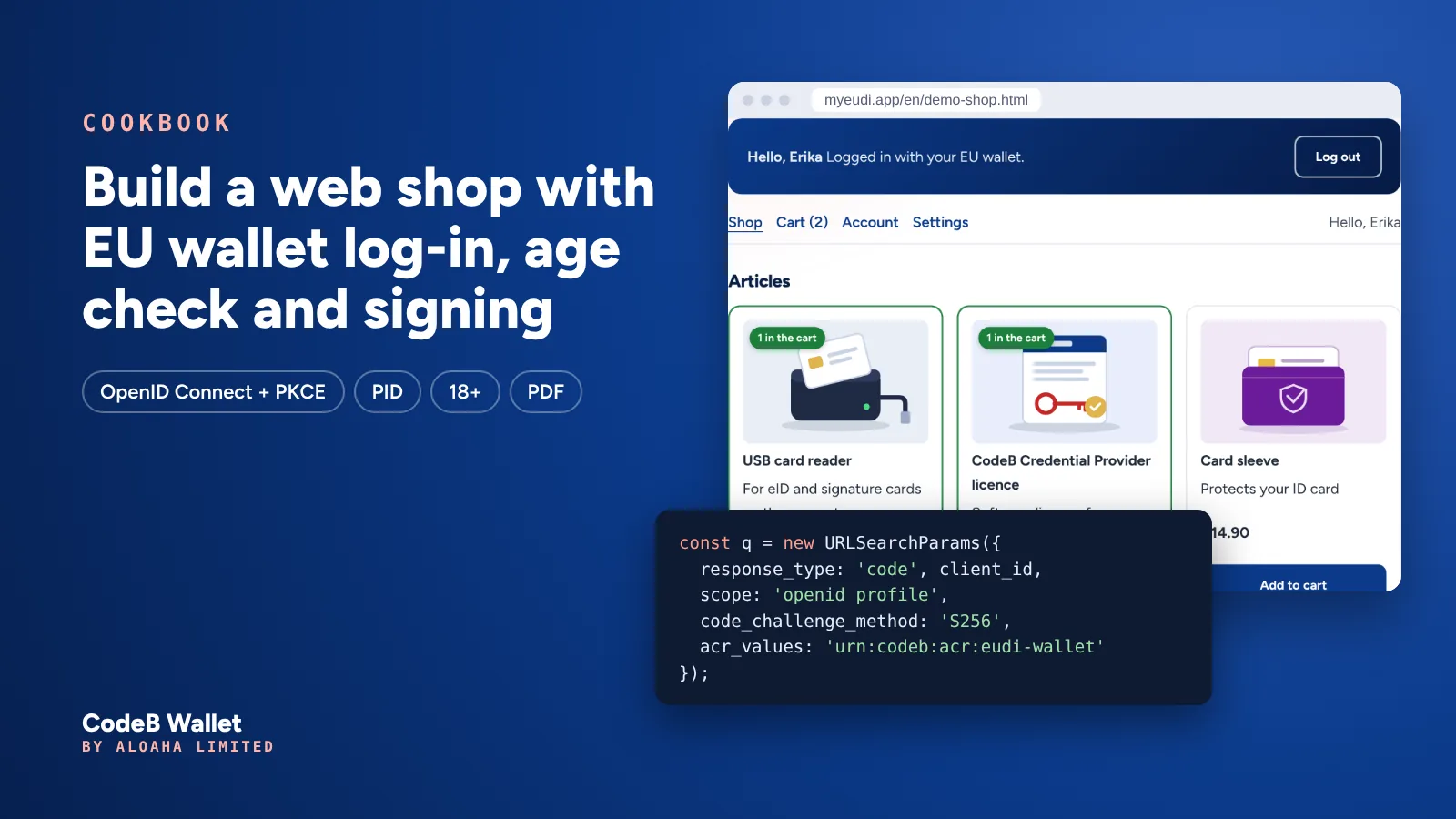
Co robi sklep demo
Najpierw wypróbuj – zajmuje to dwie minuty: otwórz sklep demo. Nic nie jest sprzedawane, za nic się nie płaci i nic nie jest zapisywane na serwerze. Przebieg:
- Rejestracja / logowanie portfelem EU – bez hasła, bez potwierdzania e-maila.
- Sklep otrzymuje z PID tylko imię i nazwisko – nie datę urodzenia, adres ani numer dokumentu.
- Artykuł 18+ wymaga sprawdzenia wieku: portfel odpowiada tylko „ukończone 18 lat: tak”.
- Po zamówieniu klient podpisuje potwierdzenie zamówienia w CodeB Wallet i dostaje podpisany plik PDF z powrotem w sklepie.
Składniki
Sklep nigdy nie rozmawia z portfelem bezpośrednio. Z bramą komunikuje się zwykłym OpenID Connect – protokołem, którego wszędzie używają przyciski „Zaloguj się przez …” – a brama wykonuje część portfelową (OpenID4VP, sprawdzenie wydawcy i portfela). Dlatego sklep nie potrzebuje żadnej biblioteki portfela.
| Część | Co robi | Gdzie działa |
|---|---|---|
| Strona sklepu | HTML, CSS i około 400 linii zwykłego JavaScriptu – bez frameworka | Dowolny serwer WWW (tutaj: myeudi.app) |
| CodeB EUDI Gateway | Dostawca OpenID Connect przed portfelami UE: pyta portfel, sprawdza odpowiedź, wydaje tokeny | phone.codeb.io |
| CodeB Wallet | Przechowuje PID, udostępnia tylko to, na co się zgodzisz, podpisuje pliki PDF | Aplikacja na Androida; do logowania także portfel internetowy w przeglądarce |
| Prośby o podpis | Przekazuje plik PDF do portfela i odbiera podpisany plik PDF | phone.codeb.io |
Krok 1 – uzyskaj klienta OpenID Connect
Sklep jest klientem publicznym: strona internetowa nie może przechowywać tajemnicy, więc zamiast sekretu klienta używa PKCE. Do utworzenia klienta potrzebujemy od Ciebie:
Identyfikatora klienta (np. my-shop), adresu lub adresów przekierowania – strony, na którą klient wraca po kroku w portfelu – oraz źródeł przeglądarki (np. https://shop.example), które mogą wywoływać z JavaScriptu punkty końcowe token, userinfo i podpisywania (CORS).
Konfiguracja, której potem używa sklep:
// Settings of the demo shop (CodeB EUDI Gateway on phone.codeb.io)
const CFG = {
  clientId:  'my-shop',                                   // your OpenID Connect client
  issuer:    'https://phone.codeb.io',
  authorize: 'https://phone.codeb.io/oauth2/v1/authorize',
  token:     'https://phone.codeb.io/oidc.ashx?action=token',
  userinfo:  'https://phone.codeb.io/oidc.ashx?action=userinfo',
  acr:       'urn:codeb:acr:eudi-wallet'                  // "signed in with an EU wallet"
};
Chcesz klienta dla swojego sklepu lub systemu testowego? Napisz do nas – zobacz Dla organizacji.
Krok 2 – „Zaloguj się portfelem EU”
Kliknięcie przycisku buduje zwykłe żądanie autoryzacji OpenID Connect z PKCE i wysyła przeglądarkę do bramy. Tam klient skanuje kod QR w CodeB Wallet, dotyka Open CodeB Wallet w telefonie albo używa portfela internetowego. acr_values prosi o logowanie portfelem EU.
function b64url(bytes) {
  return btoa(String.fromCharCode(...bytes)).replace(/\+/g, '-').replace(/\//g, '_').replace(/=+$/, '');
}
const rnd = n => b64url(crypto.getRandomValues(new Uint8Array(n)));

async function loginWithWallet() {
  const verifier = rnd(32), state = rnd(16), nonce = rnd(16);
  const hash = await crypto.subtle.digest('SHA-256', new TextEncoder().encode(verifier));
  // localStorage keyed by state: on a phone the wallet opens the return link in a NEW tab,
  // which cannot see this tab's sessionStorage
  localStorage.setItem('oidc:' + state, JSON.stringify({ verifier, state, nonce, t: Date.now() }));
  const q = new URLSearchParams({
    response_type: 'code', client_id: CFG.clientId,
    redirect_uri: location.origin + location.pathname,
    scope: 'openid profile', state, nonce,
    code_challenge: b64url(new Uint8Array(hash)), code_challenge_method: 'S256',
    acr_values: CFG.acr, ui_locales: 'en'
  });
  location.assign(CFG.authorize + '?' + q);   // QR code, app button or web wallet: the gateway asks
}
Krok 3 – z powrotem w sklepie: wymień kod i sprawdź id_token
Brama odsyła klienta z ?code=…&state=…. Sklep wymienia kod na tokeny i sprawdza id_token: wydawcę, odbiorcę, nonce – oraz acr. Sprawdź acr samodzielnie: acr_values to życzenie, a sklep przyjmuje tylko logowanie portfelem.
id_token pochodzi prosto z punktu końcowego token przez TLS, więc OpenID Connect pozwala klientowi polegać na TLS zamiast sprawdzać podpis tokenu (OpenID Connect Core, 3.1.3.7). Zaplecze, które przekazuje id_tokeny dalej, powinno weryfikować podpis kluczami z jwks_uri w https://phone.codeb.io/.well-known/openid-configuration.
function claims(jwt) {   // payload of the id_token (UTF-8 safe)
  const b = atob(jwt.split('.')[1].replace(/-/g, '+').replace(/_/g, '/'));
  return JSON.parse(new TextDecoder().decode(Uint8Array.from(b, ch => ch.charCodeAt(0))));
}

async function finishLogin() {
  const qs = new URLSearchParams(location.search);
  const key = 'oidc:' + (qs.get('state') || '');
  let p = JSON.parse(localStorage.getItem(key) || 'null');
  localStorage.removeItem(key);                                   // use it once
  if (p && Date.now() - p.t > 10 * 60 * 1000) p = null;              // and only for 10 minutes
  if (qs.get('error')) throw new Error(qs.get('error') + ' ' + (qs.get('error_description') || ''));
  if (!p || qs.get('state') !== p.state) throw new Error('state does not match');

  // Form-encoded POST without other headers = a CORS "simple" request (no preflight).
  const r = await fetch(CFG.token, {
    method: 'POST', credentials: 'omit',
    headers: { 'Content-Type': 'application/x-www-form-urlencoded' },
    body: new URLSearchParams({
      grant_type: 'authorization_code', code: qs.get('code'), client_id: CFG.clientId,
      redirect_uri: location.origin + location.pathname, code_verifier: p.verifier
    })
  });
  if (!r.ok) throw new Error('token: HTTP ' + r.status + ' ' + await r.text());
  const t = await r.json();
  const c = claims(t.id_token);
  const audOk = c.aud === CFG.clientId || (Array.isArray(c.aud) && c.aud.includes(CFG.clientId));
  if (c.iss !== CFG.issuer || !audOk || c.nonce !== p.nonce) throw new Error('id_token');
  // two values mean an EU wallet sign-in; -linked: the PID is linked to an existing account
  const WALLET_ACRS = [CFG.acr, 'urn:codeb:acr:eudi-wallet-linked'];
  if (!WALLET_ACRS.includes(c.acr)) throw new Error('not signed in with an EU wallet');
  return t;   // access_token, id_token, expires_in
}
Krok 4 – tylko imię i nazwisko z PID
Sklep potrzebuje imienia i nazwiska do dostawy – niczego więcej. userinfo zwraca imię i nazwisko; portfel pokazał klientowi dokładnie to przed udostępnieniem. Data urodzenia, adres i numer dokumentu nigdy nie docierają do sklepu. Adres dostawy wpisuje klient, jak w każdym sklepie.
// No Authorization header: the token goes in the form body, so the browser sends no preflight.
const u = await fetch(CFG.userinfo, {
  method: 'POST', credentials: 'omit',
  headers: { 'Content-Type': 'application/x-www-form-urlencoded' },
  body: 'access_token=' + encodeURIComponent(t.access_token)
}).then(r => r.json());
console.log(u.given_name, u.family_name);   // the shop asked for nothing else
Krok 5 – sprawdzenie wieku
Przy artykule 18+ sklep zadaje jedno pytanie: ukończone 18 lat? Portfel odpowiada tak lub nie – bez daty urodzenia, bez nazwiska. W sklepie demo jest to prawdziwa prośba do Twojego portfela, wysyłana przez weryfikator demo phone.codeb.io; strona sklepu pokazuje, co otrzymała. Więcej: dema zastosowań i weryfikacja wieku.
Krok 6 – podpisz potwierdzenie zamówienia w portfelu
Sklep tworzy potwierdzenie zamówienia jako plik PDF w przeglądarce i przekazuje je bramie jako prośbę o podpis. Odpowiedź zawiera link eudi-rqes://: na komputerze sklep pokazuje go jako kod QR, w telefonie jako przycisk. CodeB Wallet pobiera plik PDF, pokazuje, kto prosi, podpisuje – usługą podpisu CodeB lub kartą do podpisu klienta – i zwraca podpisany plik PDF. Sklep odpytuje o status i udostępnia podpisany plik PDF do pobrania.
Prośbę autoryzuje token dostępu z logowania, więc utworzyć ją mogą tylko zalogowani klienci. status_token pozwala stronie pytać o status bez tokenu dostępu.
const SIGN = 'https://phone.codeb.io/sign-request.ashx';

async function requestSignature(pdf, accessToken) {          // pdf: a Blob
  const fd = new FormData();                                 // multipart: also a "simple" request
  fd.append('access_token', accessToken);
  fd.append('client_id', CFG.clientId);
  fd.append('level', 'advanced');                            // 'qualified' = signature card only
  fd.append('label', 'Order confirmation 4711');
  fd.append('return_uri', location.href);                    // "Back to the website" in the app
  fd.append('file', pdf, 'order-4711.pdf');
  const r = await fetch(SIGN + '?action=create', { method: 'POST', credentials: 'omit', body: fd });
  if (!r.ok) throw new Error('sign-create: HTTP ' + r.status + ' ' + await r.text());
  return r.json();   // { id, link: 'eudi-rqes://…', status_token, expires_in }
}

async function waitForSignedPdf(j) {
  const q = 'id=' + encodeURIComponent(j.id) + '&t=' + encodeURIComponent(j.status_token);
  for (;;) {
    await new Promise(ok => setTimeout(ok, 3000));
    const s = await fetch(SIGN + '?action=status&' + q, { credentials: 'omit', cache: 'no-store' }).then(r => r.json());
    if (s.status === 'signed') return fetch(SIGN + '?action=signed&' + q, { credentials: 'omit' }).then(r => r.blob());
    if (['declined', 'expired', 'withdrawn'].includes(s.status)) throw new Error(s.status);
  }
}<!-- computer: QR code for the QR scanner in CodeB Wallet; phone: the same link as a button -->
<div id="qr"></div>
<a class="btn" id="open-app">Open CodeB Wallet</a>
<script src="qrcode.js"></script> <!-- any QR encoder; the demo uses a local copy of an MIT-licensed one -->
<script>
const q = qrcode(0, 'M'); q.addData(j.link); q.make();
document.getElementById('qr').innerHTML = q.createSvgTag({ cellSize: 4, margin: 4, scalable: true });
document.getElementById('open-app').href = j.link; // eudi-rqes://?client_id=…&request_uri=…
</script>Krok 7 – miejsce na podpis
Podpis najlepiej wygląda w polu, które do niego należy. Potwierdzenie zamówienia zawiera więc puste pole podpisu – standardowy PDF, który pokazuje każda przeglądarka plików PDF. Prośba o podpis może wskazać to pole, a CodeB Wallet podpisuje w nim, z wybranym przez klienta obrazem: zdjęciem z dokumentu tożsamości, podpisem odręcznym albo imieniem i nazwiskiem. Więcej: pola podpisu.
% An empty signature field (ISO 32000-1, 12.7.4.5): a /Sig widget with a box, no value yet
6 0 obj
<< /Type /Annot /Subtype /Widget /FT /Sig /T (Customer_Signature)
   /Rect [60 180 300 260] /P 3 0 R /F 4 >>
endobj
% the catalog lists the field ...
1 0 obj << /Type /Catalog /Pages 2 0 R /AcroForm << /Fields [6 0 R] >> >> endobj
% ... and the page lists the widget
3 0 obj << /Type /Page /Parent 2 0 R /MediaBox [0 0 595 842]
           /Contents 4 0 R /Resources << ... >> /Annots [6 0 R] >> endobj
Krok 8 – nagłówki bezpieczeństwa i CORS
Sklep demo działa ze ścisłą polityką Content Security Policy: skrypty tylko z własnej witryny, wywołania sieciowe tylko do siebie i do phone.codeb.io.
Wywołania z przeglądarki do phone.codeb.io ograniczają się do „prostych” żądań CORS: żądań POST w formacie formularza lub multipart oraz żądań GET, bez nagłówka Authorization, bez poświadczeń. Dzięki temu całkowicie unika się żądań preflight i plików cookie.
Content-Security-Policy: default-src 'none'; script-src 'self'; style-src 'self';
  img-src 'self'; connect-src 'self' https://phone.codeb.io;
  base-uri 'self'; form-action 'none'; frame-ancestors 'none'
Czego nauczyliśmy się po drodze
- Pokaż przyczynę, gdy coś się nie uda. Demo wypisuje techniczny wiersz, taki jak
token: HTTP 400 invalid_grant. Nasz pierwszy prawdziwy test się nie powiódł – wiersz wskazał przyczynę w kilka sekund. - Nigdy nie wysyłaj z przeglądarki tokenu dostępu w nagłówku Authorization, chyba że serwer odpowiada na żądania preflight: przeglądarka blokuje wywołanie i mówi tylko „failed to fetch”.
- Sprawdzaj acr w id_token. W przeciwnym razie każda inna metoda logowania bramy też otworzyłaby sklep.
- Trzymaj oczekujące logowanie w localStorage, pod kluczem state – nie w sessionStorage. W telefonie portfel otwiera link powrotny w nowej karcie, a nowa karta nie widzi sessionStorage pierwszej karty. Zapisz weryfikator PKCE, state i nonce pod kluczem state, użyj wpisu raz i tylko przez około 10 minut; trzymaj tam też koszyk.
- Tekst w PDF wymaga uwagi: wbudowane czcionki PDF znają tylko Latin-1 – maltańskie ħ, ġ, ż i ċ wymagają mapowania albo osadzonej czcionki.
Od dema do produkcji
- Wymianę tokenów wykonuj na swoim serwerze (klient poufny) i trzymaj tokeny poza przeglądarką.
- Weryfikuj podpisy id_token kluczami bramy (
jwks_uri). - Przechowuj podpisany plik PDF razem z zamówieniem – to Twój dowód, że klient się zgodził.
- Używaj
level=qualifiedtam, gdzie wymagany jest kwalifikowany podpis elektroniczny (karta do podpisu), a w pozostałych przypadkachadvanced. - Proś tylko o dane, których potrzebujesz – portfel pokazuje klientowi każdą pozycję przed udostępnieniem.